
![[2026 최적화] SSD 속도 느려졌을 때: 윈도우 11 체감 속도 되살리는 7가지 방법](https://images.wondershare.kr/202307/article1/ssd-recover-banner.jpg)

SSD 속도 느려졌을 때: 윈도우 11 체감 속도 되살리는 7가지 방법
"SSD 달았는데 왜 이렇게 느려요?"
네이버 지식iN에서 매일 올라오는 질문입니다. 처음 SSD를 장착했을 때의 그 쾌적한 속도가 몇 개월 만에 사라지면, 비싼 돈 들여 업그레이드한 의미가 없는 것 같아 답답하죠.
SSD 속도 느려짐 현상은 고장이 아닌 경우가 대부분입니다. 설정 몇 가지만 바꿔줘도 체감 속도가 확 달라질 수 있어요. 특히 윈도우 11 업데이트 이후 SSD 속도 느려짐을 호소하는 사용자가 크게 늘었는데, 마이크로소프트도 인정한 이슈가 포함되어 있습니다.
이 글에서는 SSD 속도 저하 원인을 하나씩 짚어보고, 윈도우 11 환경에서 직접 적용할 수 있는 SSD 최적화 방법 7가지를 순서대로 알려드리겠습니다. SSD TRIM 확인부터 전원 설정, 수명 점검까지 SSD 느려짐 해결에 필요한 내용을 전부 담았으니, 끝까지 읽어보세요.
목차
파트 1. SSD 속도 저하 원인, 왜 느려지는 걸까요?
SSD 샀는데 느려졌을 때 원인은 대부분 아래 5가지 중 하나에 해당합니다.
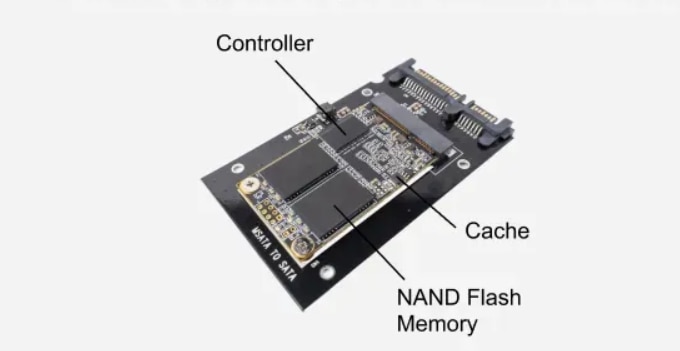
1. 용량이 거의 꽉 찬 상태
SSD는 빈 공간에 데이터를 분산 저장하는 방식으로 작동합니다. 용량의 80~90% 이상을 쓰면 데이터를 쓸 공간이 부족해지면서 속도가 급격히 떨어져요. 이게 SSD 속도 느려짐의 가장 흔한 원인입니다.
2. TRIM이 비활성화됨
TRIM은 SSD가 삭제된 데이터 영역을 자동으로 정리해서 쓰기 성능을 유지하는 핵심 기능입니다. 이게 꺼져 있으면 SSD가 점점 느려지는 걸 체감하게 돼요.
3. 윈도우 업데이트 후 충돌
윈도우 11 24H2 업데이트 이후 SSD 읽기·쓰기 속도가 눈에 띄게 저하되는 문제가 보고됐습니다. 마이크로소프트도 이 문제를 공식 인정하고 패치를 배포 중이에요.
4. 전원 설정이 '균형 모드'로 되어 있음
윈도우 기본 전원 설정인 '균형 모드'는 전력 절약을 우선시해서, SSD에 충분한 전력을 공급하지 않습니다. 노트북 배터리 모드에서 특히 SSD 속도 저하 원인이 되기 쉬워요.
5. SSD 수명이 다가오는 중
SSD에는 쓰기 수명(TBW)이 있습니다. 이 한도에 가까워지면 읽기·쓰기 속도가 서서히 떨어지기 시작해요.
📌 함께 읽어보기: CFexpress 카드란 무엇이며 CFexpress 카드에서 데이터를 복구하는 방법은 무엇입니까?
파트 2. SSD 속도 되살리는 7가지 방법
방법 1: 용량 확보하기 — 최소 10~20%는 비워두세요
SSD 최적화 방법의 첫 번째이자 가장 효과적인 방법입니다. SSD 속도 저하 원인의 절반이 이 용량 문제에서 시작돼요.
- 설정 → 시스템 → 저장소 → '임시 파일' 클릭
- 불필요한 항목(임시 인터넷 파일, 휴지통, 다운로드 폴더 등) 체크 후 삭제
- 대용량 파일은 외장하드로 이동
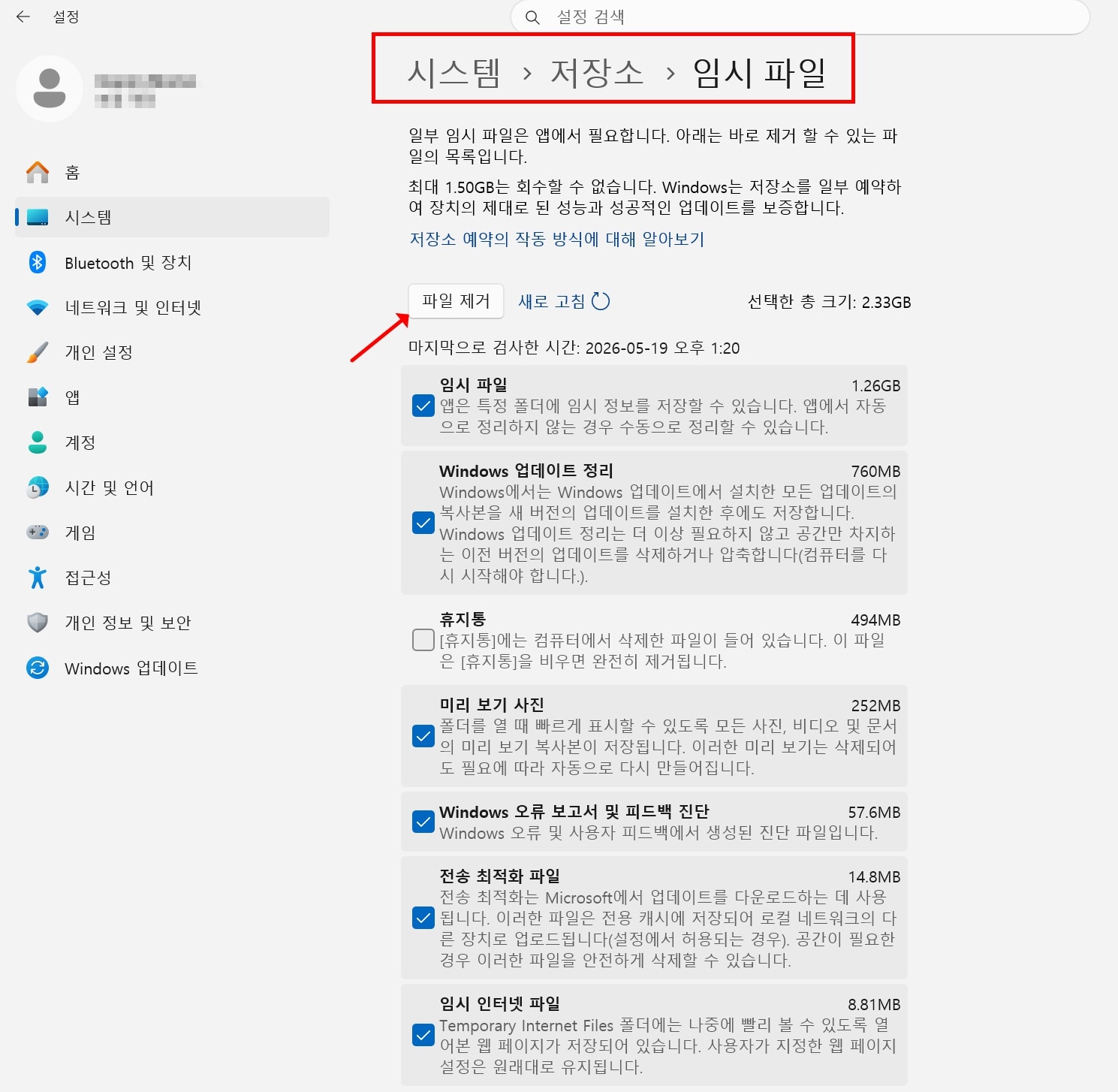
C드라이브 기준으로 전체 용량의 10~20%는 항상 비워두셔야 SSD가 제 속도를 냅니다. 256GB SSD라면 최소 25~50GB는 여유 공간으로 남겨두세요.
방법 2: TRIM 활성화 확인
SSD TRIM 확인은 1분이면 끝나지만 효과는 큽니다.
- 윈도우 키 → 'cmd' 검색 → 관리자 권한으로 실행
- 다음 명령어 입력: fsutil behavior query DisableDeleteNotify
- 결과 확인:
- 0 → TRIM 활성화 상태 (정상)
- 1 → TRIM 비활성화 상태 (문제!)
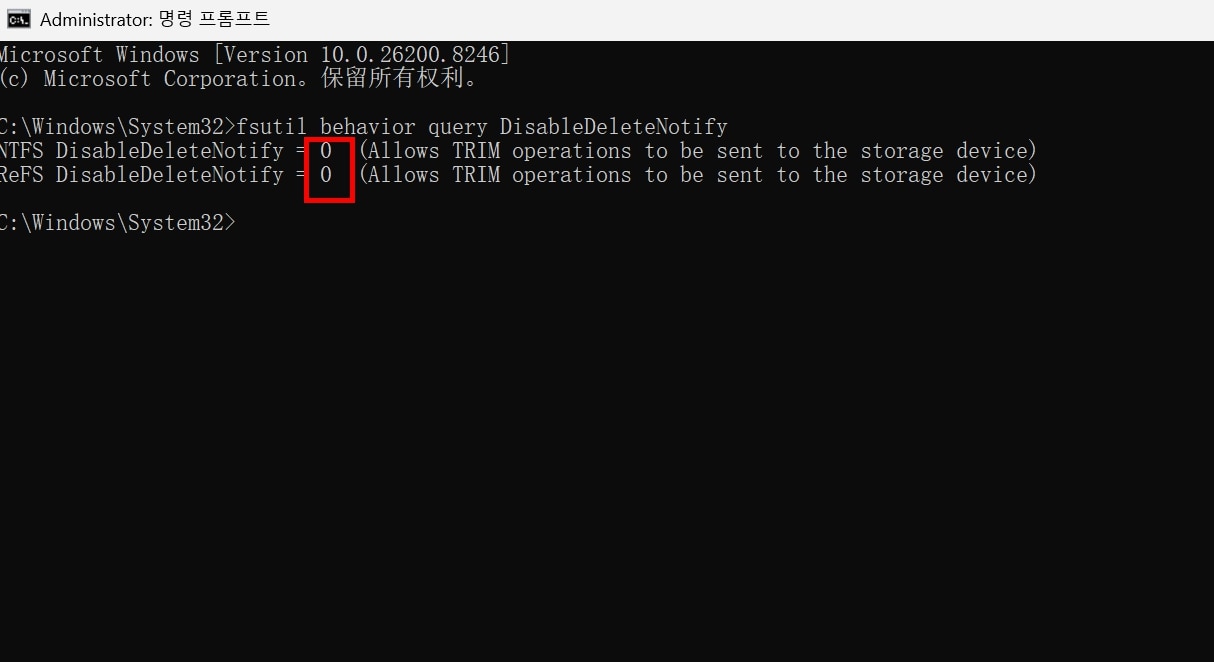
1이 나왔다면 아래 명령어로 TRIM을 켜주세요:
fsutil behavior set DisableDeleteNotify 0
SSD TRIM 확인을 한 번도 안 해보셨다면 꼭 체크해 보세요. TRIM이 꺼져 있으면 SSD 속도가 시간이 갈수록 느려집니다.
방법 3: 전원 모드를 '최고 성능'으로 변경
윈도우 11 SSD 최적화 설정법 중 의외로 효과가 큰 방법입니다.
- 설정 → 시스템 → 전원 및 배터리
- 전원 모드를 '최고 성능'으로 변경
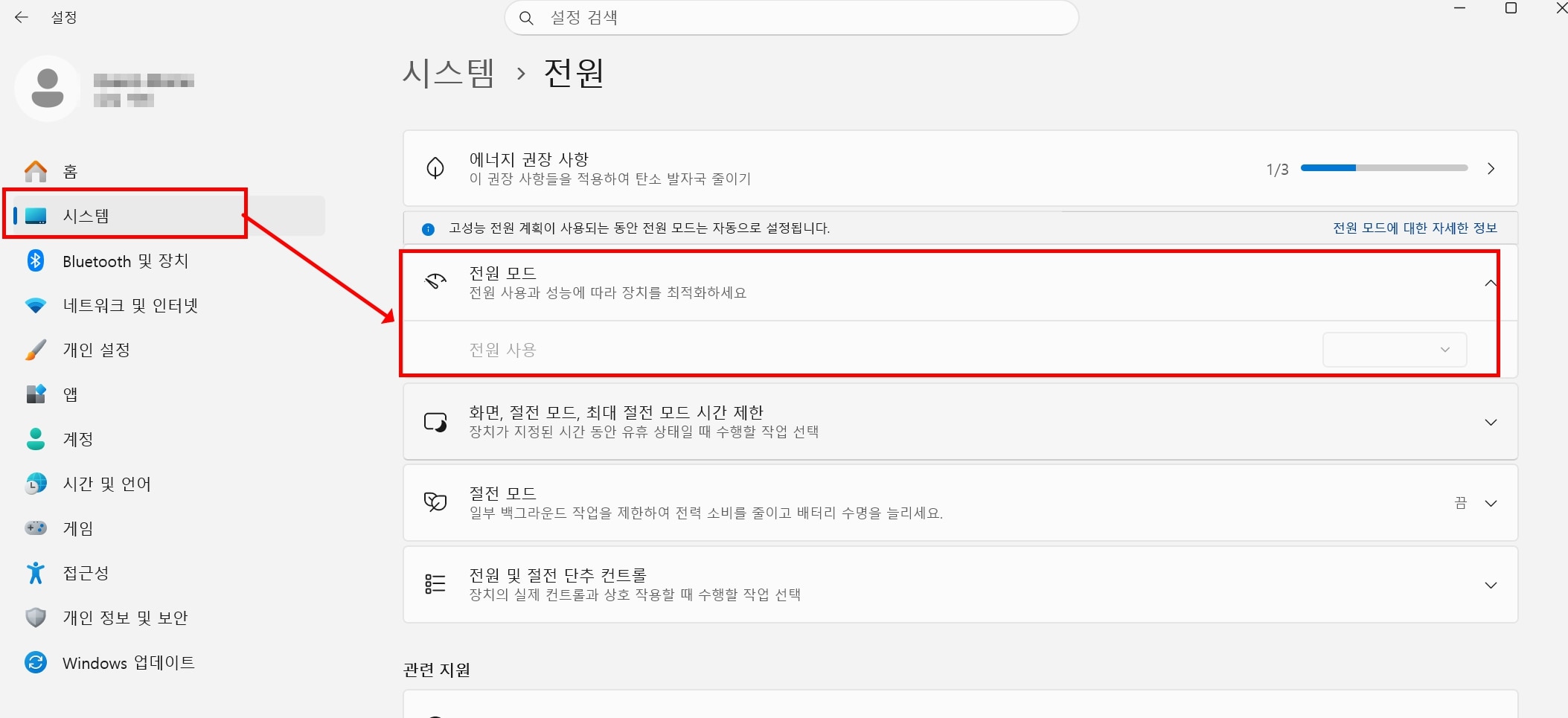
기본값인 '균형 모드'에서는 SSD가 전력을 절약하느라 최대 속도를 못 내는 경우가 있어요. 데스크톱이라면 무조건 '최고 성능'으로 바꾸시는 걸 추천합니다. 노트북이라면 전원 연결 시에만 적용해도 좋아요.
방법 4: 드라이브 최적화 실행
윈도우에는 SSD 전용 최적화 기능이 내장되어 있습니다.
- 파일 탐색기에서 C드라이브 우클릭 → 속성
- '도구' 탭 → '최적화' 클릭
- SSD 드라이브 선택 → '최적화' 실행
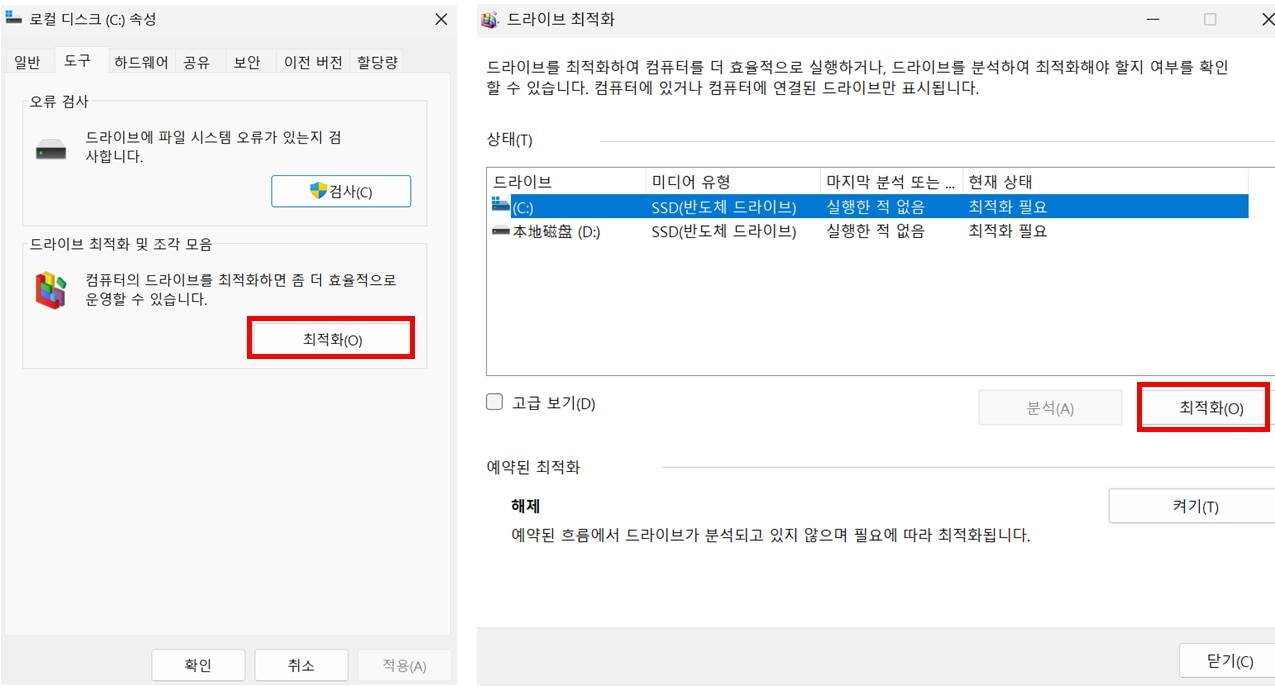
HDD에서는 '조각 모음'을 하지만, SSD에서는 TRIM 명령을 실행하는 방식으로 작동합니다. SSD 느려짐 해결에 꽤 효과적이니 한 달에 한 번 정도 돌려주시면 좋아요. 윈도우가 자동으로 예약 최적화를 하고 있긴 하지만, 수동으로 한 번 실행해 보면 체감 차이가 느껴질 수 있습니다.
방법 5: SSD 펌웨어 및 드라이버 업데이트
SSD 제조사에서 성능 개선과 버그 수정을 위해 펌웨어 업데이트를 제공합니다.
- 삼성 SSD: Samsung Magician 프로그램에서 펌웨어 업데이트
- SK하이닉스 SSD: Hynix Drive Manager
- WD/SanDisk SSD: Western Digital Dashboard
- 기타 SSD: 장치 관리자 → 디스크 드라이브 → 우클릭 → 드라이버 업데이트
특히 삼성 Magician은 SSD 상태 진단, 성능 벤치마크, TRIM 설정까지 한 번에 할 수 있어서 삼성 SSD 사용자라면 꼭 설치하시길 추천합니다.
방법 6: 시작 프로그램 정리
SSD 자체 문제가 아니라, 부팅할 때 너무 많은 프로그램이 동시에 실행되면서 느려지는 경우도 많습니다.
- Ctrl + Shift + Esc → 작업 관리자 실행
- '시작 프로그램' 탭 클릭
- '사용'으로 되어 있는 항목 중 불필요한 프로그램 → 우클릭 → '사용 안 함'
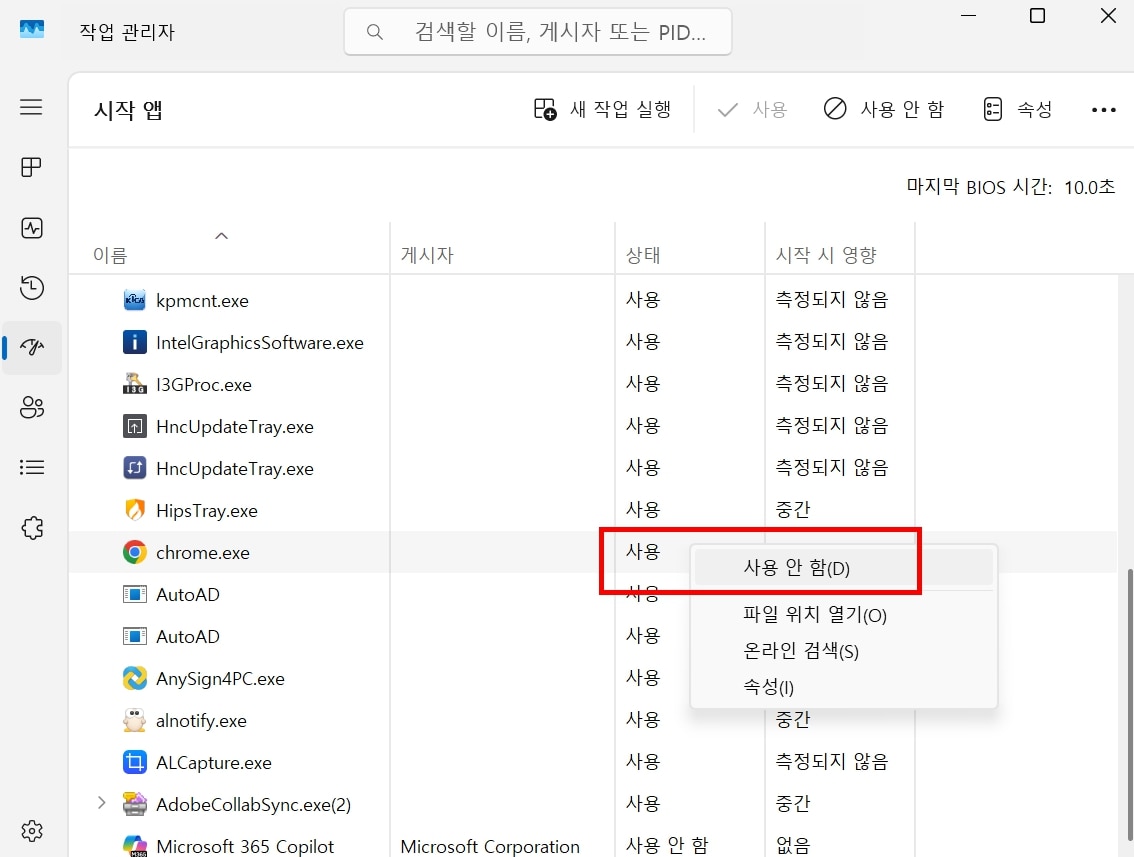
카카오톡, 디스코드, Steam, Adobe 업데이터 같은 프로그램이 부팅 시 자동 실행되면 SSD가 아무리 빨라도 체감 속도가 느려집니다.
방법 7: SSD 수명 확인 — 교체 시기인지 점검
위 방법을 다 해봤는데도 느리다면, SSD 수명 자체를 확인해 볼 차례입니다.
CrystalDiskInfo SSD 수명 확인하는 법:
- CrystalDiskInfo 무료 다운로드 및 설치
- 프로그램 실행 → SSD 선택
확인할 항목:
- 건강 상태: '좋음(파란색)'이면 정상, '주의(노란색)'나 '나쁨(빨간색)'이면 교체 고려
- 총 호스트 쓰기: 제조사 TBW(총 쓰기 용량) 대비 얼마나 썼는지 확인
- 전원 켜진 시간: 사용 기간 파악
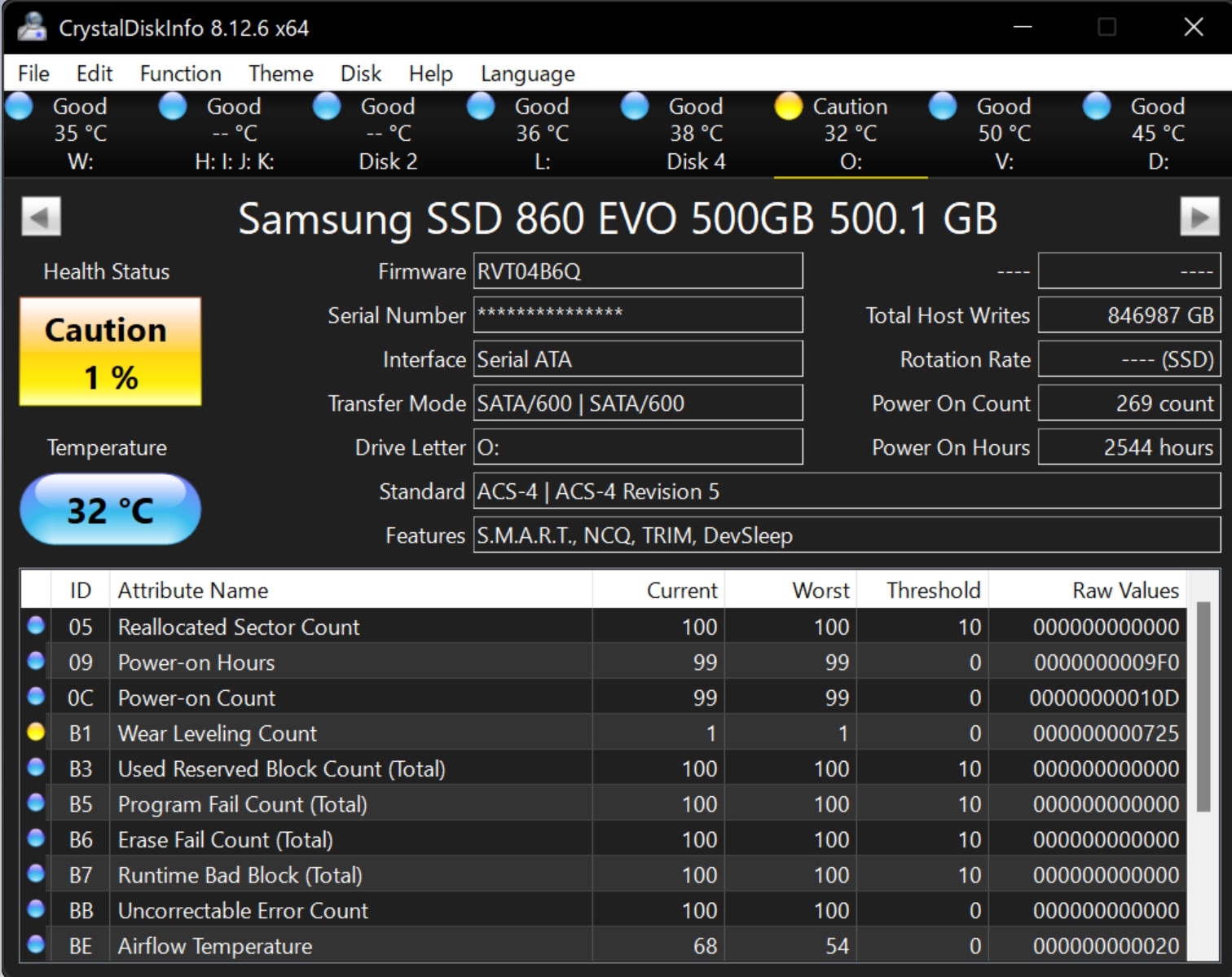
SSD 수명 확인 결과 건강 상태가 '주의'로 나온다면, 데이터 백업을 먼저 해두시고 교체를 준비하시는 게 좋습니다. SSD는 HDD와 달리 죽기 전에 경고 증상이 거의 없어서, 갑자기 인식 불가 상태가 될 수 있거든요.
파트 3. SSD 교체 및 포맷 전에 데이터를 먼저 챙기세요
SSD 최적화 방법으로도 속도가 안 돌아와서 포맷이나 교체를 결정하셨다면, 데이터 백업이 최우선입니다. 특히 SSD 느려짐 해결을 위해 포맷을 하려는데 백업을 깜빡하셨다면, Wondershare Recoverit으로 데이터를 먼저 살릴 수 있습니다.
이런 상황에서 Recoverit이 필요합니다
- SSD 포맷 후 백업 안 한 파일이 있다는 걸 뒤늦게 깨달았을 때
- SSD 교체 과정에서 클론 실패로 파일이 유실됐을 때
- SSD 수명 확인 결과 '나쁨'이 떠서 급하게 데이터를 빼야 할 때
- SSD가 갑자기 인식 불가 상태가 됐는데 안에 중요한 파일이 있을 때
Recoverit으로 SSD 데이터 복구하는 방법
1단계: Wondershare 공식 사이트에서 Recoverit을 다운로드합니다. 반드시 복구 대상 SSD가 아닌 다른 드라이브에 설치하세요. 같은 SSD에 설치하면 복구할 데이터를 덮어쓸 수 있습니다.
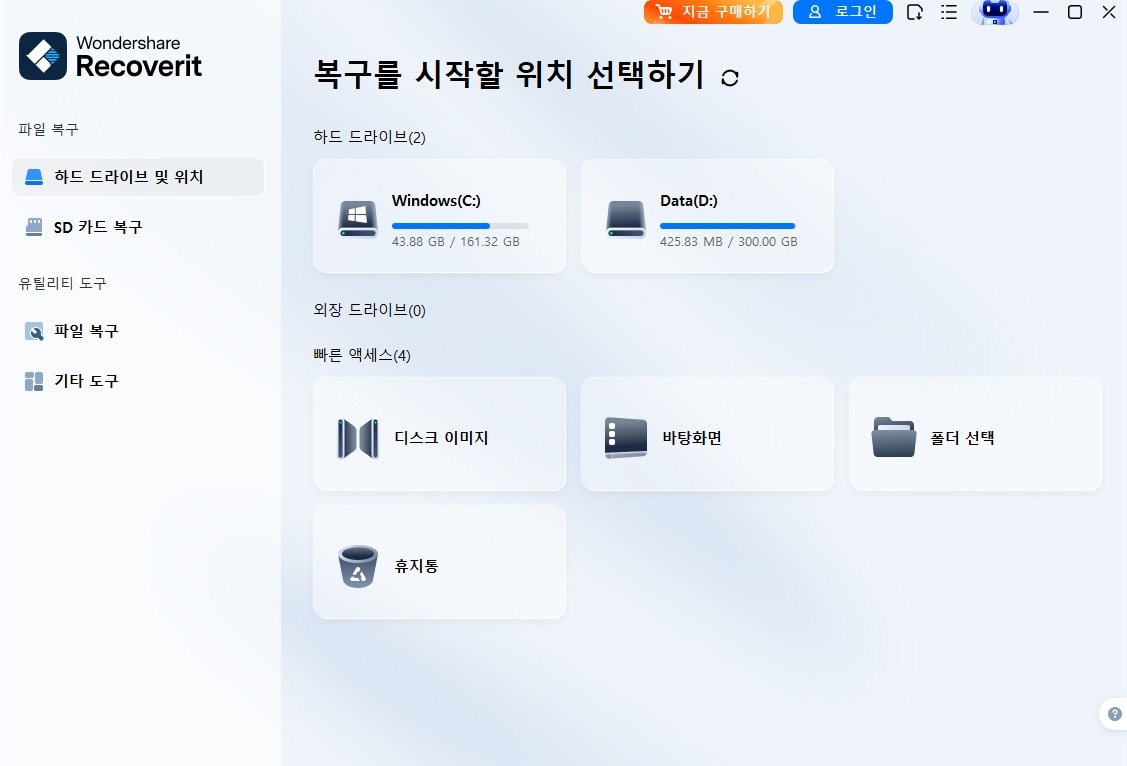
2단계:Recoverit을 실행하면 드라이브 목록이 나옵니다. 복구할 SSD를 선택하고 '스캔' 클릭하면 포맷된 SSD나 RAW 상태 SSD도 잡히는 경우가 많아요. 스캔 중에도 발견된 파일을 확인할 수 있고, 원하는 파일이 나오면 중간에 바로 복구로 넘어가도 됩니다.
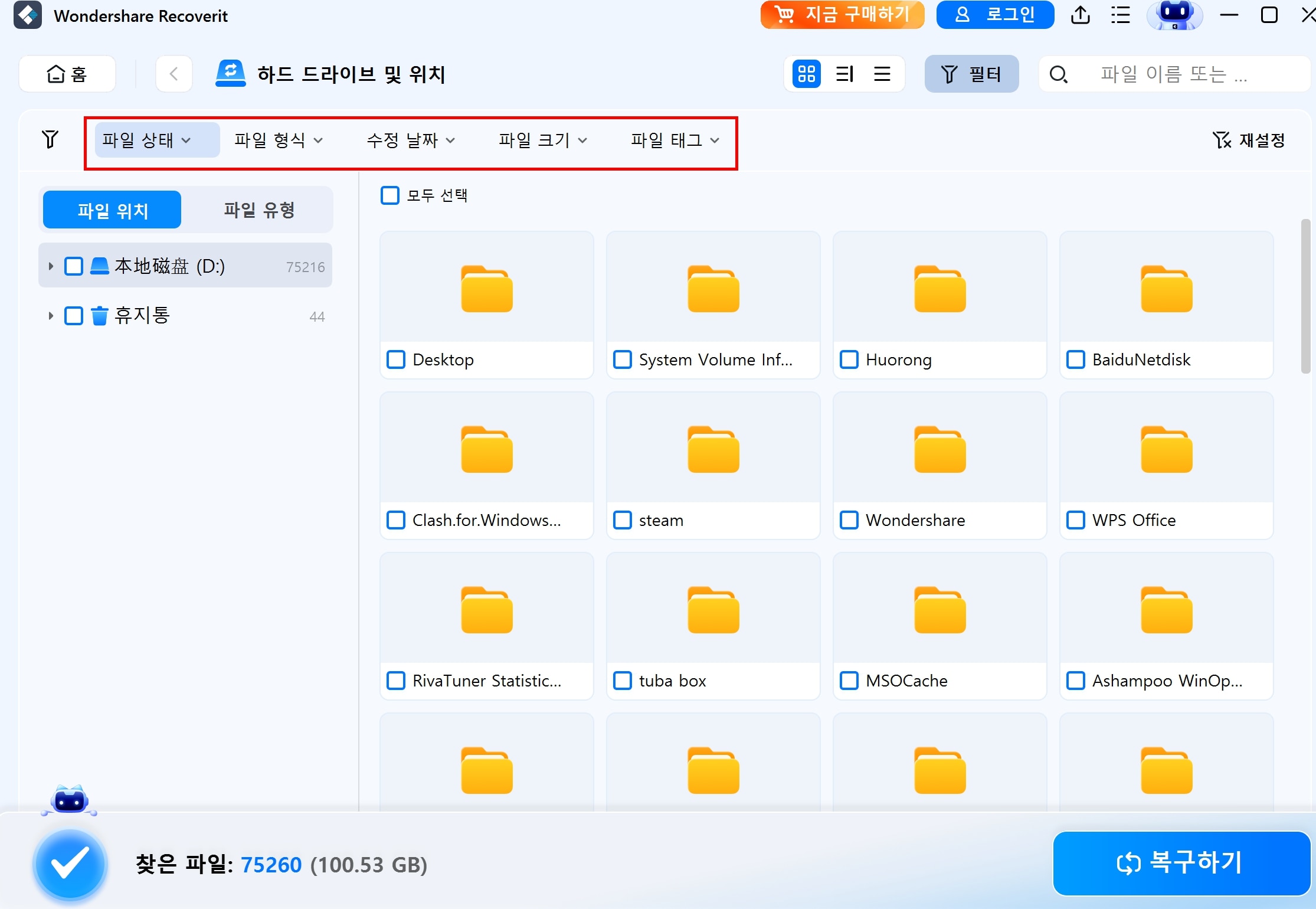
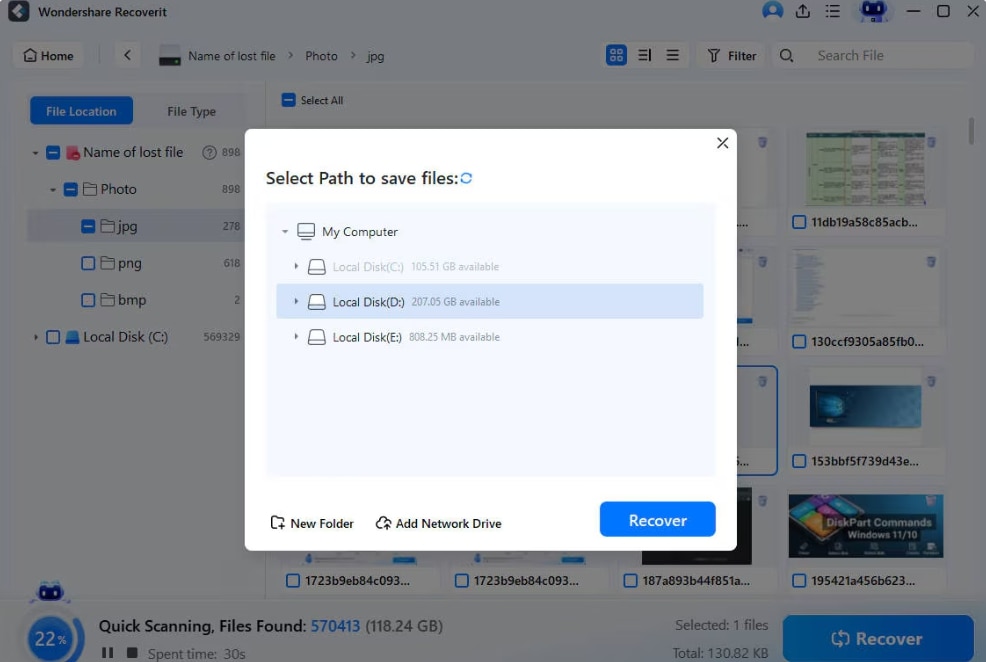
3단계: 발견된 파일을 클릭하면 사진, 문서, 영상을 미리보기로 확인할 수 있습니다. 필요한 파일을 체크하고 '복구'를 누르세요. 저장 위치는 반드시 원래 SSD가 아닌 다른 드라이브를 선택하셔야 합니다.
⚠️ 핵심 주의사항: SSD는 TRIM 기능 때문에 삭제된 데이터가 시간이 지날수록 자동 정리됩니다. 문제를 발견하면 해당 SSD 사용을 즉시 중단하고 최대한 빨리 스캔하는 게 복구율을 높이는 핵심이에요.
📌 함께 읽어보기: [2026최신]하드 드라이브 딸깍 소리를 수정하고 데이터를 복구 가이드
동영상 가이드: 하드 드라이브 복구 튜토리얼
마무리하며
SSD 속도 느려짐, 막상 원인을 찾아보면 고장이 아니라 설정 문제인 경우가 대부분입니다. 용량 확보 → SSD TRIM 확인 → 전원 모드 변경 → 드라이브 최적화 → 시작 프로그램 정리 순서로 하나씩 SSD 최적화 방법을 적용해 보시면, 처음 SSD를 달았을 때의 쾌적함이 상당 부분 돌아올 거예요.
그래도 속도가 안 나온다면 SSD 수명 확인을 해보시고, 교체가 필요하다면 포맷이나 교체 전에 Recoverit으로 중요한 데이터를 먼저 챙겨두세요.

FAQ
-
SSD 포맷하면 속도 빨라지나요?
SSD 포맷하면 속도 빨라지나요? 네, 효과가 있습니다. 포맷하면 파일 시스템이 깨끗하게 재구성되고 TRIM이 전체 영역에 적용되어서 초기 속도에 가깝게 돌아옵니다. 다만 포맷 전에 중요한 데이터를 반드시 백업하셔야 해요. 백업 없이 포맷했다면 Recoverit으로 복구를 시도해 보세요. -
SSD 샀는데 느려졌을 때 원인이 뭔가요?
가장 흔한 SSD 속도 저하 원인은 용량 부족(80% 이상 사용)입니다. 그 다음이 TRIM 비활성화, 윈도우 업데이트 충돌, 전원 설정 문제 순이에요. SSD 속도 느려짐을 느끼셨다면 위 7가지 방법을 순서대로 시도해 보시면 대부분 해결됩니다. -
윈도우 11 SSD 최적화 설정법 중 가장 효과적인 건 뭔가요?
윈도우 11 SSD 최적화 설정법으로 가장 체감이 큰 건 용량 확보 + TRIM 활성화 + 전원 모드 변경 세 가지입니다. 이 세 개만 해줘도 "왜 이렇게 느려졌지?" 하던 체감이 꽤 개선돼요. -
CrystalDiskInfo에서 '주의'가 뜨면 바로 바꿔야 하나요?
바로 고장 나는 건 아니지만, 데이터 손실 위험이 높아진 상태입니다. CrystalDiskInfo SSD 수명 확인하는 법으로 '주의'가 나왔다면, 중요한 파일을 먼저 백업하시고 교체를 준비하시는 게 안전합니다. SSD는 HDD와 달리 전조 증상 없이 갑자기 죽는 경우가 있어요. -
SSD 속도 측정은 어떻게 하나요?
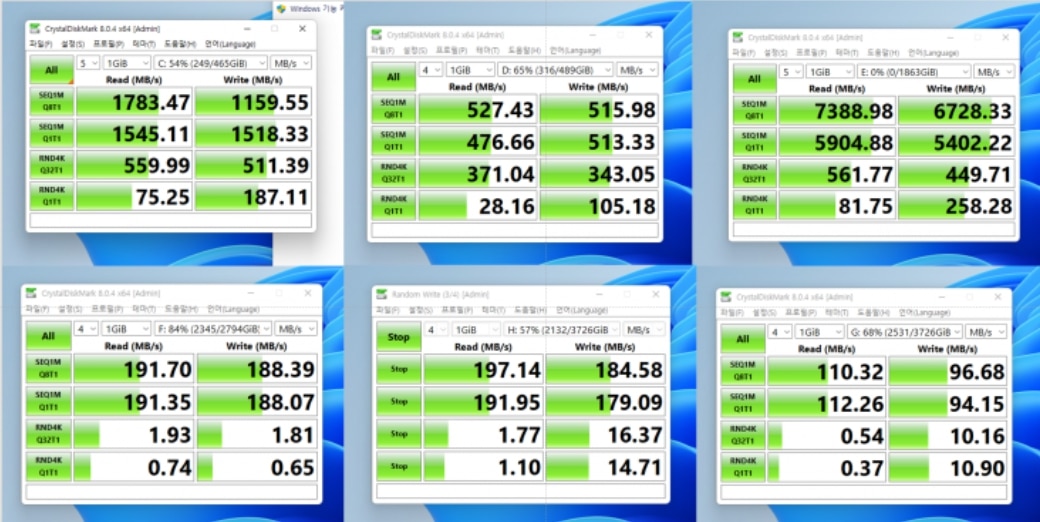
CrystalDiskMark(무료)로 측정합니다. SATA SSD는 읽기 500MB/s 이상, NVMe SSD는 2,000MB/s 이상이 정상이에요. 이보다 현저히 낮다면 위 SSD 최적화 방법을 적용한 뒤 다시 측정해서 비교해 보세요.
 ChatGPT
 Perplexity
 Google AI Mode
 Grok
Grok




