
![[2026] 엑셀 파일 복구 5가지 방법: 저장 안 함·손상·삭제 상황별 완벽 가이드](https://images.wondershare.kr/202307/article1/excel-file-recover.jpg)

퇴근 직전까지 4시간 동안 작업한 엑셀 파일. 저장 버튼을 누르지 않고 실수로 창을 닫았거나, 파일을 열었더니 "파일이 손상되어 열 수 없습니다"라는 메시지가 뜨거나, 어제까지 분명히 있던 xlsx 파일이 오늘 폴더에서 사라진 경우는 직장인이라면 이 상황 중 하나는 반드시 경험해봤을 겁니다.
엑셀 파일 복구는 생각보다 성공률이 높습니다. 엑셀은 자동 복구 기능을 기본으로 탑재하고 있고, 설령 그 기능으로도 복구가 안 되더라도 소프트웨어 복구까지 단계별로 시도하면 대부분의 상황에서 파일을 살릴 수 있습니다.
지금 당장 엑셀을 다시 실행하거나 새 파일을 저장하기 전에, 이 글의 순서대로 따라오세요.
이 글에서 다룰 내용
파트 1. d3dcompiler_43.dll 오류 이해하기
1. 엑셀 파일이 날아가는 흔한 상황, 내 경우는?
엑셀 파일 복구를 시작하기 전, 어떤 상황인지를 먼저 파악하면 가장 빠른 방법을 선택할 수 있습니다.
상황 1 — 저장 안 하고 종료
실수로 [저장 안 함]을 누르거나 프로그램이 갑자기 꺼진 경우입니다. 자동 복구가 켜져 있었다면 임시 파일로 복구 가능성이 높습니다.
상황 2 — 덮어쓰기
Ctrl+S를 실수로 눌러 이전 내용을 덮어쓴 경우입니다. OneDrive 버전 기록이나 윈도우 이전 버전 복원으로 해결됩니다.
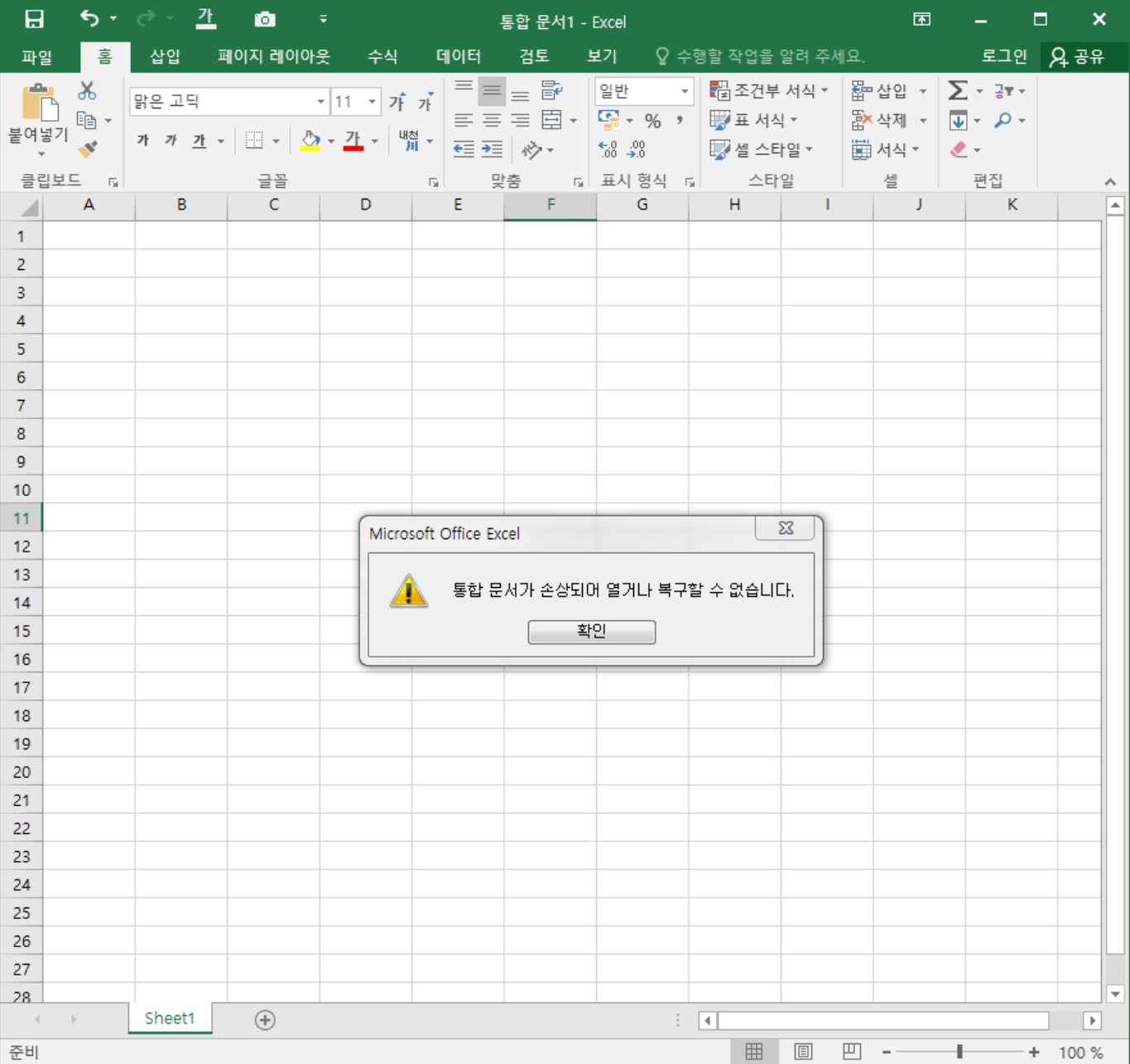
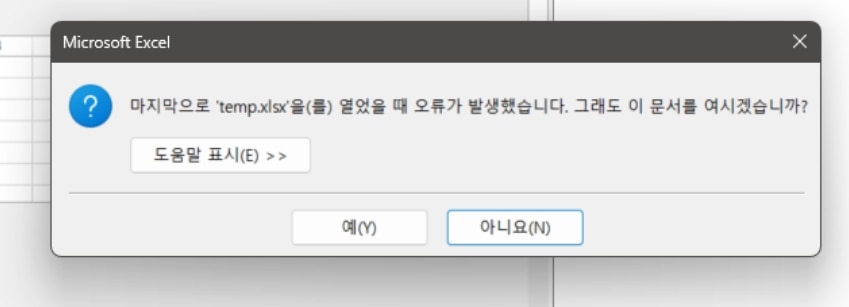
상황 3 — 파일 손상으로 열리지 않음
"파일이 손상되었습니다" 오류가 뜨는 경우입니다. USB 갑작스러운 분리, 저장 중 정전, 바이러스 감염이 주요 원인입니다.
상황 4 — 완전 삭제
휴지통을 비웠거나 폴더째 삭제한 경우입니다. 복구 프로그램으로 드라이브에 남아있는 데이터를 찾아야 합니다.
상황 5 — 파일은 열리는데 내용이 이상함
숫자가 깨지거나 빈 셀만 보이는 경우입니다. 파일 일부 손상 또는 버전 충돌이 원인입니다.
엑셀 파일 복구 빠른 선택 가이드:
| 상황 | 먼저 시도할 방법 |
| 저장 안 하고 닫음 | 방법 1 (통합 문서 관리) → 방법 2 (임시 파일) |
| 덮어쓰기로 이전 내용 필요 | 방법 3 (이전 버전 복원) |
| 파일이 열리지 않음 | 방법 4 (열기 및 복구) |
| 완전 삭제 | 방법 5 (Recoverit) |
| 파일 내용 일부 손상 | 방법 4 → 방법 5 |
방법 1: 엑셀 기본 기능으로 저장 안 한 파일 복구하기
엑셀은 작업 중 자동으로 임시 파일을 저장하며, 비정상 종료 시 다음에 열 때 복구 창을 자동으로 띄웁니다. 저장 안 한 엑셀 복구의 첫 번째 시도는 항상 이 방법이어야 합니다.
방법 1-1: 엑셀 재실행 시 자동 복구 창 활용
- 엑셀 실행
- 왼쪽 [문서 복구] 패널 확인
- 복구된 파일 목록에서 가장 최신 버전 클릭
- 내용 확인 후 즉시 [Ctrl+S]로 저장
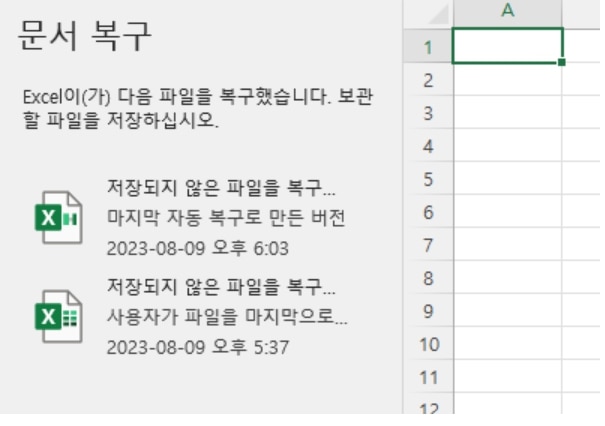
문서 복구 패널이 나타나지 않는다면 아래 방법을 시도하세요.
방법 1-2: 파일 > 정보 > 통합 문서 관리
- 엑셀 실행 → 새 통합 문서 열기
- 상단 메뉴 [파일] 클릭
- 왼쪽 메뉴 [정보] 클릭
- [통합 문서 관리] 버튼 클릭
- 드롭다운에서 [저장되지 않은 통합 문서 복구] 클릭
- 임시 저장 파일 목록 확인 → 복구할 파일 더블클릭
- 상단 노란 배너의 [다른 이름으로 저장] 클릭 → 안전한 위치에 저장
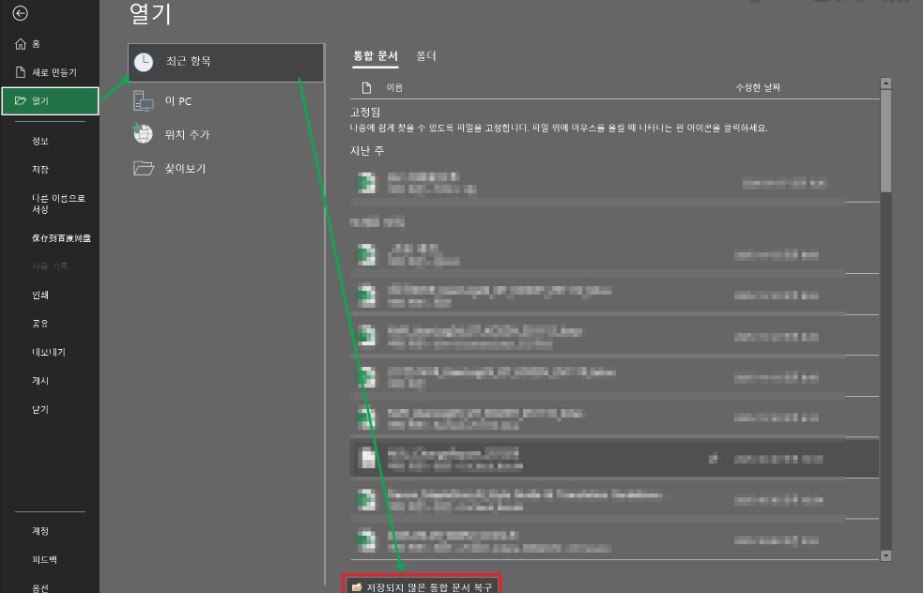
💡 이 방법으로 볼 수 있는 파일은 자동저장 기능이 켜져 있었던 경우에만 나타납니다. 파일 목록이 비어 있다면 방법 2번으로 넘어가세요.
⚠️ 복구된 파일은 마지막 자동저장 시점까지의 내용만 담고 있습니다. 복구 후 자동저장 간격을 1~5분으로 줄이는 것을 권장합니다.
방법 2: 자동 복구 파일(.xlsx 임시) 직접 찾아서 열기
엑셀 내 복구 메뉴에서 파일이 보이지 않는다면, 임시 파일이 저장된 폴더를 직접 찾아가는 방법이 있어요.
2-1. 엑셀 자동저장 폴더 경로 찾기:
방법 A — 엑셀 설정에서 경로 확인
- 엑셀 실행 → [파일] → [옵션]
- 왼쪽 메뉴 [저장] 클릭
- '자동 복구 파일 위치' 항목의 경로 복사
방법 B — 기본 경로 직접 탐색
- 윈도우 버전별 기본 자동저장 경로:Windows 10/11: C:\Users\[사용자명]\AppData\Roaming\Microsoft\Excel\
- C:\Users\[사용자명]\AppData\Local\Microsoft\Office\UnsavedFiles\AppData 폴더가 안 보이는 경우: 탐색기 상단 [보기] → [숨긴 항목] 체크
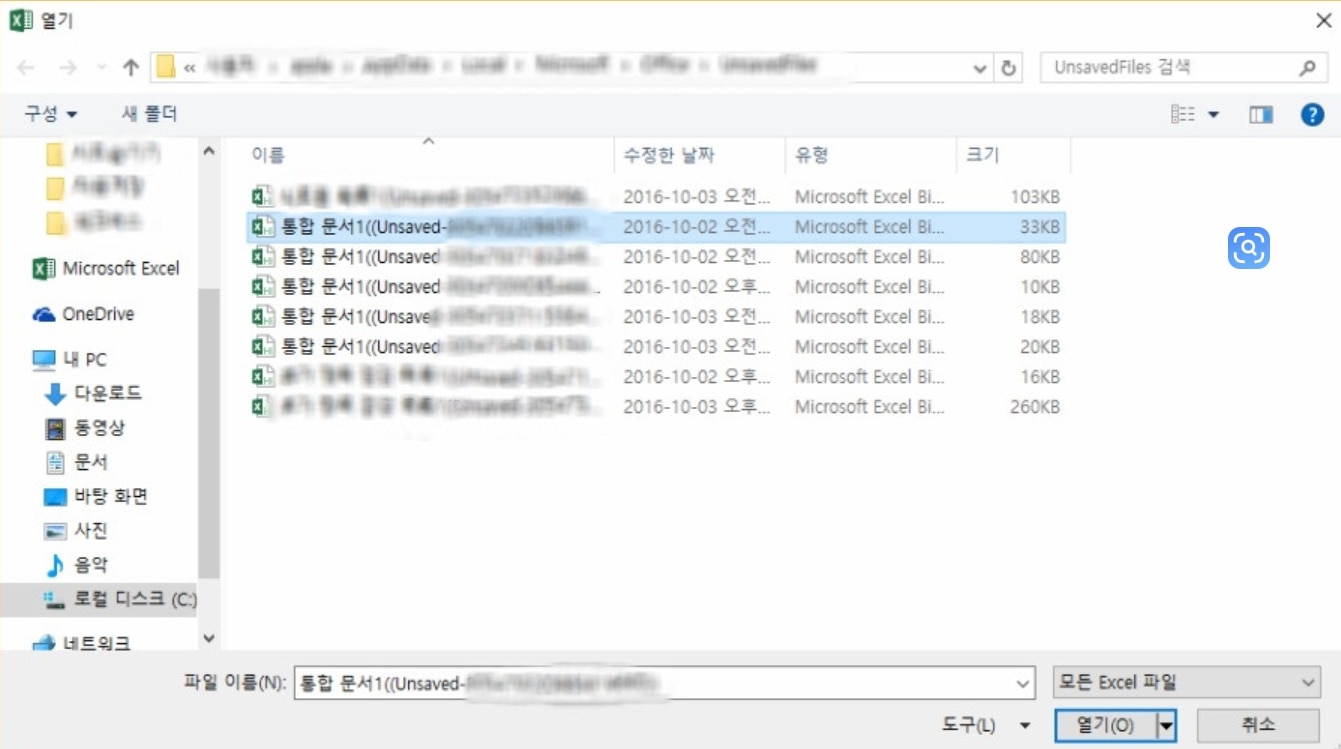
2-2. 임시 파일 찾아서 복구하기:
위 경로로 이동
- 확장자가 .xlsb, .xlsx, .xar 또는 이름에 "자동저장" 또는 "AutoRecovery" 포함된 파일 확인
- 파일 수정 날짜 확인 → 작업하던 시간대와 일치하는 파일 선택
- 해당 파일을 안전한 폴더(바탕화면 등)에 복사
- 복사한 파일 더블클릭 → 엑셀에서 내용 확인
- 내용이 맞으면 [파일] → [다른 이름으로 저장] → .xlsx로 저장
⚠️ 임시 파일은 엑셀을 다시 실행하거나 일정 시간이 지나면 자동 삭제되니 발견 즉시 다른 경로에 복사해두세요.
방법 3: 덮어쓴 엑셀 이전 버전 복원하기
실수로 Ctrl+S를 눌러 이전 내용을 덮어쓴 경우인데 엑셀 이전 버전 복원은 윈도우 파일 히스토리, 섀도 복사본, OneDrive 버전 기록을 통해 가능합니다.
방법 3-1: 윈도우 이전 버전 복원
- 복원하려는 xlsx 파일 또는 파일이 있는 폴더에서 우클릭
- [이전 버전 복원] 클릭
- 날짜별 버전 목록 확인
- 원하는 날짜의 버전 선택 → [열기]로 내용 먼저 확인
- 맞으면 [복원] 또는 [복사] 클릭
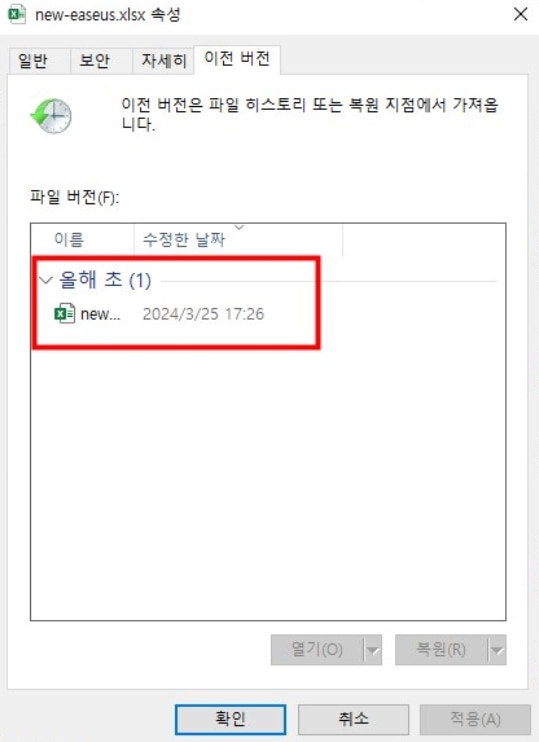
💡 [복원]은 현재 파일을 덮어쓰므로 [복사]로 다른 이름 저장을 권장합니다.
방법 3-2: OneDrive 버전 기록
- OneDrive에 저장된 엑셀 파일이라면 30일치 버전 기록이 자동 보관됩니다.
- OneDrive 폴더에서 해당 파일 우클릭
- [버전 기록] 클릭
- 날짜별 버전 목록 확인 → 원하는 버전 클릭
- [복원] 클릭
- Microsoft 365 구독자는 자동 저장이 실시간으로 동작하며 버전 기록이 더 촘촘하게 남습니다.
방법 4: '열기 및 복구' 기능으로 손상된 엑셀 파일 살리기
파일이 열리지 않거나 열었을 때 내용이 깨진 경우, 엑셀 내장 복구 기능인 열기 및 복구를 사용하세요.
열기 및 복구 방법:
- 엑셀 실행 → [파일] → [열기] 클릭
- [찾아보기]에서 손상된 xlsx 파일 선택 (아직 [열기] 클릭하지 마세요)
- [열기] 버튼 오른쪽 화살표(▼) 클릭
- [열기 및 복구] 선택
두 가지 옵션 중 선택:
- [복구]: 서식·수식·데이터 전체 복구 시도
- [데이터 추출]: 복구 실패 시 사용, 서식은 손실되지만 숫자·텍스트 데이터는 살릴 수 있음
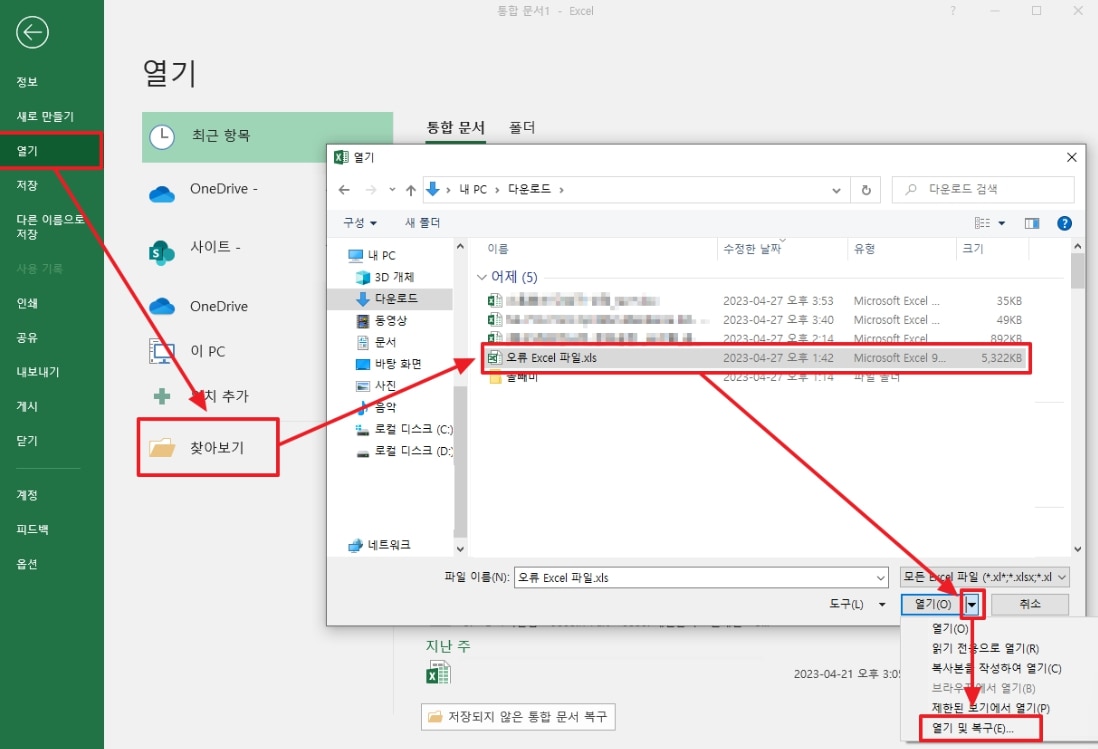
💡 [복구] 시도 후 실패하면 [데이터 추출]을 시도하세요. 둘 다 실패하면 Recoverit으로 바로 넘어가도 됩니다.
방법 5: Wondershare Recoverit으로 영구 삭제된 엑셀 파일 복구
위의 1~4번 방법으로 해결되지 않는 상황, 특히 파일이 완전히 삭제된 경우라면 Wondershare Recoverit을 활용한 xlsx 복구가 가장 효과적입니다.
Recoverit이 필요한 엑셀 복구 상황:
- 휴지통을 비워서 xlsx 파일이 완전히 삭제된 경우
- 폴더째 삭제 후 방법 1~4 모두 실패한 경우
- USB·외장하드에 있던 엑셀 파일이 삭제된 경우
- 포맷 후 엑셀 파일을 되살려야 하는 경우
- 하드드라이브 오류 또는 파티션 손상으로 파일이 사라진 경우
- 파일 크기가 0KB가 되어 내용이 전혀 없는 경우
Recoverit 엑셀 파일 복구 단계별 가이드:
1단계. 원더쉐어 리커버릿 홈페이지에서 다운로드 후 복구 대상 드라이브가 아닌 다른 드라이브에 설치하세요.
2단계. 복구 위치 선택 Recoverit 실행 → [하드 드라이브 및 위치]에서 엑셀 파일이 있었던 드라이브 또는 폴더를 선택하고 [시작]을 클릭하세요.
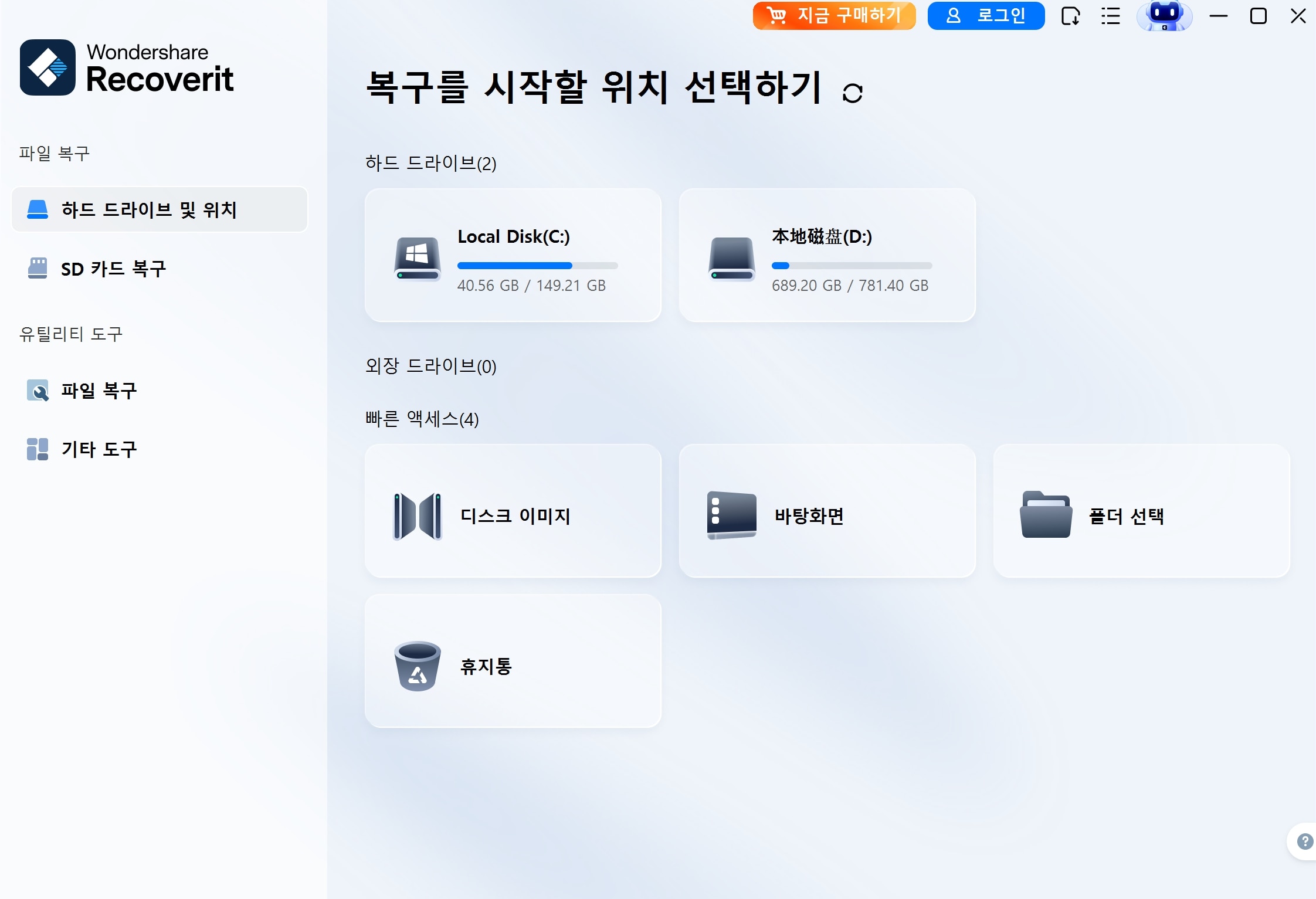
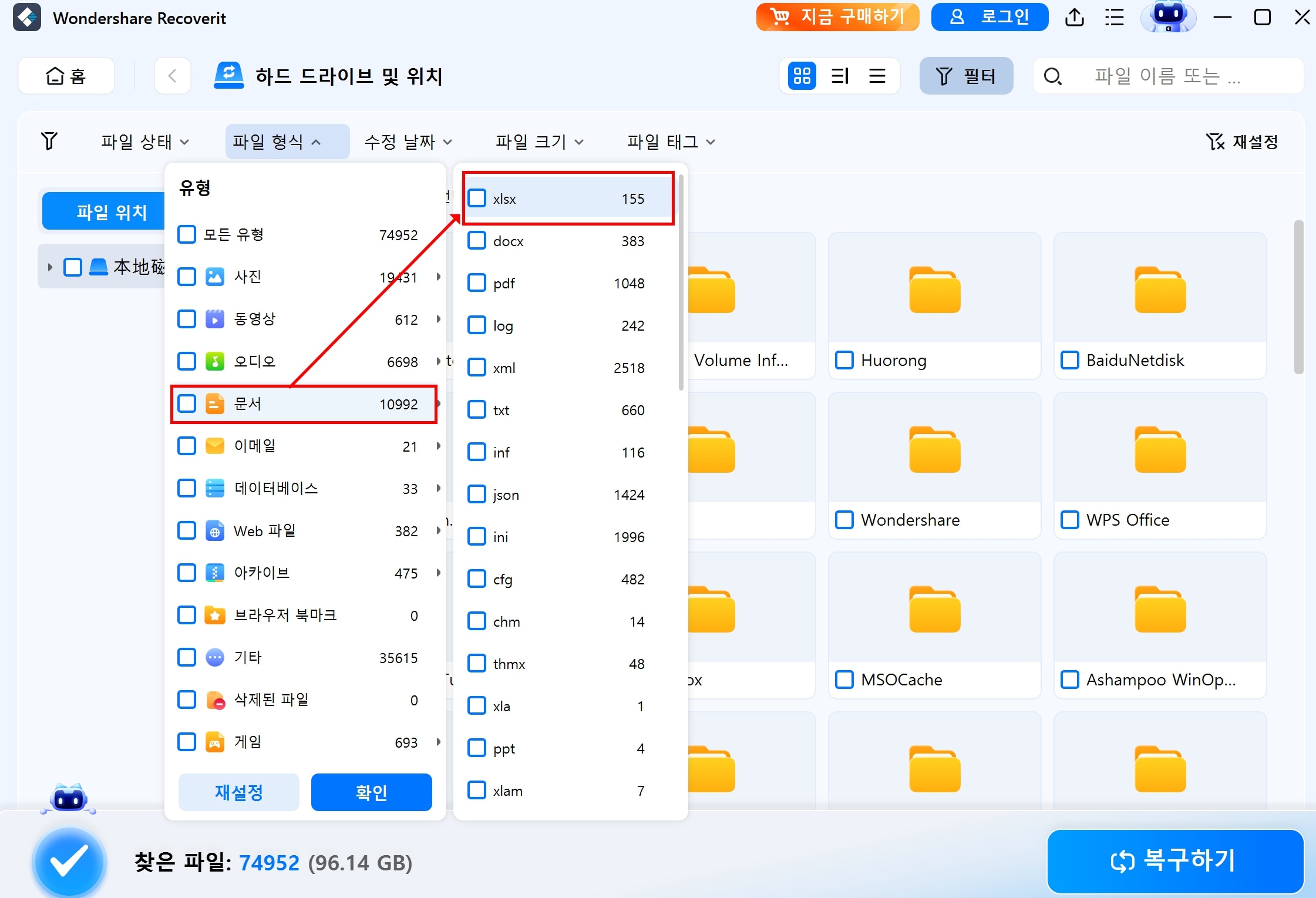
3단계. 스캔 및 미리보기 파일 형식 필터에서 [문서]를 선택하고 검색창에 .xlsx 또는 .xls를 입력하세요. 날짜 필터로 범위를 좁힌 뒤 [미리보기]로 시트 내용을 확인하세요.
4단계. 복구 및 저장 복구할 파일을 선택하고 [복구]를 클릭합니다. 저장 위치는 반드시 원본 드라이브가 아닌 다른 드라이브로 지정하세요.
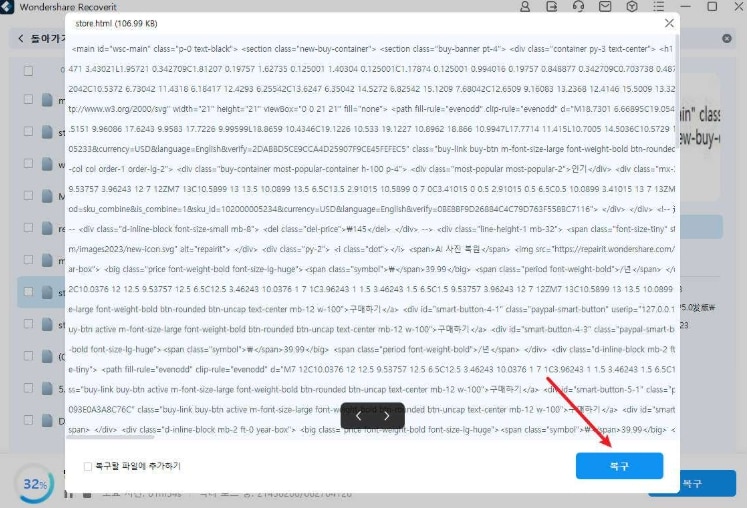
💡 무료 스캔 및 미리보기 기능으로 복구 가능 파일을 먼저 확인하세요. 시트 내용이 미리보기에서 정상적으로 보이면 리커버릿 유료 플랜으로 업그레이드하세요!
📌함께 읽어보기: 다운로드 받은 파일이 0바이트? 저장 오류부터 백신 간섭까지 원인 진단법 정리!
실수로 포맷해버린 SD 카드의 사진을 거의 다 잃어버릴 뻔했어요. 리스본 여행 사진도 전부 잃어버린 줄 알았는데, Wondershare Recovery 덕분에 순식간에 모든 사진을 되찾을 수 있었답니다.
[보너스 팁] 오류 메시지로 원인과 해결법 바로 찾기
엑셀 파일이 열리지 않을 때 뜨는 오류 메시지를 보면 원인과 해결 방법을 바로 알 수 있습니다.
| 오류 메시지 | 원인 | 권장 방법 |
| "파일 형식이나 확장명이 잘못되었습니다" | 확장자 불일치 또는 가벼운 손상 | 열기 및 복구 |
| "파일이 손상되었습니다" | 파일 구조 손상 | 열기 및 복구 → 데이터 추출 |
| 파일은 열리지만 내용이 비어있음 | 내부 시트 손상 | 구글 스프레드시트 업로드 |
| 숫자가 깨지거나 # 오류 | 수식 참조 손상 | 데이터 추출 옵션 |
| 파일 크기가 0KB | 저장 도중 오류 | Recoverit으로 이전 버전 찾기 |
마무리하며
엑셀 파일을 잃어버렸다면 엑셀을 다시 실행하거나 새 파일을 저장하기 전에, 위 순서대로 차분히 시도하면 대부분의 상황에서 파일을 살릴 수 있습니다. 그리고 복구에 성공했다면 오늘 당장 자동저장 간격을 5분으로 줄이고, OneDrive 자동 저장을 켜두세요. 👉Recoverit에서 무료 스캔으로 삭제된 xlsx 파일 복구 가능 여부를 지금 바로 확인해보세요.
FAQ
-
1. 덮어쓴 엑셀 이전 버전 복원이 가능한가요?
파일 히스토리나 OneDrive가 켜져 있었다면 가능한데, 만약 둘 다 없는 로컬 파일이라면 Recoverit 딥스캔으로 이전 버전 흔적을 찾아보세요. -
2. 임시 파일은 얼마나 보관되나요?
기본 4일간 보관됩니다. 엑셀을 다시 실행하면 임시 파일이 삭제될 수 있으니, 먼저 자동저장 폴더를 직접 탐색해 파일을 복사해두세요. -
3. 한셀도 같은 방법으로 복구되나요?
복구 방법은 유사합니다. 한셀 환경설정에서 자동저장 경로를 확인하세요. Recoverit으로 .cell 파일 복구도 지원됩니다. -
4. 특정 시트만 비어 있어요
시트 탭 우클릭 → [숨기기 취소]로 숨긴 시트를 먼저 확인하세요. 그래도 없다면 [열기 및 복구] → [데이터 추출]을 시도하세요. -
5. 자동저장 위치를 바꿀 수 있나요?
[파일] → [옵션] → [저장]에서 경로를 변경할 수 있습니다. 여기서 팁을 드리자면 C 드라이브 대신 D 드라이브나 OneDrive 폴더로 설정하는 것을 권장합니다.
 ChatGPT
 Perplexity
 Google AI Mode
 Grok
Grok




