교수님이 보내준 논문 PDF가 안 열립니다. 거래처에서 온 계약서 PDF가 빈 페이지로 뜹니다. 다운받은 교재 PDF가 "파일이 손상되었습니다"라는 에러만 내뱉습니다. PDF는 매일 쓰는 문서 포맷인데, 막상 안 열리면 대체할 방법이 없어서 정말 곤란합니다.
이 글에서는 PDF 파일 안열림의 원인을 뷰어 문제와 파일 손상으로 나누어 정리하고, 각 상황에 맞는 해결법을 순서대로 알려드리겠습니다. PDF 열기 오류부터 PDF 손상 복구까지 전부 다루니, 본인 상황에 맞는 부분부터 확인하세요.
목차
파트 1. 먼저 확인: 뷰어 문제인가, 파일 손상인가?
PDF 파일 안열림은 크게 두 가지 원인으로 나뉩니다. 이걸 구분해야 시간 낭비 없이 해결할 수 있어요.
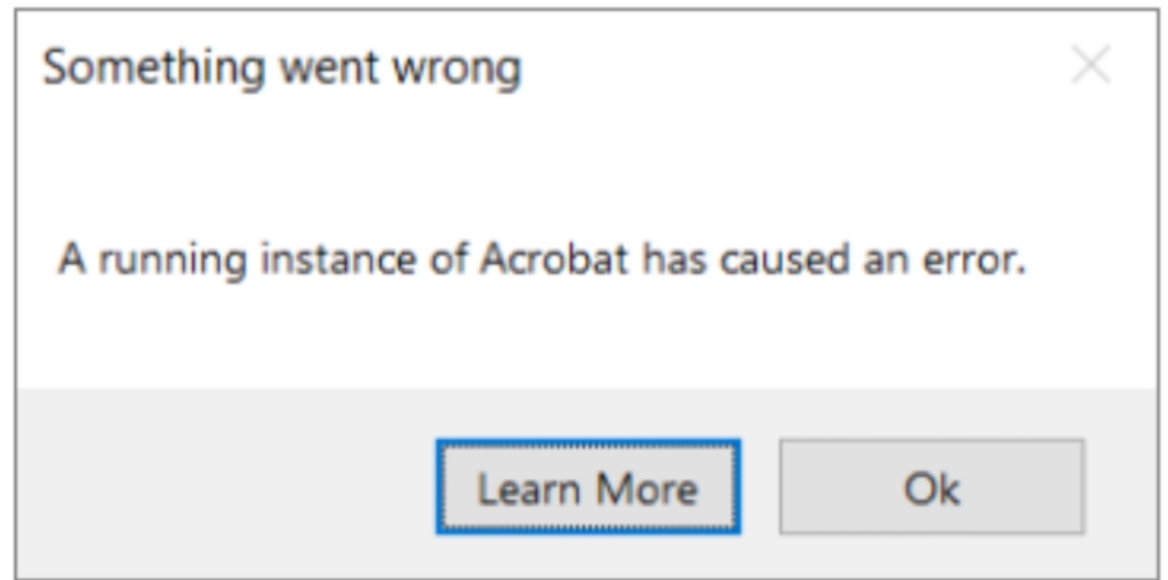
PDF 뷰어 문제일 때
- 다른 PDF 파일은 정상적으로 열림
- 특정 파일만 안 열리는 게 아니라 PDF 전체가 안 열림
- 크롬이나 엣지에서 PDF를 클릭하면 다운로드만 되고 안 열림
- Adobe Acrobat이 업데이트 후 먹통이 됨
- "이 파일 형식을 여는 앱이 없습니다" 메시지가 뜸
파일 자체가 손상됐을 때
- 해당 PDF만 안 열리고, 다른 PDF는 정상
- 열리긴 하는데 PDF 빈페이지로 나오거나 글자가 깨짐
- "파일이 손상되었거나 올바른 형식이 아닙니다" 에러
- 파일 크기가 비정상적으로 작음 (원래 5MB인 파일이 몇 KB)
- PDF 깨짐 — 페이지 일부만 보이거나 이미지가 엑스(X) 표시
파트 2. 뷰어 문제 해결: PDF 프로그램 및 브라우저 설정
방법 1: 다른 프로그램으로 열어보기
PDF 열기 오류가 뜰 때 가장 먼저 해볼 건, 다른 프로그램으로 열어보는 거예요.
- 크롬 브라우저: PDF 파일을 크롬 창에 드래그 앤 드롭
- 마이크로소프트 엣지: 윈도우 기본 브라우저로 PDF 열기 가능
- Adobe Acrobat Reader: 무료 PDF 뷰어의 표준
- Foxit Reader: 가벼운 대안 뷰어
방법 2: 크롬에서 PDF 안열릴 때 설정
크롬에서 PDF 안열릴 때 설정 방법은 이렇습니다:
- 크롬 주소창에 chrome://settings/content/pdfDocuments 입력
- "PDF를 다운로드"가 선택되어 있으면 → "Chrome에서 PDF 열기"로 변경
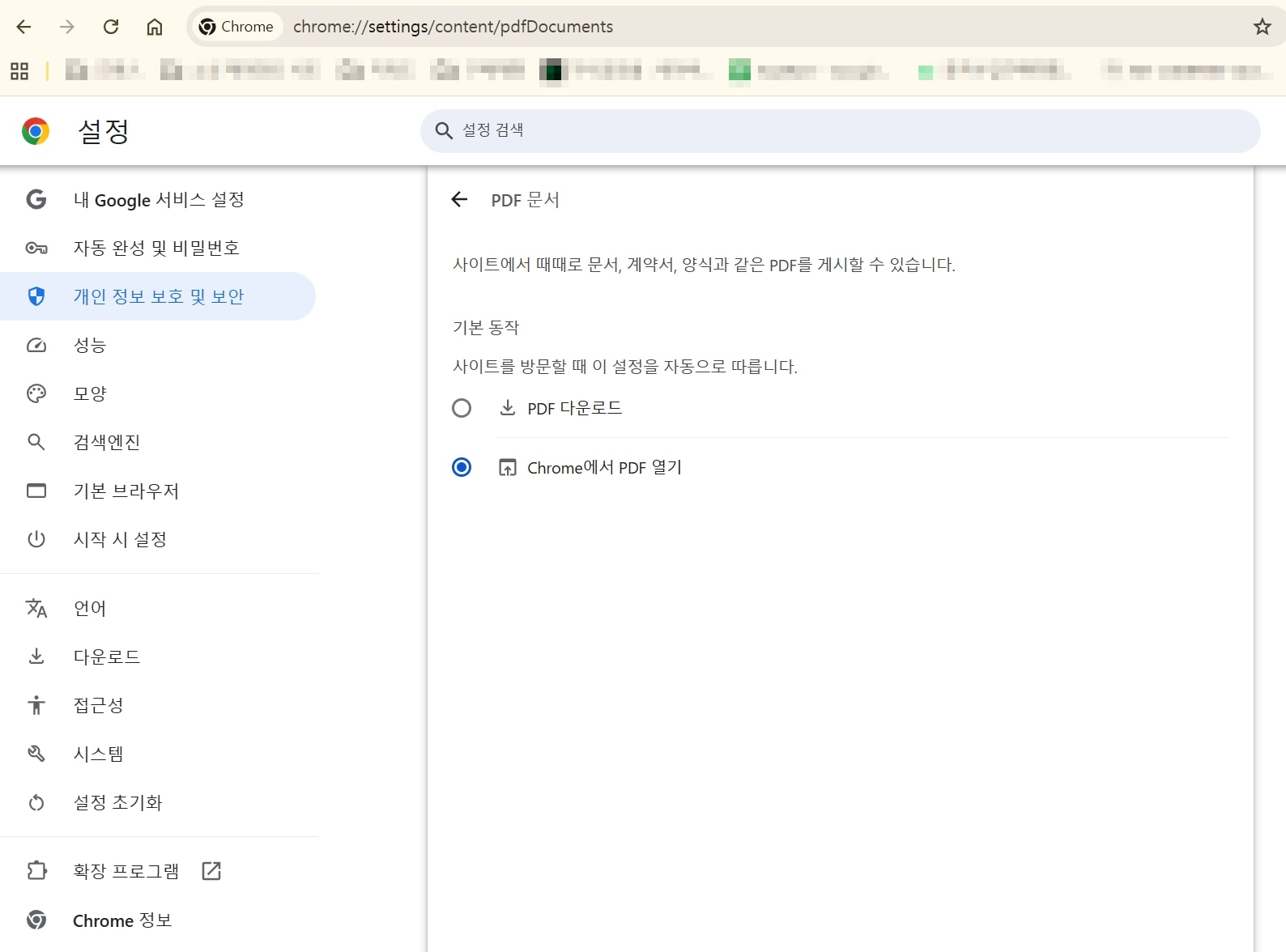
크롬이 PDF를 다운로드만 하고 안 열어주는 경우 대부분 이 설정 때문이에요. 변경 후에도 안 되면 크롬 → 설정 → 개인정보 → 인터넷 사용 기록 삭제에서 캐시를 지워보세요.
방법 3: Adobe Acrobat 업데이트 및 복구
Adobe Acrobat Reader가 PDF 파일 안열림의 원인인 경우도 많습니다.
- Adobe Acrobat Reader를 최신 버전으로 업데이트
- 그래도 안 되면: 도움말 → "설치 복구" 실행
- 최후의 수단: 완전 삭제 후 재설치
특히 윈도우 11 24H2 업데이트 이후 Adobe와 충돌이 보고되는 경우가 있으니, 업데이트를 먼저 확인하세요.
방법 4: 기본 PDF 앱 설정 확인
"이 파일 형식을 여는 앱이 없습니다"라는 메시지가 뜬다면:
- 설정 → 앱 → 기본 앱
- '.pdf' 검색 → 기본 앱을 Adobe Acrobat Reader 또는 Microsoft Edge로 설정
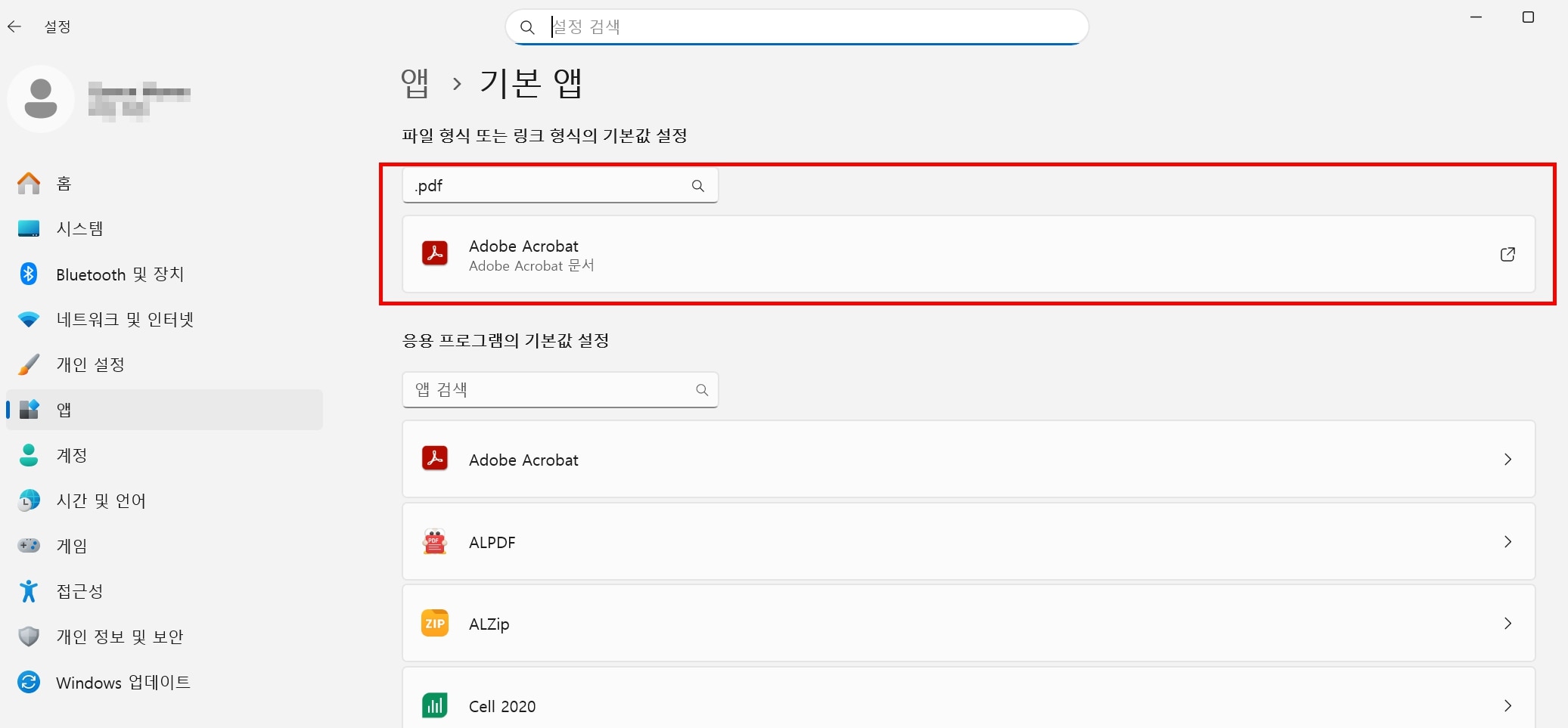
윈도우 업데이트 후 기본 앱 설정이 초기화되는 경우가 있어서, PDF 열기 오류가 갑자기 생겼다면 이 설정을 확인해 보세요.
파트 3. 파일 손상 해결: 깨진 PDF 복구하는 법
다른 뷰어로 열어봐도 안 되고, 해당 PDF 파일만 문제라면 파일 자체가 손상된 겁니다.
방법 1: 브라우저로 열어서 다시 저장
파일이 약하게 손상된 경우, 크롬이나 엣지가 자체 PDF 엔진으로 어느 정도 복구해서 열어주는 경우가 있어요.
- 크롬에서 PDF 파일을 드래그 앤 드롭으로 열기
- 내용이 보이면 → Ctrl+P → "PDF로 저장" 선택
- 새 파일로 저장 → 이 파일을 사용
이렇게 하면 크롬이 손상된 부분을 건너뛰고 정상적인 내용만 새 PDF로 만들어줍니다. PDF 깨짐이 심하지 않은 경우에 효과적이에요.
방법 2: 온라인 PDF 복구 도구
가벼운 PDF 손상 복구에 쓸 수 있는 온라인 도구들이 있습니다:
- iLovePDF의 파일 복구— 무료로 손상된 PDF 복구 시도
- PDF2Go — PDF 복구 및 형식 변환
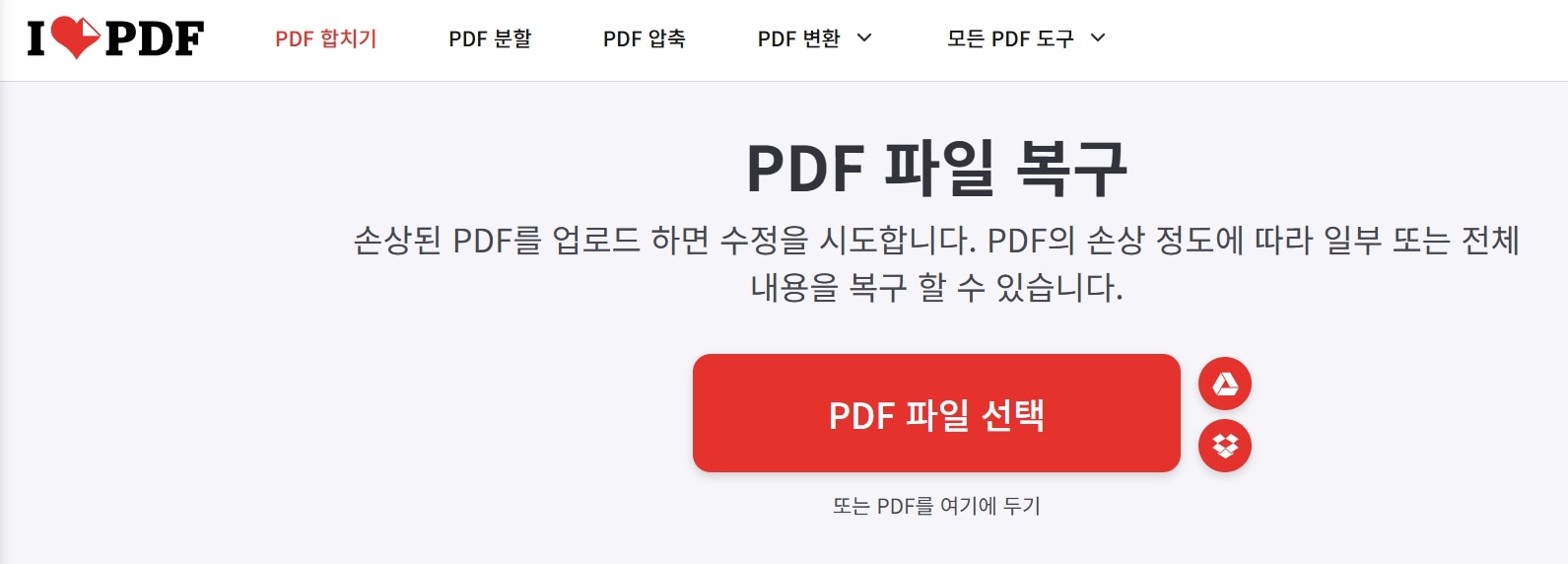
다만 온라인 도구에 업무 기밀이나 개인정보가 담긴 PDF를 올리는 건 주의하셔야 합니다. 서버에 파일이 남을 수 있으니, 민감한 문서라면 아래 프로그램 방식을 쓰세요.
방법 3: 원더쉐어 리페어릿 Repairit — 심하게 손상된 PDF 복구
온라인 도구로도 안 되는 심한 PDF 손상 복구에는 Wondershare Repairit이 필요합니다. 논문, 계약서, 설계도면 같은 중요한 PDF가 손상됐을 때 가장 확실한 방법이에요.
PDF 파일 열리지 않을 때 해결법으로 위 방법들을 전부 시도했는데도 안 된다면, 파일 내부 구조가 심하게 망가진 것이라 Repairit 수준의 복구가 필요합니다.
단계1프로그램 실행 및 PDF 파일 추가하기
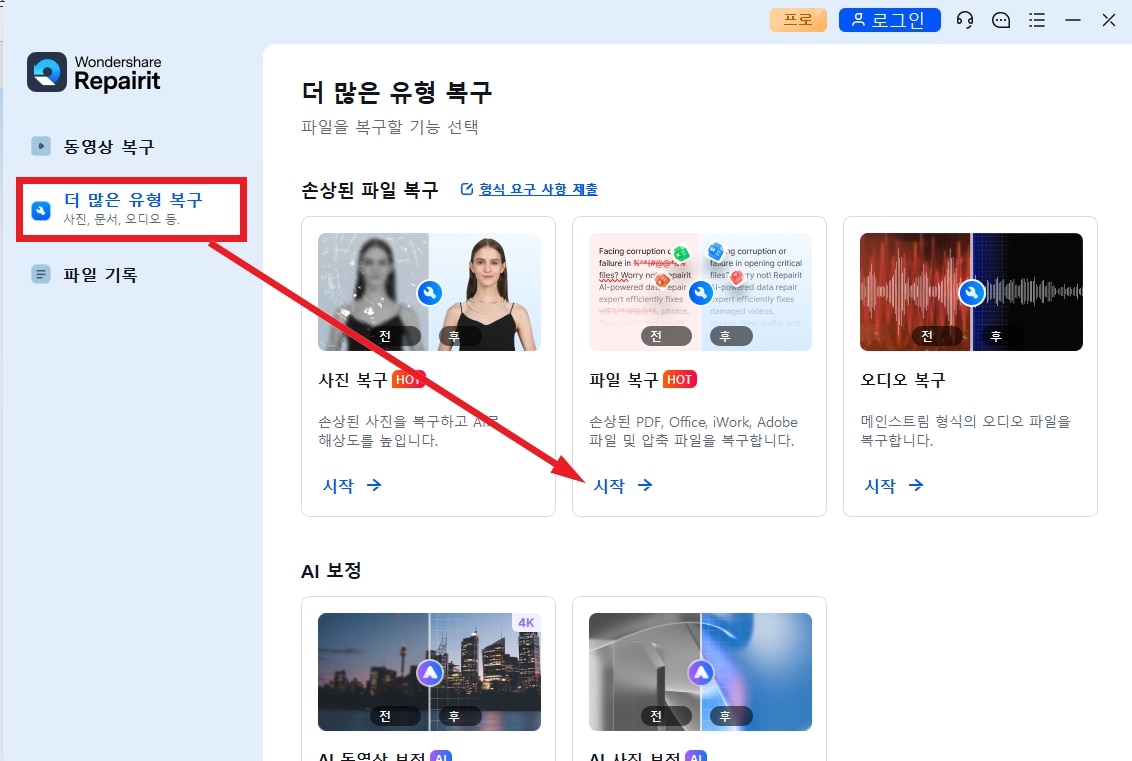
컴퓨터에서 원더쉐어 리페어릿을 실행한 후 왼쪽 메뉴에서 ‘더 많은 유형 복구’> '문서 복구'를 클릭합니다. 손상된 PDF 파일을 마우스로 끌어다 놓는 드래그 앤 드롭 방식으로 간편하게 등록할 수 있으며, 여러 개의 파일을 한 번에 선택해 동시에 업로드하는 것도 가능합니다.
단계2AI 기반 자동 복구 시작하기
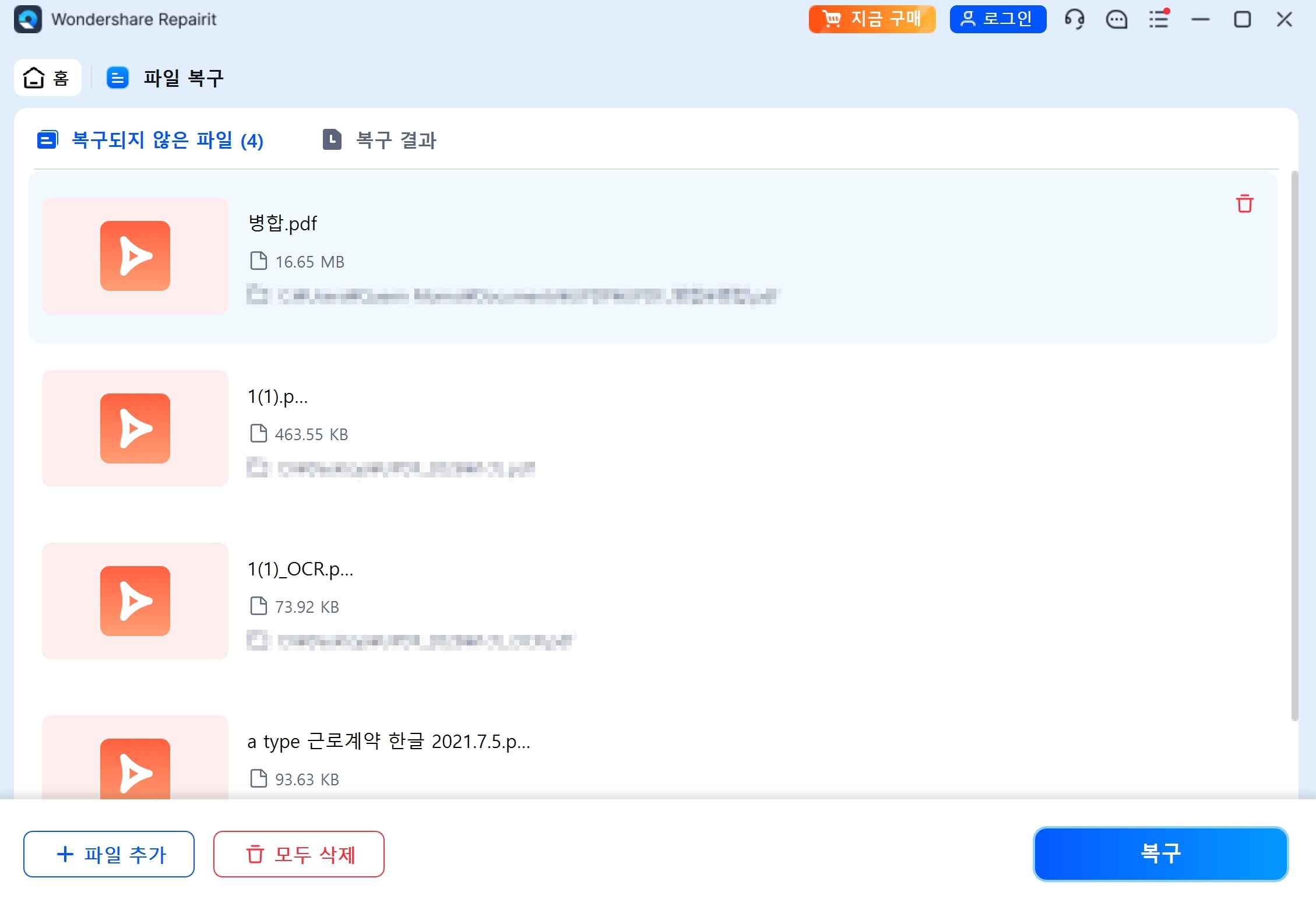
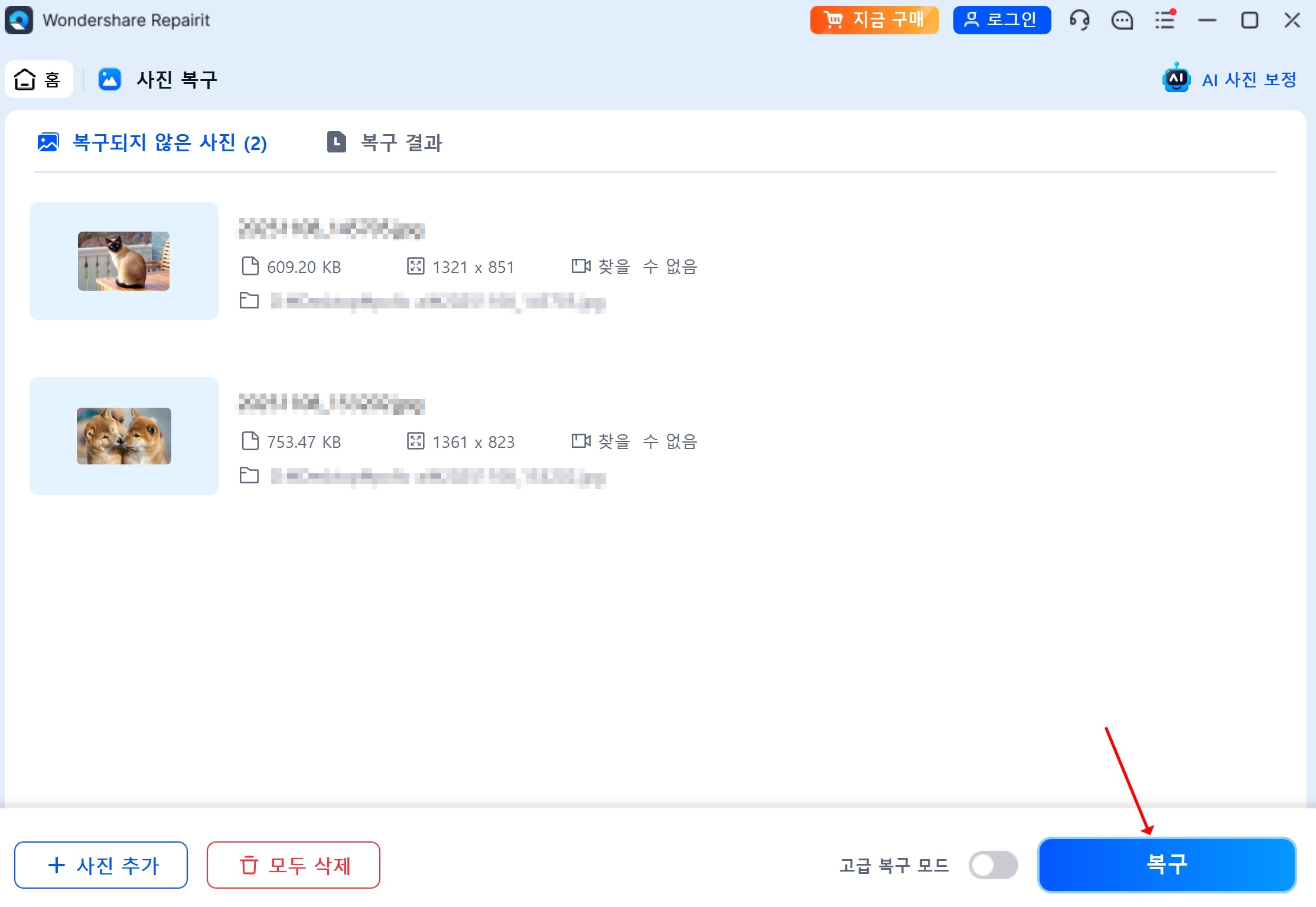
파일 업로드가 끝났다면 우측 하단의 '복구' 버튼을 누릅니다. 그러면 리페어릿 고유의 AI 알고리즘이 즉각 작동하여 PDF의 내부 구조를 정밀하게 분석하고, 깨진 텍스트나 포맷 오류 등 손상된 원인을 찾아내어 자동으로 안전하게 복원합니다.
단계3복구 결과 미리보기 및 최종 저장하기
복구가 완료되면 '미리보기'를 클릭해 PDF 내용이 올바르게 복원되었는지 화면으로 확인합니다. 문제가 없다면 '저장'을 눌러 원하는 위치에 내려받으며, 이때 원래 파일이 있던 곳이 아닌 새로운 폴더나 드라이브에 저장하는 것이 훨씬 안전합니다.

📌 함께 읽어보기: 원더쉐어 리페어릿으로 엑셀파일 안 열림 해결해 보세요
결론
PDF 파일 안열림 문제, 절반 이상은 뷰어 설정이나 프로그램 문제입니다. 하지만 모든 프로그램에서 안 열리거나, PDF 빈페이지·PDF 깨짐 현상이 나타난다면 파일 자체가 손상된 겁니다. 크롬으로 다시 저장하는 방법을 먼저 시도하고, 그래도 안 되면 Repairit으로 PDF 손상 복구를 진행하세요. 논문이든 계약서든, 중요한 PDF일수록 포기하기 전에 한 번 복구를 시도해 보시는 걸 추천합니다.
FAQ
-
Q1. PDF 파일이 열리지 않을 때 가장 먼저 무엇을 해야 하나요?
PDF 파일 열리지 않을 때 해결법의 첫 단계는 다른 프로그램으로 열어보는 겁니다. Adobe에서 안 되면 크롬으로, 크롬에서 안 되면 엣지로 시도해 보세요. 모든 프로그램에서 안 열리면 파일 손상이에요. -
Q2. PDF가 열리는데 빈 페이지만 뜨는 이유는 무엇인가요?
PDF 빈페이지 문제는 파일 내부의 콘텐츠 스트림이 손상된 경우입니다. 크롬으로 열어서 '다시 PDF로 저장'을 시도해 보시고, 안 되면 Repairit으로 PDF 손상 복구를 진행하세요. -
Q3. 손상된 PDF 파일을 복구하려면 어떤 프로그램을 써야 하나요?
손상된 PDF 파일 복구 프로그램으로는 Repairit이 가장 확실합니다. AI 기반으로 PDF 내부 구조를 분석해서 복구하고, 미리보기로 결과를 확인할 수 있어요. 온라인 도구로 안 되는 심한 손상에도 대응합니다. -
Q4. PDF 깨짐 현상이 자꾸 반복되는 이유는 무엇인가요?
PDF 깨짐이 반복된다면 저장 경로나 저장 장치에 문제가 있을 수 있어요. USB나 외장하드에서 직접 PDF를 열지 말고, PC로 복사한 뒤 여세요. 또한 PDF 뷰어 오류가 원인일 수 있으니, Adobe Acrobat을 최신 버전으로 업데이트하거나 다른 뷰어를 사용해 보세요. -
Q5. 한글(HWP)을 PDF로 변환했는데 열리지 않는 이유는 무엇인가요?
한글에서 PDF로 내보내기 할 때 글꼴 임베딩 문제로 PDF 열기 오류가 나는 경우가 있어요. 한글 → 파일 → PDF로 저장 → 옵션에서 '글꼴 포함'을 체크한 뒤 다시 저장해 보세요.