
![[2026] USB 파일 복구 완벽 가이드: 삭제·포맷·인식 불가 상황별 해결법 (feat. Recoverit)](https://images.wondershare.kr/202307/article1/usb-file-recovery.jpg)
USB에 저장해둔 중요한 파일이 갑자기 사라졌거나, 실수로 포맷을 눌러버렸거나, USB 자체가 아예 인식이 안 되는 상황. 한 번쯤은 겪어보셨을 겁니다. 발표 자료, 졸업 논문 초안, 수년치 사진이 담긴 USB가 하루아침에 비어버렸을 때의 그 막막함은 직접 겪어본 사람만 알 수 있습니다.
좋은 소식은, USB 파일 복구는 생각보다 성공률이 높다는 점입니다. 파일이 삭제되거나 포맷되어도 데이터가 즉시 물리적으로 지워지는 것이 아니라, 해당 공간을 '사용 가능'으로 표시만 합니다. 새 파일이 그 위에 덮어쓰이기 전까지는 복구가 가능합니다.
지금 당장 USB에 새로운 파일을 저장하는 것을 멈추고 이 글을 따라오세요.
이 글에서 다룰 내용

파트 1. USB 데이터가 사라지는 6가지 원인 — 내 상황은 어디에 해당할까?
USB 삭제 파일 복구 전, 원인을 먼저 파악하면 가장 적합한 방법을 빠르게 선택할 수 있습니다.
원인 1 — 실수 삭제: USB 삭제 파일은 휴지통에 가지 않고 바로 사라집니다. 복구 성공률이 가장 높은 케이스입니다.
원인 2 — 실수 포맷: 빠른 포맷이라면 실제 데이터는 남아있어 복구 가능성이 높습니다. 전체 포맷은 복구가 어렵습니다.
원인 3 — 바이러스 감염: 파일이 삭제되거나 숨김 처리된 경우입니다. 명령어 한 줄로 숨겨진 파일을 되살릴 수 있는 경우도 있습니다.
원인 4 — 안전 제거 미시행: USB를 그냥 뽑으면 파일 시스템이 손상될 수 있습니다. 파일 목록이 비어 보이는 증상이 나타납니다.
원인 5 — 물리적 손상: 커넥터 파손, 침수, 충격 등 하드웨어 손상입니다. 소프트웨어 복구에 한계가 있어 전문 업체 의뢰가 필요할 수 있습니다.
원인 6 — 파티션·파일 시스템 오류: "디스크를 포맷해야 합니다" 메시지가 뜨는 경우입니다. 절대 포맷하지 말고 Recoverit으로 먼저 복구를 시도하세요.
내 상황에 맞는 방법 빠른 선택표:
| 증상 | 권장 방법 |
| 파일을 실수로 삭제함 | 방법 2 → 방법 4 |
| 실수로 포맷함 | 방법 4 (Recoverit 딥스캔) |
| 파일이 숨겨진 것 같음 | 방법 2 (attrib 명령어) |
| USB가 아예 인식 안 됨 | 방법 3 먼저 |
| "포맷하시겠습니까" 팝업 | 방법 3 → 방법 4 (절대 포맷 누르지 마세요) |
| 물리적으로 파손됨 | 전문 데이터 복구 업체 의뢰 |
파트 2. Wondershare Recoverit USB 복구 실전 가이드
USB 파일 복구 프로그램 무료 스캔을 지원하는 Wondershare Recoverit은 특히 포맷된 USB 복구, 완전 삭제된 파일 복구, RAW 드라이브 복구에서 높은 성공률을 보입니다.
Recoverit USB 복구가 특히 효과적인 상황:
실수로 Shift+Delete로 완전 삭제한 경우
빠른 포맷 후 복구 (usb 포맷 복구)
바이러스 감염 후 파일이 사라진 경우
"포맷하시겠습니까" 팝업이 뜨는 RAW 드라이브
attrib 명령어와 휴지통 확인으로 해결되지 않는 경우
Wondershare Recoverit USB 복구 단계별 가이드:
1단계. 다운로드 및 설치
원더쉐어 홈페이지에서 Recoverit을 다운로드합니다. 복구 대상 USB가 아닌 PC 내장 드라이브(C:)에 설치하세요.
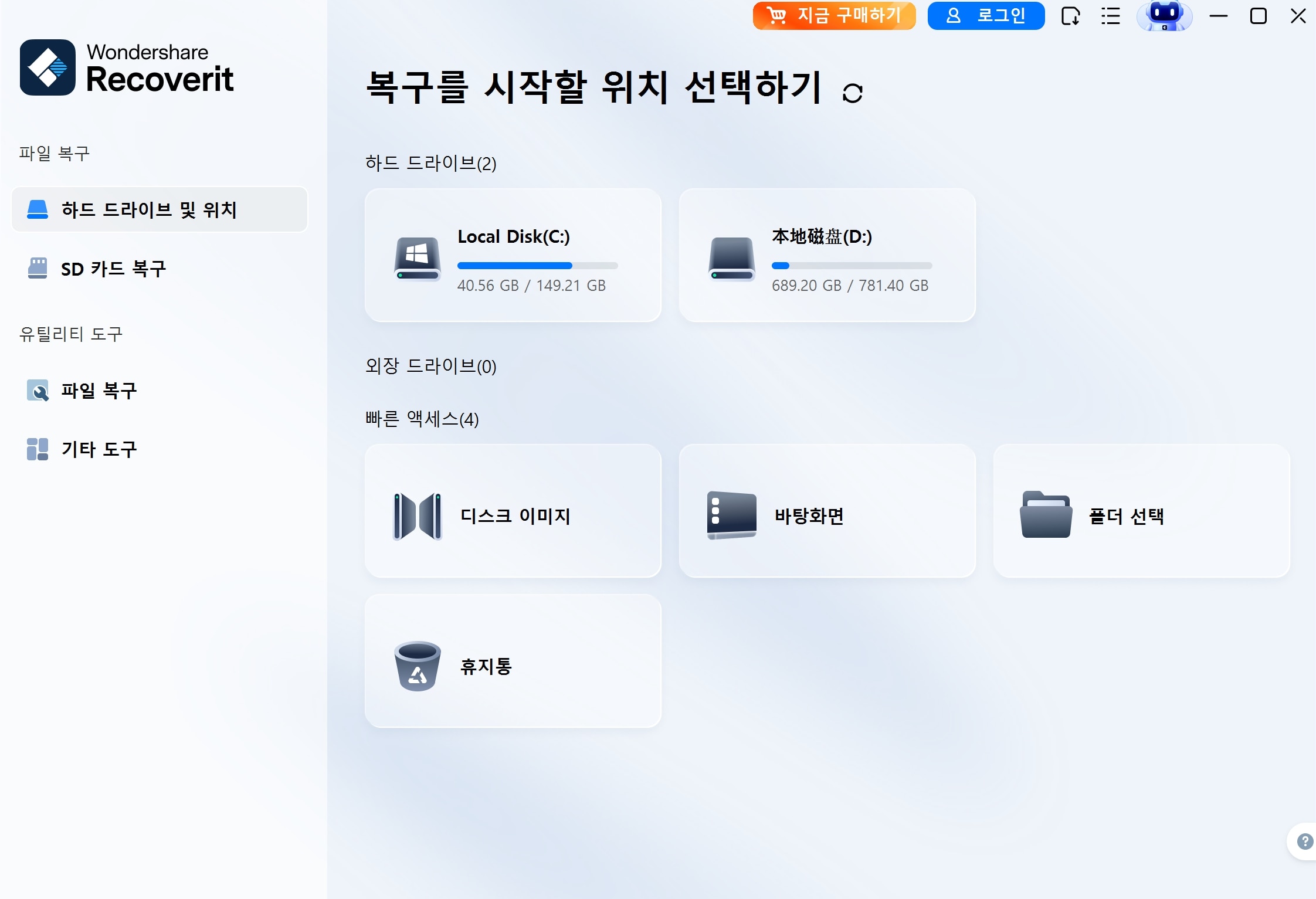
2단계. USB 드라이브 선택
Recoverit 실행 → [외장 장치] 또는 [하드 드라이브 및 위치]에서 복구할 USB를 선택하고 [시작]을 클릭합니다.
3단계. 스캔 및 미리보기
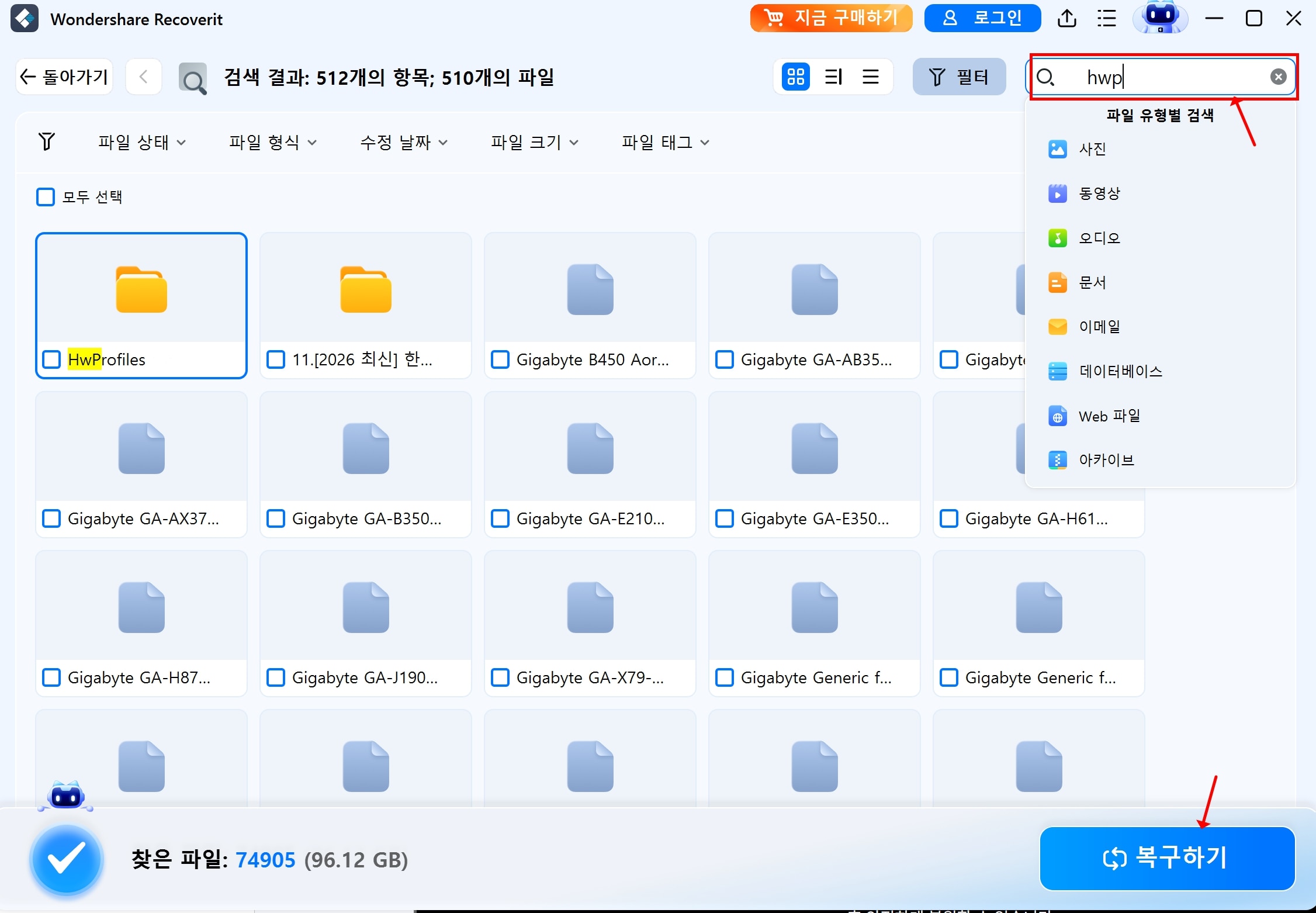
빠른 스캔 후 딥스캔이 자동으로 진행됩니다. 포맷된 USB는 딥스캔까지 완료를 권장합니다. 파일 형식 필터 또는 확장자 검색으로 원하는 파일을 찾고, [미리보기]로 내용을 확인하세요.
4단계. 복구 및 저장
복구할 파일을 선택하고 [복구]를 클릭합니다. 저장 위치는 반드시 원본 USB가 아닌 다른 드라이브로 지정하세요.
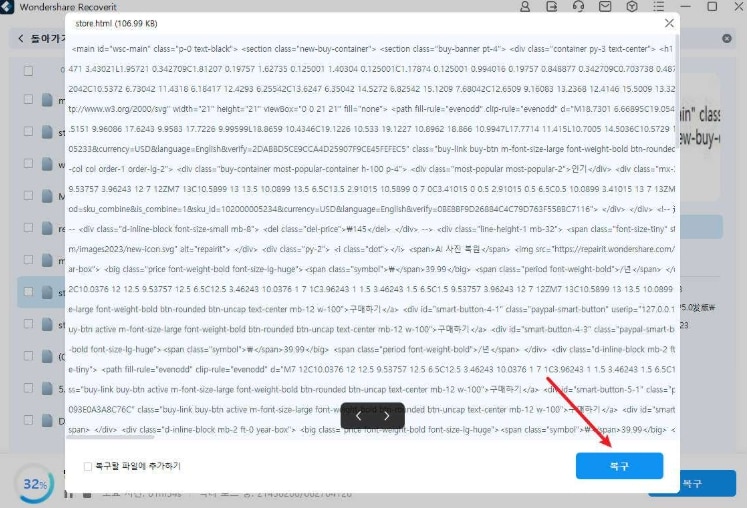
⚠️주의: 구 중인 데이터를 덮어쓸 수 있으니 복구된 파일을 원본 USB에 바로 저장하지 말고 반드시 PC 내장 드라이브나 다른 USB에 저장한 뒤 확인하세요.
Recoverit USB 복구 지원 정보:
| 항목 | 지원 내용 |
| 지원 파일 형식 | JPG, PNG, RAW, MP4, MOV, HWP, DOCX, XLSX, PPTX, PDF, ZIP 등 200+ |
| 지원 파일 시스템 | FAT16, FAT32, exFAT, NTFS, HFS+, APFS |
| 지원 복구 시나리오 | 실수 삭제, 빠른 포맷, RAW 드라이브, 바이러스 피해, 파티션 손상 |
| 미리보기 기능 | 사진·문서·동영상 복구 전 내용 확인 가능 |
| 무료 기능 | 스캔 + 미리보기 무료 / 복구 시 플랜 업그레이드 필요 |
📌USB 데이터 복구 동영상 가이드 따라하기
실수로 포맷해버린 SD 카드의 사진을 거의 다 잃어버릴 뻔했어요. 리스본 여행 사진도 전부 잃어버린 줄 알았는데, Wondershare Recovery 덕분에 순식간에 모든 사진을 되찾을 수 있었답니다.
파트 3. 소프트웨어 없이 먼저 시도하는 무료 USB 복구법
USB 파일 복구 프로그램 무료 버전을 설치하기 전에, 먼저 윈도우 기본 기능으로 해결되는지 확인하세요. 생각보다 이 단계에서 해결되는 경우가 많습니다.
확인 1 — 휴지통 재확인
USB에서 삭제한 파일은 보통 휴지통에 가지 않지만, 일부 윈도우 설정에서는 휴지통으로 이동하는 경우도 있습니다. 바탕화면 휴지통을 열어 파일명으로 검색해보세요.
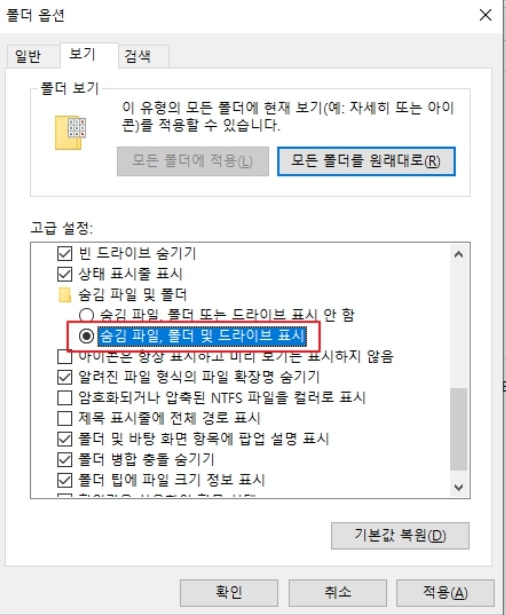
확인 2 — 숨김 파일 표시 설정
바이러스나 설정 오류로 파일이 숨겨진 경우, 탐색기 설정만 바꾸면 파일이 다시 보입니다.
- USB 드라이브 열기 → 상단 메뉴 [보기] 탭 클릭
- [숨긴 항목] 체크 박스 활성화
- 숨겨진 파일이 반투명 상태로 보이면 우클릭 → [속성] → '숨김' 체크 해제
확인 3 — CMD attrib 명령어로 숨김 파일 일괄 복원
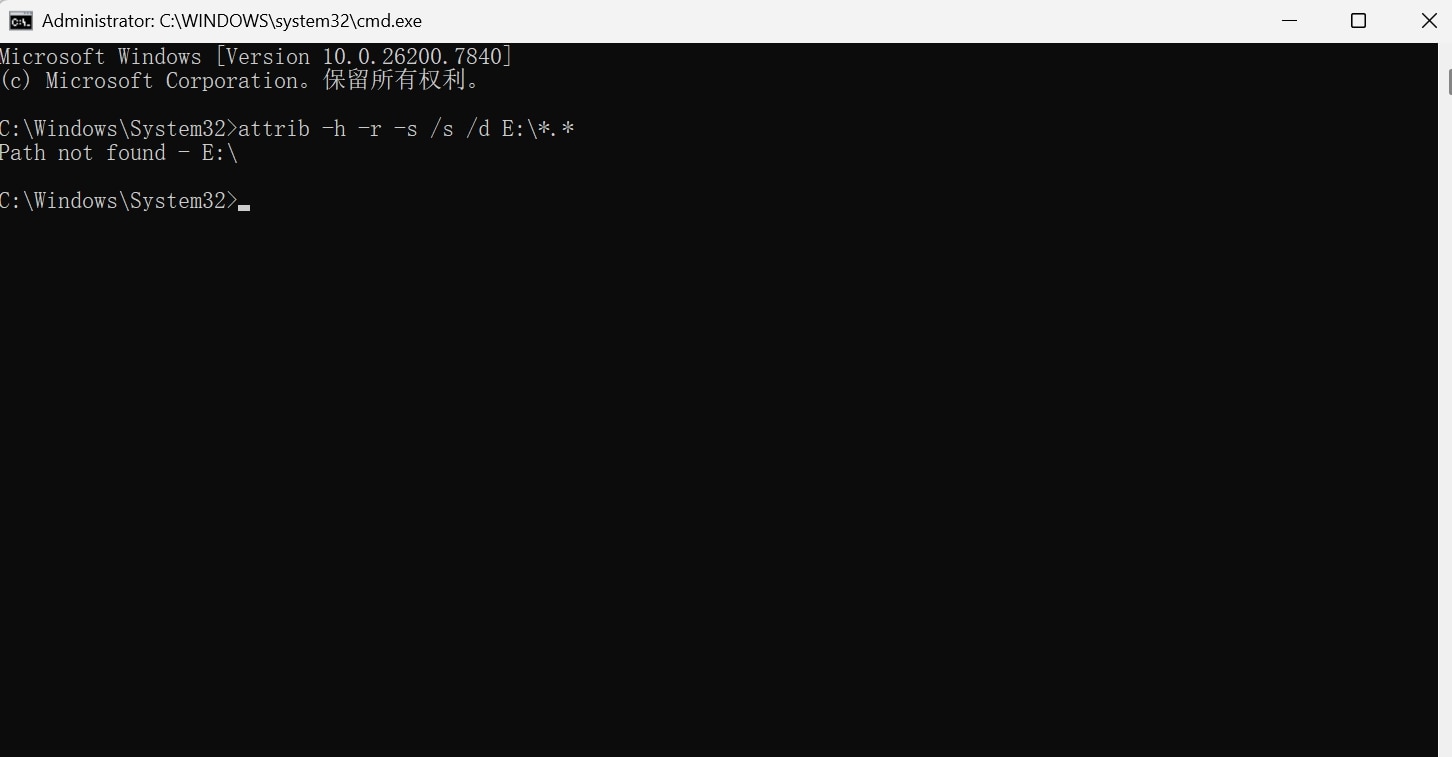
- 바이러스가 USB 파일 전체를 숨김 처리한 경우 가장 효과적인 방법입니다.
- Windows 키 + R → cmd 입력 → Ctrl+Shift+Enter (관리자 권한으로 실행)
- USB 드라이브 문자 확인 (예: E:, F:, G:)
- 아래 명령어 입력 후 Enter: attrib -h -r -s /s /d E:\*.*(E: 부분을 실제 USB 드라이브 문자로 변경)
- 명령어 실행 후 USB 탐색기에서 파일 확인
각 옵션의 의미:
- -h: 숨김(Hidden) 속성 제거
- -r: 읽기 전용(Read-only) 속성 제거
- -s: 시스템(System) 속성 제거
- /s: 하위 폴더 포함 처리
- /d: 폴더에도 적용
확인 4 — 윈도우 파일 히스토리 복원
파일 히스토리가 활성화되어 있고 USB 폴더가 백업 대상이었다면 이전 버전을 복원할 수 있습니다.
- 복원하려는 폴더 우클릭 → [이전 버전 복원]
- 날짜별 백업 목록 확인 → 파일 삭제 이전 날짜 선택
- [복원] 클릭
💡 이 3 가지 방법으로 해결되지 않는다면 전문 복구 방법 Recoverit으로 넘어가세요. 단, 지금 당장 USB에 새 파일을 저장하거나 포맷하지 마세요.
📌함께 읽어보기: 키보드를 잘못 터치하여 USB폴더 삭제파일 삭제되었으니 복원율 100%에 가까운 recoverit으로 복구하자!
파트 4. USB가 아예 인식 안 될 때? 단계별 해결법
usb 인식 안됨 문제는 USB 파일 자체의 문제가 아니라 윈도우와 USB 사이의 연결 문제인 경우가 많습니다. 아래 순서대로 시도해보세요.
단계 1 — 기본 확인으로 하드웨어 문제 배제
다른 USB 포트 또는 다른 PC에 연결해보세요. 커넥터에 먼지가 있다면 제거 후 다시 꽂아보세요.
단계 2 — 드라이브 문자 재할당
USB가 연결은 되지만 탐색기에 표시되지 않는 경우, 드라이브 문자가 충돌했을 수 있습니다.
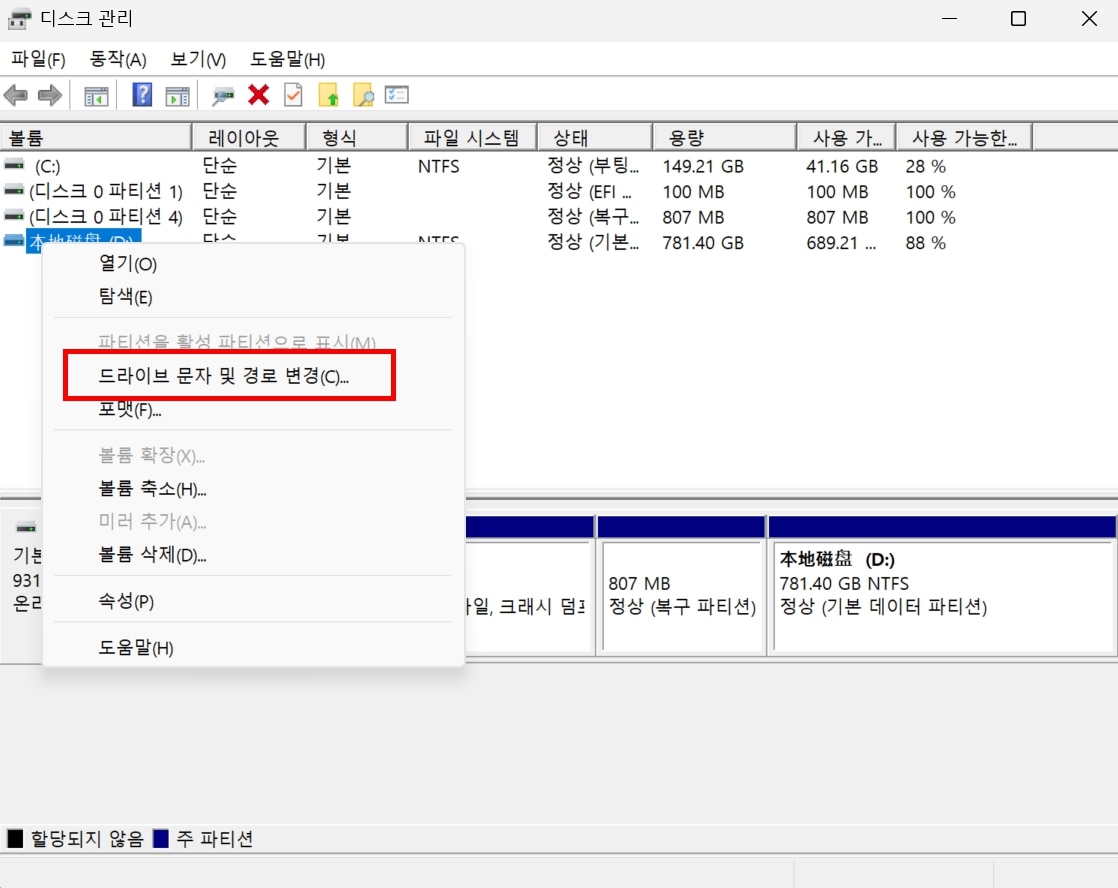
Windows 키 + X → [디스크 관리] 클릭
하단 디스크 목록에서 드라이브 문자 없는 디스크 찾기
해당 파티션 우클릭 → [드라이브 문자 및 경로 변경]
[추가] → 사용하지 않는 문자 선택 (예: Z:) → [확인]
탐색기에서 새 문자로 USB 열기
단계 3 — 드라이버 재설치
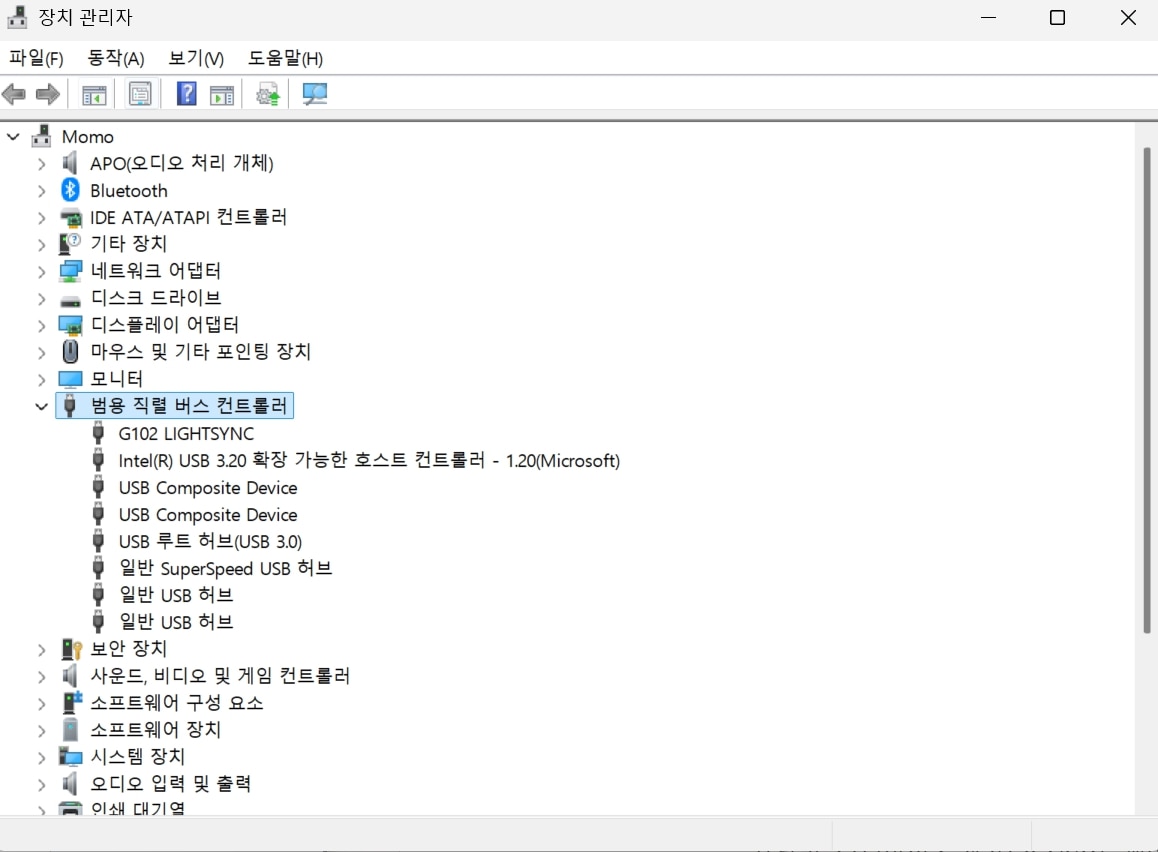
- Windows 키 + X → [장치 관리자]
- [디스크 드라이브] 또는 [범용 직렬 버스 컨트롤러] 확장
- 노란 느낌표(!) 표시된 USB 장치 우클릭 → [디바이스 제거]
- USB 뽑은 뒤 다시 연결 → 드라이버 자동 재설치 확인
단계 4 — RAW 드라이브 "포맷하시겠습니까" 팝업 대처
USB를 연결했을 때 "드라이브를 사용하려면 포맷해야 합니다" 팝업이 뜨는 경우, 이는 파일 시스템이 RAW 상태로 손상된 것이기 때문에 절대 포맷을 누르지 마세요. [취소] 후 Recoverit으로 딥스캔을 먼저 진행하고, 복구 완료 후에 포맷하세요.
파트 5. 물리적으로 손상된 USB, 어디까지 복구가능?
소프트웨어로 해결할 수 없는 물리적 손상 상황도 있습니다. 내 USB가 해당하는지 판단하는 기준과 대응 방법을 알아봅니다.
소프트웨어 복구 가능한 경우:
- PC가 USB를 전혀 인식하지 못하지만 USB 자체는 멀쩡해 보이는 경우
- USB 꽂을 때 소리는 나지만 드라이브가 보이지 않는 경우
- RAW 오류, 파일 시스템 손상, 파티션 오류
- 전문 업체가 필요한 물리적 손상:
- USB 커넥터가 물리적으로 부러진 경우
- 물에 빠졌거나 침수된 경우
- 불에 탔거나 정전기에 노출된 경우
- USB 꽂아도 아무 반응 없고 다른 PC에서도 동일한 경우
국내 데이터 복구 전문 업체 이용 시 주의사항:
- "복구 성공 시에만 비용 청구" 조건 여부 확인
- 견적은 무료로 제공하는 업체 선택
- 복구 비용은 수만 원에서 수십만 원까지 매체 손상 정도에 따라 상이
- KISA(한국인터넷진흥원) 인증 업체 여부 확인 권장
USB 복구 방법 총정리
| 방법 | 적합한 상황 | 난이도 | 비용 |
| 휴지통 확인 | 최근 삭제 파일 | 매우 쉬움 | 무료 |
| 숨김 파일 표시 | 바이러스로 숨겨진 파일 | 쉬움 | 무료 |
| attrib 명령어 | 바이러스 감염 후 파일 전체 숨김 | 보통 | 무료 |
| 드라이브 문자 재할당 | USB 인식 안 됨 | 보통 | 무료 |
| CHKDSK | 파일 시스템 오류 | 보통 | 무료 |
| Recoverit 딥스캔 | 삭제·포맷·RAW 드라이브 | 쉬움 | 무료/유료 플랜 업그레이드 |
| 전문 업체 의뢰 | 물리적 손상·침수 | 전문가 | 유료 |
📌함께 읽어보기: USB/SD 카드 파일이 0바이트로? 복구하는 100% 실전 가이드
결론
USB 파일이 사라졌다고 해서 바로 포기하지 말고 지금 이 순간 USB에 새로운 파일을 저장하는 것을 멈추는 것이 복구 성공의 첫 번째 조건입니다. 소프트웨어로 해결 가능한 대부분의 USB 삭제 파일 복구, 포맷된 USB 복구, usb 인식 안됨 문제는 Recoverit의 딥스캔으로 높은 성공률을 기대할 수 있습니다.
👉 Recoverit에서 무료 스캔으로 지금 바로 복구 가능 파일을 확인하고 유료 플랜으로 업그레이드해서 복구해보세요.
FAQ
-
1. 포맷된 USB 복구가 가능한가요?
빠른 포맷이라면 가능성이 높아요. USB에 실제 데이터는 남아있어 Recoverit 딥스캔으로 찾아낼 수 있습니다. -
2. 물에 빠진 USB는요?
PC에 연결하지 말고 실리카겔이나 쌀통에서 24~48시간 건조 후 전문 업체에 의뢰하세요. 물기가 있는 상태에서 전원을 가하면 영구 손상됩니다. -
3.무료로 완전 복구까지 가능한가요?
스캔과 미리보기는 무료입니다. 복구 가능 여부를 먼저 확인한 뒤 복구 단계에서만 유료 결제를 결정하면 됩니다. -
4. USB는 인식되는데 파일 목록이 비어 있어요
attrib 명령어로 숨김 파일을 먼저 확인하세요. 남은 용량이 줄어있다면 숨겨진 것이고, 용량이 그대로라면 삭제된 것으로 Recoverit으로 스캔하세요. -
5. Mac에서 삭제한 USB 파일도 복구되나요?
Recoverit Mac 버전에서 동일하게 USB 복구할 수 있고 exFAT, HFS+ 파일 시스템 모두 지원합니다.
 ChatGPT
 Perplexity
 Google AI Mode
 Grok
Grok




