NAS 데이터 복구 — 시놀로지/QNAP RAID 장애 시 파일 살리는 법
어느 날 NAS 관리 화면에 접속했더니 "볼륨이 손상되었습니다", "RAID가 디그레이드 상태입니다", "디스크 오류가 감지되었습니다" 이런 경고가 떠 있습니다. NAS 복구는 일반 하드 디스크 복구보다 복잡합니다. RAID 구성, EXT4/Btrfs 파일 시스템, 볼륨 암호화 등 일반 PC에서는 안 쓰는 기술이 얽혀 있거든요. 하지만 모든 경우에 비싼 업체를 찾아야 하는 건 아닙니다.
이 글에서는 시놀로지 데이터 복구와 QNAP 복구 방법을 장애 유형별로 정리하고, 업체에 맡기기 전에 직접 시도해 볼 수 있는 셀프 복구 방법을 단계별로 안내해 드리겠습니다.
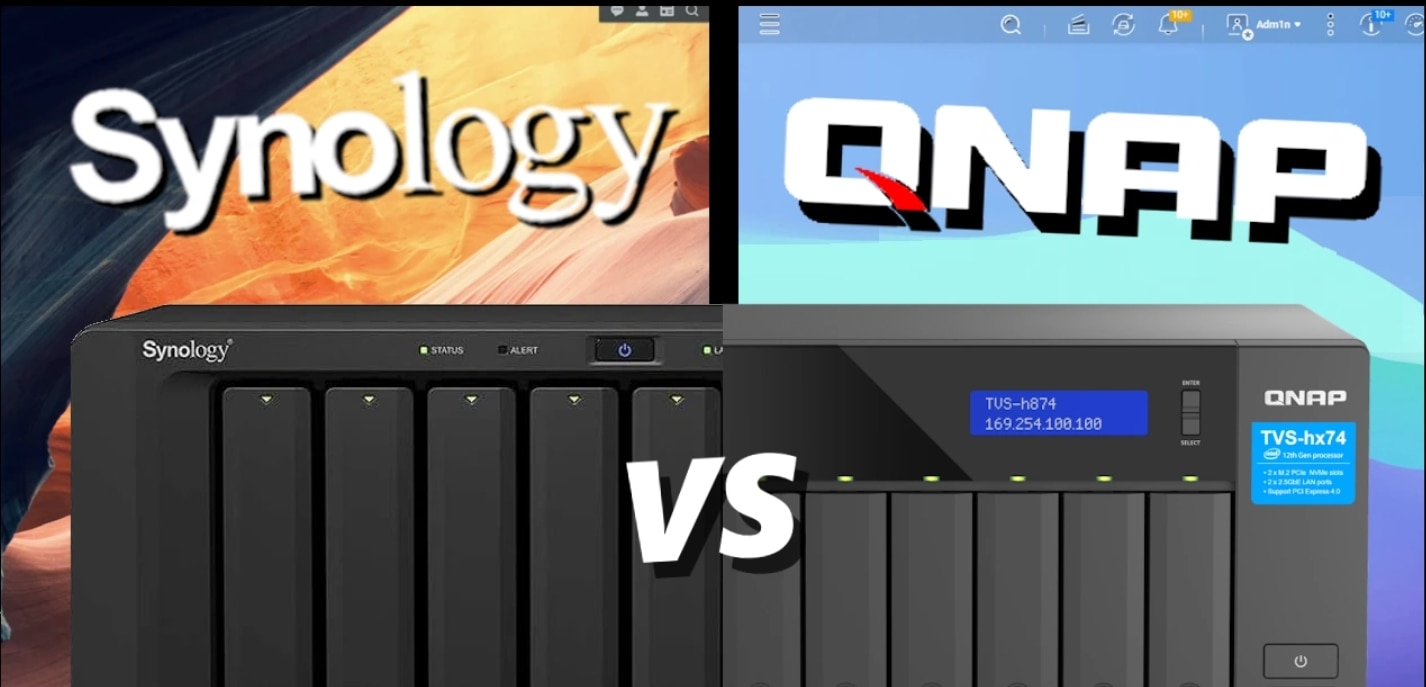
출처: nascompares
목차
파트 1. 내 NAS 장애가 어디에 해당하나요?
NAS 디스크 오류라고 다 같은 게 아닙니다. 장애 유형에 따라 셀프 복구가 되는지, 업체가 필요한지가 나뉘어요.
| 장애 유형 | 증상 | 셀프 복구 | 업체 필요 |
| 디스크 1개 장애 (디그레이드) | RAID 5/6에서 디스크 1개 빨간불, 데이터 접근은 가능 | 디스크 교체로 해결 | ❌ |
| 볼륨 손상 (크래시) | "볼륨이 손상되었습니다" 에러, 공유 폴더 접근 불가 | 상황에 따라 다름 | △ |
| 디스크 2개 이상 동시 장애 | RAID 5에서 디스크 2개 사망, 데이터 접근 불가 | Recoverit으로 시도 가능 | 권장 |
| 물리적 손상 | 디스크에서 이상한 소리(딸깍·긁히는 소리) | 절대 전원 끄기 | 필수 |
| 랜섬웨어 감염 | 파일이 암호화되고 비트코인 요구 메시지 | ❌ | 필수 |
디스크에서 딸깍거리는 소리가 나면 즉시 전원을 끄세요. 물리적 손상 상태에서 계속 돌리면 데이터가 영구 파괴될 수 있습니다.
파트 2. NAS 장애 유형별 셀프 복구 방법
상황 1: RAID 디그레이드 — 디스크 1개 장애
RAID 디그레이드 데이터 살리기에서 가장 흔한 상황이에요. RAID 5나 RAID 6에서 디스크 하나가 빨간불로 바뀌었지만 데이터 접근은 아직 되는 상태입니다.
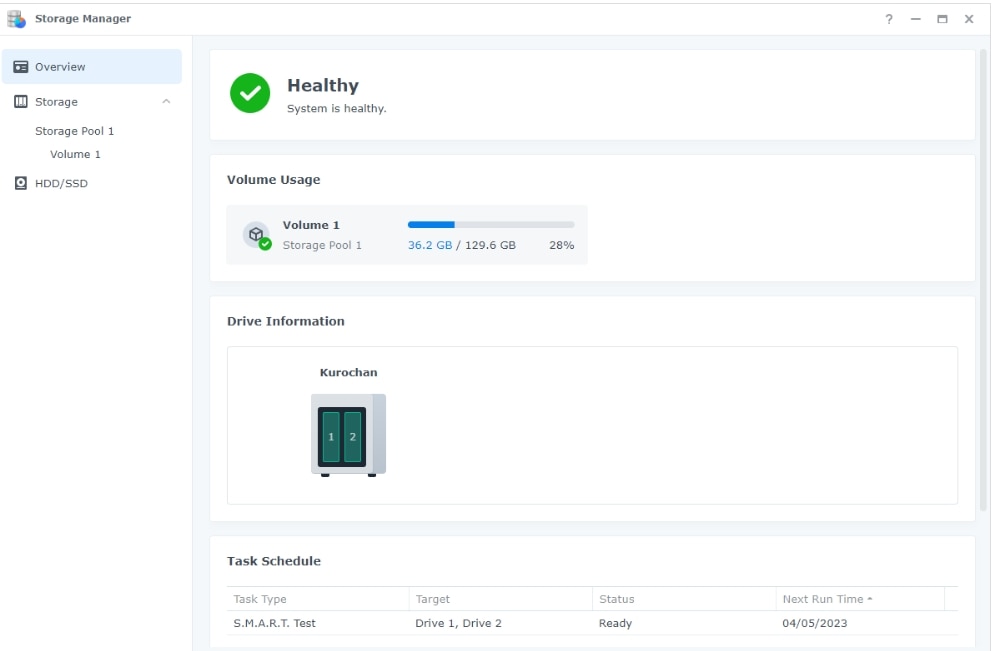
시놀로지 NAS 복구 방법:
- DSM 관리 화면 → 저장소 관리자 → 어떤 디스크가 장애인지 확인
- 같은 용량 이상의 새 디스크를 준비
- 장애 디스크를 뽑고 새 디스크를 꽂습니다
- 저장소 관리자에서 "복구" 버튼 클릭
- RAID 리빌드가 자동으로 시작됩니다 (용량에 따라 수 시간~수일)
QNAP 복구 방법:
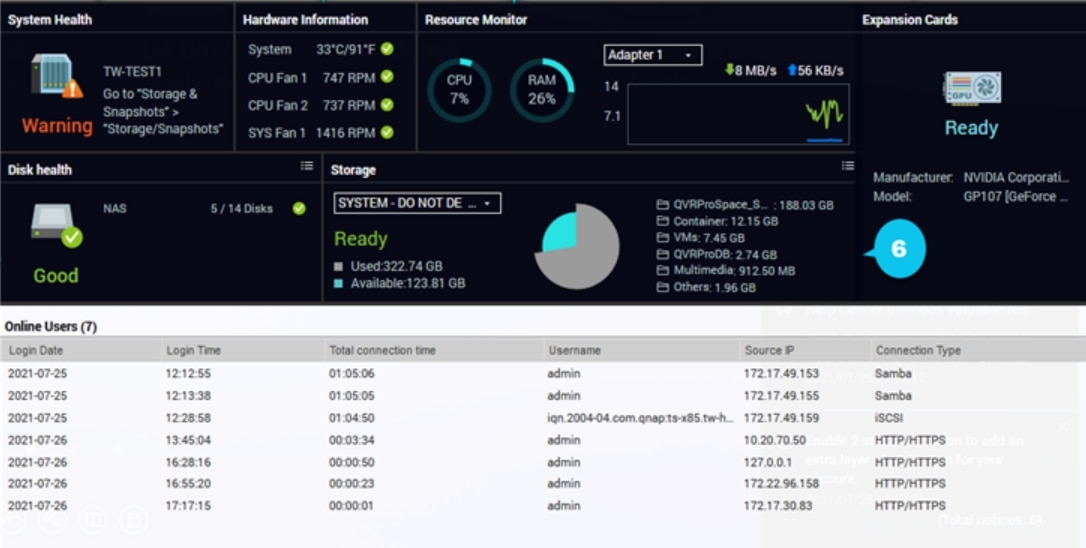
- QTS 관리 화면 → 저장소 & 스냅샷 → 디스크 상태 확인
- 장애 디스크를 새 디스크로 교체
- RAID 그룹에서 "복구" 선택
- 자동 리빌드 진행
이 과정에서 가장 중요한 건 리빌드 중에 추가 디스크가 죽지 않는 것입니다. 리빌드는 남은 디스크에 큰 부하를 주기 때문에, 오래된 디스크가 리빌드 도중 같이 죽는 사고가 종종 발생해요. 리빌드 전에 가능하면 중요 데이터를 외장하드에 먼저 백업해 두시는 걸 강력히 추천합니다.
상황 2: 시놀로지 NAS 볼륨 손상
시놀로지 NAS 볼륨 손상 복구 방법을 찾으시는 분들이 많은데, 볼륨 크래시는 원인에 따라 대응이 달라집니다.
DSM에서 먼저 시도할 것:
- 저장소 관리자 → 해당 볼륨 선택 → "복구" 버튼이 있으면 클릭
- SSH로 접속(제어판 → 터미널 → SSH 활성화) → btrfs scrub start /volume1 명령어로 파일 시스템 검사
- mdadm --detail /dev/md2 로 RAID 상태 확인
- DSM 복구로 안 되면, 디스크를 꺼내서 PC에 직접 연결하는 방법을 시도할 수 있습니다.
상황 3: NAS 하드디스크를 PC에 직접 연결해서 복구
NAS 자체가 부팅이 안 되거나, DSM/QTS 관리 화면에 접근이 안 될 때 쓰는 방법입니다. NAS 하드디스크 PC 연결 방법은 생각보다 간단해요.
준비물:
- SATA to USB 케이블 (또는 도킹 스테이션) — 1만~3만 원
- 리눅스 부팅 USB (Ubuntu 등) 또는 Windows용 Linux 파일시스템 읽기 도구
방법 A: 리눅스 라이브 USB로 부팅
NAS 디스크의 파일 시스템(EXT4, Btrfs)은 윈도우에서 직접 읽을 수 없어요. 리눅스 환경이 필요합니다.
- NAS에서 디스크를 조심스럽게 꺼냅니다 (디스크 순서를 메모!)
- SATA to USB 케이블로 PC에 연결
- Ubuntu 라이브 USB로 PC 부팅
- 디스크가 자동 마운트되면 파일 탐색기에서 데이터 확인 가능
- 보이는 파일을 외장하드에 복사
RAID 1(미러)이라면 디스크 한 개만 연결해도 데이터가 전부 보입니다. RAID 5/6이라면 한 개 디스크만으로는 완전한 데이터를 볼 수 없고, mdadm으로 RAID를 재조립해야 해요.
방법 B: Windows에서 Linux Reader 사용
리눅스에 익숙하지 않다면 DiskInternals Linux Reader를 윈도우에 설치해서 EXT4/Btrfs 파일 시스템을 읽을 수 있습니다.
- NAS 디스크를 PC에 SATA/USB로 연결
- DiskInternals Linux Reader 실행
- NAS 디스크의 파티션이 목록에 나타남
- 파일 탐색 → 필요한 파일을 윈도우 드라이브로 복사
다만 이 방법은 RAID 구성이 아닌 단일 디스크 또는 RAID 1에서만 작동합니다.
파트 3. Recoverit으로 NAS 디스크 스캔하기
위 방법으로 파일이 안 보이거나, 볼륨 손상이 심해서 파일 시스템 자체가 깨진 경우에는 Wondershare Recoverit을 쓸 수 있는데 구체적으로 어떤 상황에서 Recoverit이 필요할까요?
- NAS 디스크를 PC에 연결했는데 파일 시스템이 RAW로 표시될 때
- 리눅스에서 마운트해도 폴더 구조가 깨져서 파일이 안 보일 때
- 실수로 NAS 볼륨을 포맷해 버린 경우
- RAID 복구가 실패해서 개별 디스크에서라도 파일을 건져야 할 때
Recoverit NAS 복구 사용법
1단계NAS에서 디스크를 꺼내 SATA to USB로 PC에 연결합니다
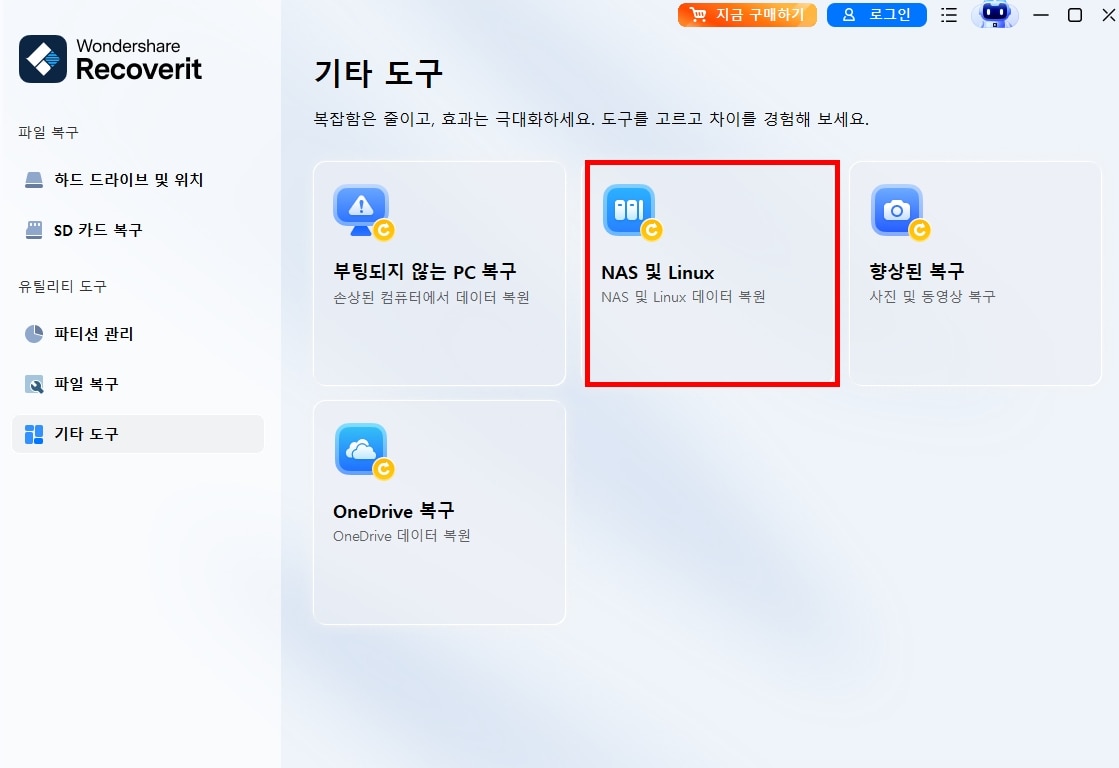
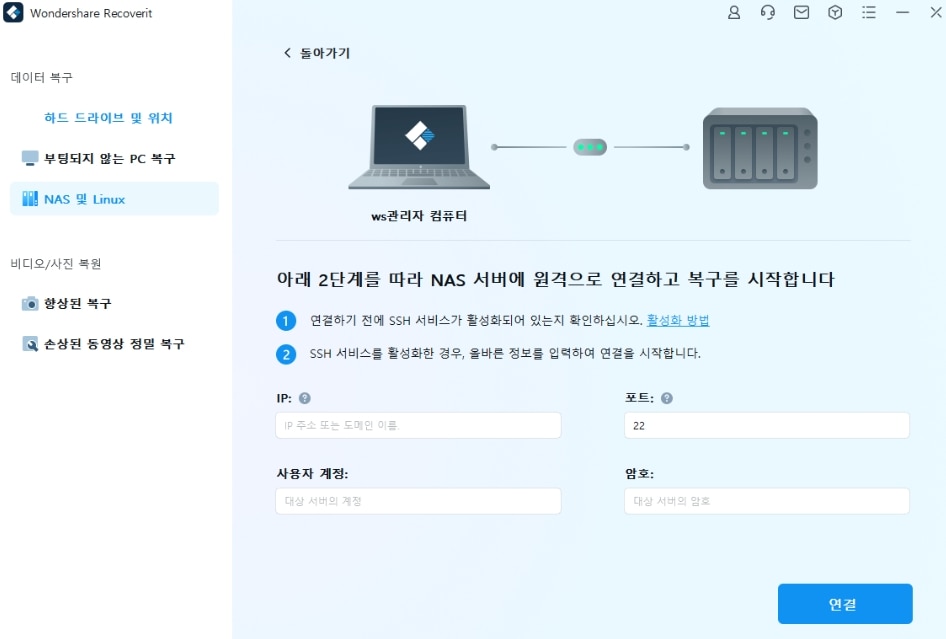
2단계Recoverit 실행 → '기타 도구' 또는 NAS 복구 → 리커버릿이 NAS 서버를 연결하기 위해 IP, 포트, 사용자 이름 및 비밀번호를 입력하세요. Recoverit은 EXT4, Btrfs, XFS 등 리눅스 파일 시스템도 인식해서 스캔할 수 있습니다.
3단계스캔 결과에서 사진, 문서, 영상 등을 미리보기로 확인 → 필요한 파일을 선택 → PC 내장 드라이브에 저장합니다.
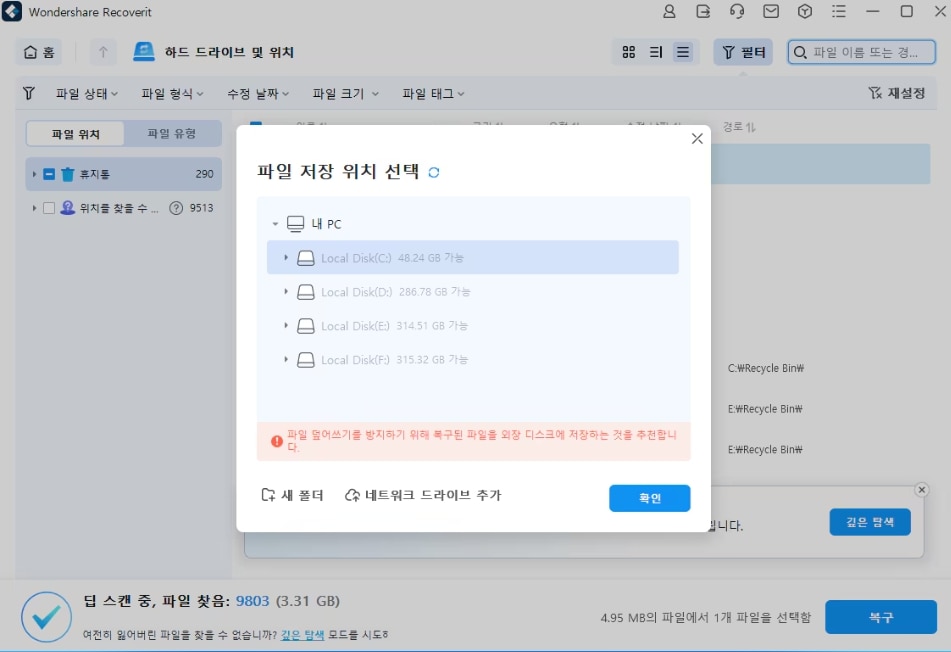
Recoverit은 무료 스캔으로 복구 가능한 파일을 미리 확인할 수 있으니, 업체에 맡기기 전에 한 번 시도해 보시는 걸 추천합니다.
함께 읽어보기: 물리적으로 고장난 마이크로 SD 카드에서 데이터를 복구하는 방법은 무엇입니까?
파트 4. NAS 복구 업체 비용 vs 셀프 복구 비용 비교
NAS 복구 업체 비용 비교는 결정에 큰 영향을 미칩니다.
| 항목 | 셀프 복구 | 전문 업체 |
| 비용 | 0원~10만 원 (SATA 케이블 + Recoverit) | 50만~200만 원 (NAS 기준) |
| 소요 시간 | 수 시간~1일 | 3일~2주 |
| 성공률 (논리 장애) | 중~상 | 최상 |
| 성공률 (물리 장애) | 불가 | 높음 |
| 데이터 보안 | 내가 직접 관리 | 업체에 맡김 |
| RAID 5/6 재조립 | 리눅스 지식 필요 | 전문 장비로 처리 |
셀프 복구를 시도해도 되는 경우:
- NAS 디스크 오류가 논리적 장애(볼륨 손상, 포맷, 삭제)인 경우
- 디스크에서 이상한 소리가 안 나는 경우
- RAID 1 구성이라 한 개 디스크로 데이터 접근이 가능한 경우
반드시 업체에 맡겨야 하는 경우:
- 디스크에서 딸깍 또는 긁히는 소리가 나는 물리적 손상
- RAID 5에서 디스크 2개 이상 동시 장애
- 랜섬웨어 감염
- 기업 핵심 데이터라 실패가 허용 안 되는 경우
⚠️Tip
업체를 선택할 때는 무료 진단, 성공 보수제(복구 실패 시 비용 없음), ISO 27001 인증(정보보호) 여부를 확인하세요.
마무리
NAS 복구가 필요한 상황이 오면 가장 중요한 건 추가 손상을 막는 것입니다. 이상한 소리가 나면 즉시 전원을 끄고, 디스크 순서를 바꾸지 마시고, 포맷이나 초기화를 절대 하지 마세요. 시놀로지 데이터 복구든 QNAP 복구든 DSM/QTS 내장 복구 기능을 먼저 쓰고, 안 되면 디스크를 PC에 연결해서 Recoverit으로 스캔해 보세요.
FAQ
-
Q1. 시놀로지 NAS 볼륨 손상 복구 방법이 있나요?
DSM 저장소 관리자의 '복구' 기능을 먼저 시도해 보세요. 안 되면 SSH로 btrfs scrub 명령어를 실행하거나, 디스크를 PC에 연결한 뒤 Recoverit으로 스캔해야 합니다. 단, 드라이브에서 물리적 소음이 난다면 즉시 전문 업체에 맡기셔야 합니다. -
Q2. RAID 디그레이드 상태에서 데이터가 안전한가요?
RAID 5 디그레이드는 디스크 1개가 추가로 고장 나면 전체 데이터가 증발하는 위험한 상태입니다. 따라서 새 디스크로 교체(리빌드)하기 전에, 중요 데이터를 외장하드나 클라우드에 먼저 백업하는 것이 필수입니다. -
Q3. NAS 복구 업체 비용이 얼마나 하나요?
증상에 따라 다르지만 보통 논리 장애는 50~100만 원, 물리 장애는 100~200만 원 선입니다. RAID 구조가 복잡할수록 추가 비용이 발생할 수 있으므로, 초기 정밀 진단이 무료이거나 복구 성공 시에만 비용을 청구하는 업체를 고르는 것이 안전합니다. -
Q4. Recoverit으로 NAS RAID 복구가 되나요?
디스크를 개별로 PC에 연결하면 Recoverit으로 내부 파일을 찾아낼 수 있습니다. RAID 1은 완벽히 복구되며, RAID 5/6도 사진이나 문서 등 파일 단위로 상당수 살려냅니다. 비싼 업체 비용이 부담될 때 먼저 시도해보기 좋은 가성비 솔루션입니다.