

메모리 카드에서 사진이나 동영상이 사라지면 당황할 수밖에 없습니다. 가족사진, 여행 기록, 웨딩 촬영본, 업무용 촬영 파일처럼 다시 찍기 어려운 데이터라면 더 그렇습니다. 하지만 사진을 삭제했거나 메모리 카드를 포맷했다고 해서 항상 영구적으로 사라진 것은 아닙니다. 새 데이터가 덮어쓰기 전이라면 메모리 카드 사진 복구 가능성이 남아 있을 수 있습니다.
빠른 답변: 메모리 카드에서 삭제된 사진을 복구하려면 먼저 카드 사용을 즉시 중단하세요. 카메라, Android 휴대폰, 드론, 블랙박스, 컴퓨터에서 카드를 분리하고 새 사진이나 동영상을 저장하지 않는 것이 가장 중요합니다. 그다음 Google 포토, iCloud, OneDrive, 컴퓨터 가져오기 폴더, 휴지통, 최근 삭제된 항목을 확인하세요. 백업이 없다면 Recoverit, PhotoRec, Recuva 같은 메모리 카드 복구 프로그램으로 카드를 스캔하고, 복구된 사진은 반드시 다른 드라이브에 저장해야 합니다.
핵심 요약
- 삭제 직후라면 메모리 카드 사용을 멈추는 것만으로도 복구 가능성을 높일 수 있습니다.
- 포맷, CHKDSK, First Aid, 카드 복구 기능은 사진을 먼저 확보한 뒤 실행하는 것이 안전합니다.
- 복구된 사진은 원래 메모리 카드가 아니라 PC, Mac, 외장 하드, USB 등 다른 저장 장치에 저장해야 합니다.
이 글의 목차
파트 1. 메모리 카드에서 삭제된 사진을 복구할 수 있나요?
네. 메모리 카드가 컴퓨터나 카메라에서 여전히 감지되고, 삭제된 사진 영역이 새 데이터로 덮어쓰기되지 않았다면 복구할 수 있는 경우가 많습니다.
메모리 카드에서 사진을 삭제하면 파일 이름과 경로는 일반 보기에서 사라지지만, 실제 사진 데이터는 바로 지워지지 않는 경우가 많습니다. 새 사진, 동영상, 앱 데이터가 같은 저장 공간을 사용하기 전까지는 복구 프로그램이 남아 있는 데이터를 찾아낼 수 있습니다. 그래서 삭제 사실을 알게 된 직후에는 메모리 카드 사용을 멈추는 것이 가장 중요합니다.
복구 가능성이 높은 경우
- 사진 삭제 후 메모리 카드 사용을 바로 중단한 경우
- 카메라, 휴대폰, Windows PC, Mac에서 카드가 여전히 감지되는 경우
- 사진을 최근에 삭제한 경우
- 보안 삭제가 아니라 일반 삭제 또는 빠른 포맷이 발생한 경우
- 삭제 후 새 사진, 동영상, 파일을 저장하지 않은 경우
- 메모리 카드가 물리적으로 손상되지 않은 경우
복구 가능성이 낮은 경우
- 삭제 후 새 사진이나 동영상이 많이 저장된 경우
- 메모리 카드가 깨졌거나, 젖었거나, 탔거나, 접점이 휘어진 경우
- 어떤 장치에서도 메모리 카드를 감지하지 못하는 경우
- 보안 삭제 또는 전체 덮어쓰기가 실행된 경우
- 스캔 중 카드 연결이 계속 끊기는 경우
- 복구된 사진 파일이 심하게 손상되어 열리지 않는 경우
메모리 카드 사진 복구 전에 하지 말아야 할 것
사진이 중요하다면 아래 작업은 피해야 합니다.
- 같은 카드로 새 사진을 촬영하지 마세요.
- 카드에 새 동영상을 녹화하지 마세요.
- 메모리 카드를 포맷하지 마세요.
- CHKDSK, First Aid, 카메라의 카드 복구 기능을 먼저 실행하지 마세요.
- 복구된 사진을 같은 메모리 카드에 다시 저장하지 마세요.
- 물리적으로 손상된 카드를 계속 연결하거나 반복 스캔하지 마세요.
먼저 사진을 복구하고, 파일이 안전하게 저장된 뒤에만 카드 수리, 포맷 또는 교체를 진행하는 것이 좋습니다.
파트 2. 빠른 진단: 내 상황에 맞는 메모리 카드 사진 복구 방법
메모리 카드 복구 방법은 사진이 사라진 원인에 따라 달라집니다. 아래 표에서 현재 상황을 먼저 확인한 뒤 가장 안전한 복구 순서를 선택하세요.
| 상황 | 가능한 원인 | 먼저 해야 할 일 | 피해야 할 행동 |
| 사진을 실수로 삭제한 경우 | 카메라, 휴대폰, 컴퓨터에서 일반 삭제 | 카드 사용을 중단하고 휴지통·최근 삭제 항목·복구 스캔을 확인하세요. | 새 사진을 촬영하지 마세요. |
| 메모리 카드를 포맷한 경우 | 파일 시스템 정보 초기화 | 새 데이터를 저장하기 전 딥 스캔을 실행하세요. | 다시 포맷하지 마세요. |
| 카드가 비어 있는 것처럼 보이는 경우 | 숨김 파일, 디렉터리 손상, 파일 시스템 오류 | 숨김 파일을 확인하고 복구 프로그램으로 스캔하세요. | 새 파일을 복사하지 마세요. |
| RAW 카드 또는 포맷 요청 메시지가 뜨는 경우 | 파일 시스템 손상 | 포맷 전에 사진을 먼저 복구하세요. | 포맷 버튼을 누르지 마세요. |
| 사진 또는 동영상이 열리지 않는 경우 | 파일 손상, 불완전한 저장, 전송 중단 | 손상되지 않은 파일부터 다른 위치로 복구하세요. | 원본 파일을 덮어쓰지 마세요. |
| 카메라, 드론, GoPro에서 사용한 카드인 경우 | 기기별 폴더 구조 또는 전용 파일 형식 | 카메라 미디어 파일을 지원하는 복구 프로그램을 사용하세요. | 백업 전에 카메라에서 다시 포맷하지 마세요. |
| 카드가 감지되지 않는 경우 | 리더기, 포트, 드라이버, 카드 하드웨어 문제 | 다른 카드 리더기, USB 포트, 컴퓨터에서 확인하세요. | 반복적으로 스캔을 강제하지 마세요. |
| 카드가 물리적으로 손상된 경우 | 칩, 접점, 컨트롤러, 플라스틱 손상 | DIY 복구를 중단하고 전문 복구 서비스를 고려하세요. | 계속 연결하거나 여러 도구로 반복 스캔하지 마세요. |
파트 3. 메모리 카드에서 사진이 사라지는 주요 원인
사진이 사라진 이유를 알면 복구 가능성과 적절한 도구를 더 정확하게 판단할 수 있습니다. 메모리 카드 사진 손실은 보통 다음과 같은 상황에서 발생합니다.
- 실수로 삭제: 카메라, Android 휴대폰, Windows PC, Mac에서 사진을 정리하다가 필요한 파일까지 삭제한 경우입니다. 삭제 직후라면 복구 가능성이 남아 있을 수 있습니다.
- 메모리 카드 포맷: 포맷은 파일 시스템을 새로 구성하고 기존 사진에 대한 일반적인 접근을 제거합니다. 빠른 포맷 후 새 데이터가 저장되지 않았다면 복구 가능성을 확인할 수 있습니다.
- 안전하지 않은 제거: 사진 전송 중 카드를 뽑으면 파일 쓰기가 중단되어 폴더, 인덱스, 사진 파일 일부가 손상될 수 있습니다.
- 전원 손실: 촬영, 전송, 녹화 중 배터리가 갑자기 꺼지면 사진이나 동영상이 불완전하게 저장될 수 있습니다.
- 파일 시스템 손상: 손상된 메모리 카드는 RAW로 표시되거나, 비어 있는 것처럼 보이거나, 포맷을 요청하거나, 열리지 않을 수 있습니다.
- 바이러스 또는 악성코드: 악성코드는 사진 파일을 숨기거나, 이름을 변경하거나, 삭제하거나, 암호화하거나, 손상시킬 수 있습니다.
- 여러 장치에서 반복 사용: 카메라, 휴대폰, 드론, GoPro, Windows PC, Mac을 오가며 같은 카드를 사용하면 호환성 문제나 폴더 구조 오류가 생길 수 있습니다.
- 물리적 카드 손상: 열, 습기, 충격, 플라스틱 균열, 접점 손상, 메모리 셀 노화는 복구를 어렵게 만들 수 있습니다.
파트 4. 복구 전 메모리 카드에 절대 하지 말아야 할 것
메모리 카드에서 삭제된 사진을 복구할 때는 복구 프로그램보다 먼저 데이터 덮어쓰기를 막는 것이 중요합니다. 아래 조치를 먼저 확인하세요.
| 단계 | 해야 할 일 | 중요한 이유 |
| 카드 사용 중지 | 카메라, 휴대폰, 드론, 컴퓨터에서 카드를 분리하세요. | 삭제된 사진 영역이 덮어쓰기되는 것을 막습니다. |
| 새 사진 촬영 중단 | 같은 카드로 촬영이나 녹화를 계속하지 마세요. | 새 파일이 삭제된 사진 데이터를 대체할 수 있습니다. |
| 포맷 피하기 | 포맷 메시지가 떠도 중요한 파일이 있다면 진행하지 마세요. | 포맷은 복구 난이도를 높일 수 있습니다. |
| 수리 도구 먼저 실행하지 않기 | CHKDSK, First Aid, 카메라 복구 기능은 사진 복구 후 실행하세요. | 파일 시스템 구조가 변경되면 복구 결과에 영향을 줄 수 있습니다. |
| 안정적인 카드 리더기 사용 | 신뢰할 수 있는 리더기를 통해 컴퓨터에 연결하세요. | 스캔 중 연결 끊김을 줄일 수 있습니다. |
| 다른 드라이브로 복구 | 복구된 사진은 PC, Mac, 외장 하드, USB에 저장하세요. | 같은 카드에 저장하면 아직 복구되지 않은 데이터가 덮어쓰기될 수 있습니다. |
| 간단한 백업 먼저 확인 | 클라우드, 컴퓨터 폴더, 휴지통, 최근 삭제 항목을 확인하세요. | 복구 스캔 없이 바로 복원할 수 있는 경우가 있습니다. |
파트 5. Recoverit 사진 복구로 메모리 카드에서 삭제된 사진 복구하기
백업, 휴지통, 최근 삭제 항목에서 사진을 찾을 수 없다면 사진 복구 소프트웨어로 메모리 카드를 스캔해 복구 가능성을 확인할 수 있습니다.
Recoverit 사진 복구는 삭제, 포맷, 손상, RAW 상태의 메모리 카드가 컴퓨터에서 감지될 때 사용할 수 있는 데이터 복구 프로그램입니다. 메모리 카드를 스캔하고, 복구 가능한 사진·동영상·오디오 파일을 미리보기한 뒤, 필요한 파일만 선택해 다른 드라이브에 저장할 수 있도록 도와줍니다.
Recoverit 사진 복구가 적합한 경우
다음 상황이라면 Recoverit으로 메모리 카드 사진 복구 가능성을 확인해 볼 수 있습니다.
- 메모리 카드에서 사진을 실수로 삭제한 경우
- 카드를 포맷한 뒤 사진이 사라진 경우
- 카드가 RAW로 표시되거나 포맷을 요청하는 경우
- 카메라, 드론, Android 휴대폰, GoPro 카드에서 사진이 사라진 경우
- 카드가 비어 보이지만 실제로는 사진이 있어야 하는 경우
- 전송 중단 후 사진이나 동영상이 누락된 경우
- 복구 전에 사진을 미리보고 싶은 경우
- 무료 백업 방법으로 사진을 찾지 못한 경우
Recoverit으로 복구가 어려울 수 있는 경우
다음과 같은 경우에는 일반적인 복구 소프트웨어만으로 해결이 어려울 수 있습니다.
- 메모리 카드가 물리적으로 파손된 경우
- 어떤 장치에서도 카드를 감지하지 못하는 경우
- 카드가 몇 초마다 연결이 끊기는 경우
- 삭제된 사진 영역이 새 데이터로 이미 덮어쓰기된 경우
- 보안 삭제 또는 전체 포맷이 실행된 경우
- 파일이 너무 심하게 손상되어 재구성할 수 없는 경우
카드가 물리적으로 손상되었거나 대체 불가능한 사진이 들어 있다면 여러 도구를 반복해서 실행하기보다 전문 데이터 복구 서비스를 고려하는 것이 안전합니다.
Recoverit으로 복구 가능성을 확인할 수 있는 사진, 동영상, 오디오 형식
Recoverit은 일반 사진뿐 아니라 카메라 RAW 파일, 동영상, 오디오 파일까지 다양한 형식의 복구 가능성을 확인할 수 있습니다.
| 형식 카테고리 | 지원 파일 유형 예시 |
| 사진 | JPG, JPEG, PNG, BMP, TIFF, GIF, PSD, RAW, CR2, CR3, NEF, ARW, DNG, RAF, ORF, RW2 등 |
| 동영상 | MP4, MOV, AVI, MKV, MTS, M2TS, AVCHD, MXF, BRAW, FLV, WMV, M4V 등 |
| 오디오 | MP3, WAV, AAC, FLAC, AIFF, OGG, WMA, AMR, M4A, ALAC 등 |
Recoverit이 지원하는 메모리 카드 및 카메라 장치
아래는 Recoverit에서 복구 가능성을 확인할 수 있는 주요 메모리 카드와 촬영 장치 유형입니다.
| 카테고리 | 지원 유형 예시 |
| SD 카드 | SD, SDHC, SDXC, MiniSD, MicroSD, MicroSDHC, MicroSDXC, MicroSDUC, WiFi SD |
| CompactFlash 카드 | CF Type I, CF Type II, CF 2.0, CF 3.0, Microdrive |
| Memory Stick 카드 | Memory Stick, Memory Stick PRO, Memory Stick Duo, Memory Stick PRO Duo, Memory Stick PRO-HG Duo, Memory Stick Micro (M2) |
| 멀티미디어카드(MMC) | MMC, RS-MMC, DV-MMC, MMCplus, MMCmicro, SecureMMC, MiCard, eMMC |
| 기타 메모리 카드 | xD-Picture Card, SmartMedia Card, Nano Memory (NM) Card |
| 지원 카메라 장치 | DSLR 카메라, 미러리스 카메라, 디지털카메라, 액션캠, 캠코더, 드론 카메라, 블랙박스, DVR, 홈 보안 카메라 |
| 지원 카메라 브랜드 | Canon, Nikon, Sony, Fujifilm, Panasonic, Olympus, GoPro, DJI, Hasselblad 등 |
Recoverit으로 메모리 카드 사진을 복구하는 단계
메모리 카드가 컴퓨터에서 감지된다면 아래 순서로 스캔, 미리보기, 복구를 진행할 수 있습니다.
1단계. 사진이 들어 있던 메모리 카드 선택
메모리 카드를 안정적인 카드 리더기로 컴퓨터에 연결하세요. Recoverit을 실행한 뒤 SD 카드 복구 탭에서 메모리 카드를 선택하고 스캔 시작을 클릭합니다.

2단계. 삭제되거나 사라진 사진 스캔
Recoverit이 메모리 카드에서 삭제, 포맷, 손상, 누락된 사진 파일을 검색합니다. 스캔 결과가 나타나면 파일 유형, 경로, 날짜 등을 기준으로 필요한 사진을 찾아보세요.

3단계. 사진을 미리보고 다른 위치에 저장
복구 가능한 사진을 미리본 뒤 필요한 파일을 선택하고 복구를 클릭하세요. 저장 위치는 원래 메모리 카드가 아니라 컴퓨터, 외장 하드, USB 등 다른 저장 장치로 지정해야 합니다.

파트 6. 메모리 카드에서 사진을 무료로 복구하는 방법
모든 메모리 카드 사진 복구에 유료 프로그램이 필요한 것은 아닙니다. 사진이 백업되어 있거나 단순 삭제된 경우라면 무료 방법으로도 복원할 수 있습니다. 다만 무료 도구마다 가능한 범위와 한계가 다르므로 아래 방법을 순서대로 확인해 보세요.
1. Google 포토, iCloud, OneDrive 또는 카메라 앱 백업 확인
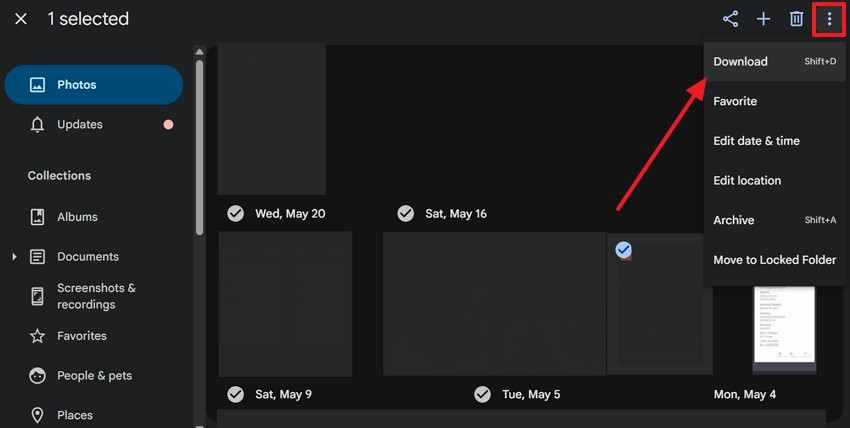
Android 휴대폰이나 iPhone에서 사용하던 메모리 카드라면 Google 포토, iCloud, OneDrive, Samsung Gallery, 카메라 앱 백업에 사진이 이미 동기화되어 있을 수 있습니다. 복구 프로그램을 실행하기 전에 먼저 백업 위치를 확인하는 것이 가장 안전합니다.
- Google 포토에 접속해 삭제된 사진이 백업되어 있는지 확인하세요.
- 사진이 보이면 이미지를 선택하고 점 세 개 메뉴에서 다운로드를 선택하세요.
- iPhone 사용자는 iCloud 사진과 최근 삭제된 항목도 함께 확인하세요.
- Samsung 또는 Android 사용자는 갤러리 앱의 휴지통, Google 포토 휴지통도 확인하는 것이 좋습니다.
2. Windows에서 Recuva로 기본 복구 시도
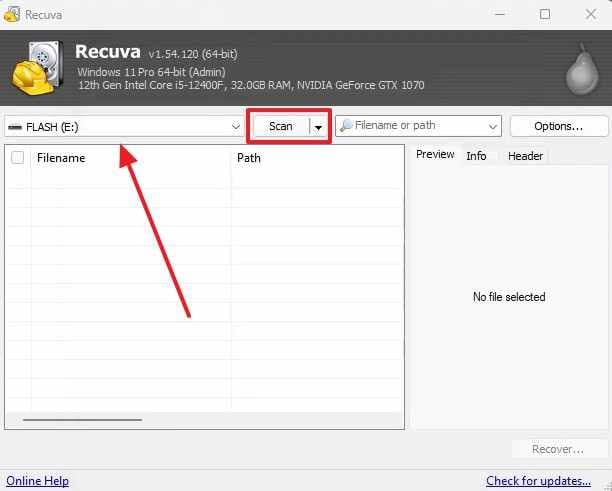
Recuva는 Windows에서 단순 삭제된 파일을 복구할 때 자주 사용되는 무료 도구입니다. 메모리 카드가 Windows PC에서 정상적으로 감지되고, 사진이 최근에 삭제된 경우 기본 복구에 도움이 될 수 있습니다. 다만 Mac용 기본 프로그램은 아니며, RAW 카드나 심하게 손상된 카드에는 한계가 있습니다.
1단계. Recuva를 실행한 뒤 복구 대상에서 메모리 카드를 선택하고 스캔을 클릭하세요.
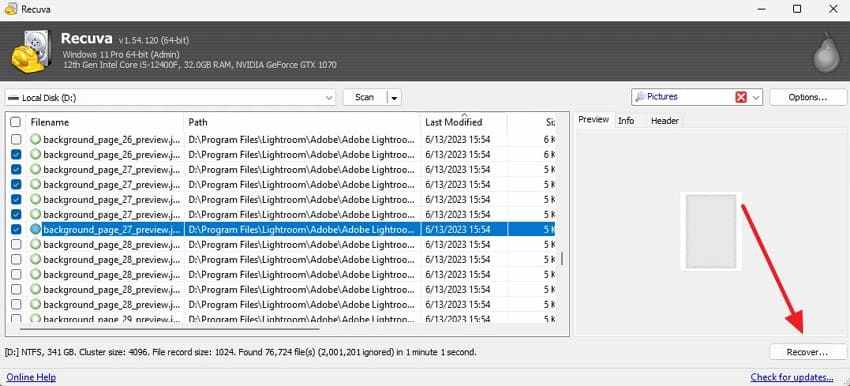
2단계. 스캔 결과에서 복구 가능한 사진을 확인하고 필요한 파일을 선택한 뒤 복원을 클릭하세요. 복원 위치는 원래 메모리 카드가 아닌 다른 드라이브로 지정해야 합니다.
3. PhotoRec으로 무료 오픈소스 복구 시도
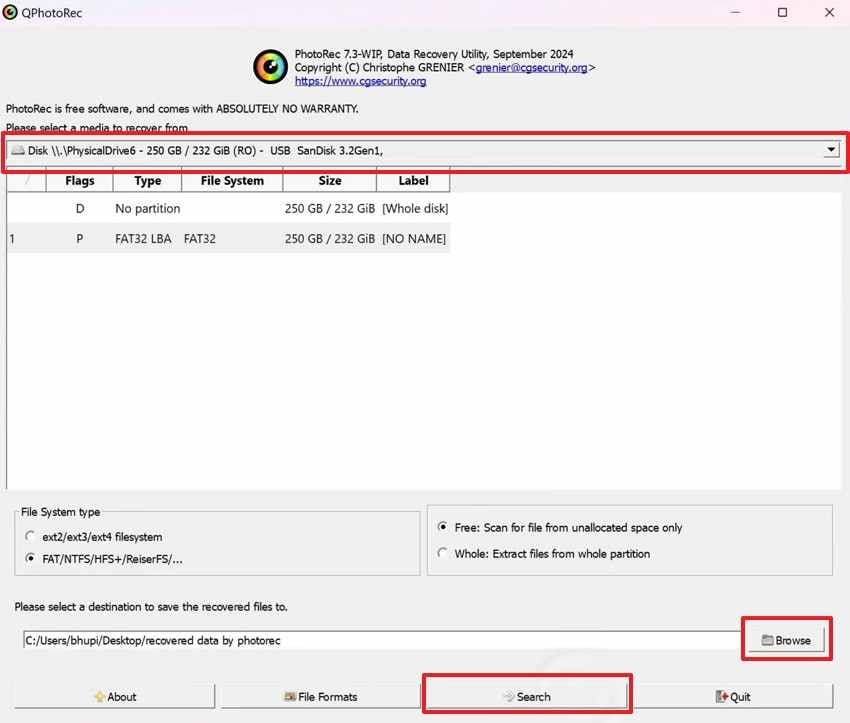
PhotoRec은 무료 오픈소스 데이터 복구 도구입니다. 파일 시스템이 손상되었거나 RAW 상태인 메모리 카드에서도 파일 시그니처를 기반으로 사진을 찾을 수 있습니다. 완전 무료라는 장점이 있지만, 원본 파일 이름과 폴더 구조가 유지되지 않는 경우가 많고 초보자에게는 다소 어렵게 느껴질 수 있습니다.
1단계. PhotoRec에서 복구할 메모리 카드를 선택하고, 복구 파일을 저장할 출력 폴더를 지정한 뒤 Search 또는 검색을 클릭하세요.
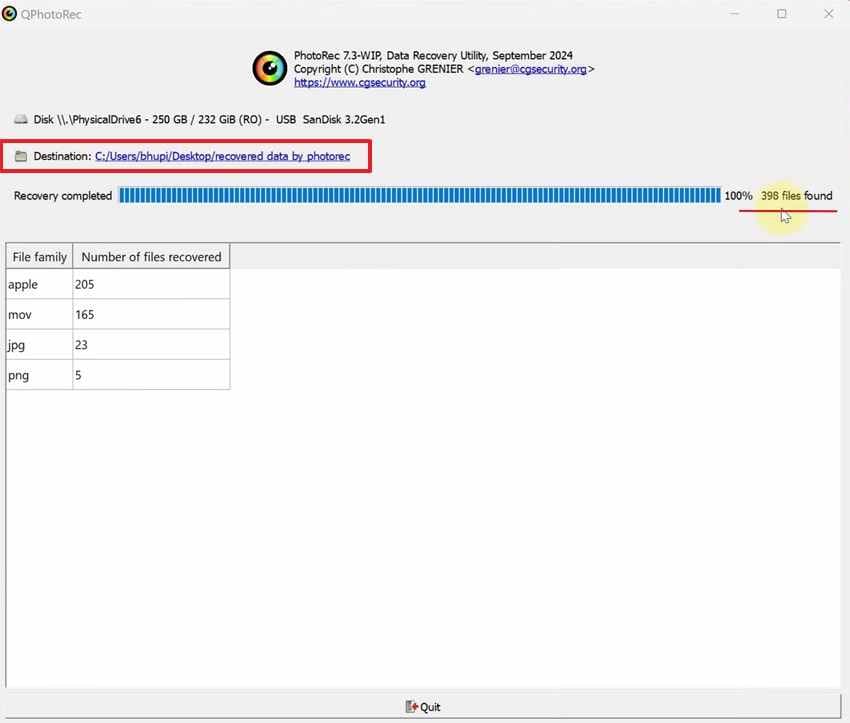
2단계. 스캔이 완료되면 지정한 출력 폴더에서 복구된 사진을 확인하세요. 파일 이름이 원래와 다르게 표시될 수 있으므로 촬영 날짜, 파일 형식, 미리보기로 필요한 사진을 분류해야 합니다.
4. 삭제 전 컴퓨터로 가져온 사진 확인
사진이 메모리 카드에서 삭제되기 전에 이미 컴퓨터로 가져와졌을 가능성도 있습니다. 특히 카메라나 휴대폰 사진을 자주 옮기는 사용자라면 복구 프로그램을 실행하기 전에 로컬 폴더를 먼저 확인하세요.
- Windows의 사진, 다운로드, 바탕 화면, 동영상 폴더
- Mac의 사진 앱, 다운로드, 데스크탑, 최근 사용 항목
- 카메라 가져오기 폴더
- 외장 하드 또는 NAS 백업 폴더
- 메신저나 이메일로 전송했던 사진 사본
파일 이름을 모른다면 JPG, JPEG, PNG, HEIC, RAW, CR2, NEF, MP4, MOV 같은 확장자로 검색해 보세요.
무료 도구로 가능한 것과 한계
아래 표는 무료 메모리 카드 복구 방법이 잘 맞는 상황과 주의할 점을 정리한 것입니다.
| 무료 방법 | 적합한 상황 | 주요 한계 |
| 클라우드 백업 앱 | 사진이 이미 Google 포토, iCloud, OneDrive 등에 동기화된 경우 | 백업이 꺼져 있었다면 도움이 되지 않습니다. |
| 휴지통 또는 최근 삭제된 항목 | 컴퓨터나 휴대폰에서 최근 삭제한 경우 | 휴지통을 비웠거나 보관 기간이 지나면 복원이 어렵습니다. |
| Recuva | Windows에서 단순 삭제된 사진 복구 | Mac 기본 도구가 아니며 RAW 또는 손상된 카드에는 약할 수 있습니다. |
| PhotoRec | 완전 무료 딥 스캔, RAW 또는 손상된 카드 복구 시도 | 파일 이름과 폴더 구조가 사라질 수 있고 결과 정리에 시간이 걸립니다. |
| Recoverit 무료 스캔/미리보기 | 복구 전에 사진을 미리보고 필요한 파일을 선택하고 싶은 경우 | 실제 복구 가능 범위는 현재 버전과 라이선스 정책에 따라 달라질 수 있습니다. |
무료 도구로 필요한 사진을 찾지 못했거나, 미리보기와 선택 복구가 필요하다면 초보자 친화적인 복구 프로그램으로 전환해 복구 가능성을 확인하는 것이 좋습니다.
파트 7. 메모리 카드가 손상되었거나 읽을 수 없을 때 사진 복구하기
손상되었거나 읽을 수 없는 메모리 카드는 일반 삭제보다 더 조심해야 합니다. 포맷이나 수리 작업을 먼저 실행하면 남아 있는 사진 데이터에 영향을 줄 수 있으므로 아래 순서대로 확인하세요.
- CHKDSK, First Aid, 카드 복구 기능을 먼저 실행하지 마세요: 이런 도구는 파일 시스템을 수정할 수 있습니다. 중요한 사진이 있다면 먼저 복구 프로그램으로 파일을 스캔하고 다른 위치에 저장하세요.
- RAW 또는 손상된 카드를 스캔할 수 있는 복구 소프트웨어 사용: 카드가 정상적으로 열리지 않아도 컴퓨터에서 감지된다면 복구 프로그램이 사진 파일을 찾을 수 있습니다.
- 다른 카드 리더기 또는 컴퓨터에서 테스트: 카드가 감지되지 않는 원인은 메모리 카드가 아니라 리더기, USB 포트, 드라이버 문제일 수 있습니다.
- 포맷 메시지를 무시하세요: “포맷해야 사용할 수 있습니다”라는 메시지가 떠도 중요한 사진이 있다면 포맷하지 마세요. 먼저 복구를 시도해야 합니다.
- 물리적 손상 시 전문 복구 서비스 이용: 카드가 깨졌거나 젖었거나 여러 장치에서 모두 인식되지 않는다면 반복 스캔보다 전문 데이터 복구 서비스를 고려하세요.
파트 8. 메모리 카드 사진을 복구할 수 없는 경우 어떻게 해야 하나요?
복구 프로그램을 사용해도 사진이 나오지 않거나 복구된 사진이 열리지 않는 경우가 있습니다. 아래 표에서 가능한 원인과 다음 조치를 확인하세요.
| 가능한 원인 | 의미 | 조치 방법 |
| 데이터 덮어쓰기 | 새 파일이 삭제된 사진 영역을 대체한 상태입니다. | 카드 사용을 즉시 중단하고 남은 파일만 복구 가능성을 확인하세요. |
| 물리적 손상 | 카드 칩, 컨트롤러, 접점이 손상되었을 수 있습니다. | 전문 복구 서비스에 문의하세요. |
| 잘못된 용량 표시 | 카드가 0바이트 또는 실제와 다른 용량으로 표시됩니다. | 다른 리더기를 시도하고 변화가 없으면 무리한 스캔을 중단하세요. |
| 스캔 중 연결 끊김 | 카드, 리더기, 포트가 불안정할 수 있습니다. | 안정적인 리더기를 사용하고, 계속 끊기면 전문가 도움을 받으세요. |
| 보안 삭제 또는 전체 덮어쓰기 | 기존 데이터가 의도적으로 덮어쓰기된 상태입니다. | 일반적인 복구 가능성이 낮습니다. |
| 복구된 사진 손상 | 파일 일부가 덮어쓰기되었거나 저장 중 손상되었을 수 있습니다. | 딥 스캔을 시도하고, 백업·클라우드·기기 내부 저장소의 대체 사본을 확인하세요. |
| 중요한 사진이 여전히 누락됨 | DIY 도구로 접근하기 어려운 상태일 수 있습니다. | 대체 불가능한 사진이라면 전문 복구 서비스를 이용하세요. |
파트 9. 앞으로 메모리 카드 사진을 안전하게 보호하는 방법
사진 복구보다 중요한 것은 같은 문제가 다시 발생하지 않도록 예방하는 것입니다. 아래 습관을 유지하면 메모리 카드 사진 손실 위험을 줄일 수 있습니다.
- 촬영 후 바로 백업하기: 중요한 촬영 후에는 사진을 컴퓨터, 외장 하드, 클라우드 중 최소 한 곳에 백업하세요.
- 백업 후 카메라에서 포맷하기: 사진을 안전하게 백업한 뒤에는 주로 사용하는 카메라나 장치에서 메모리 카드를 포맷하는 것이 좋습니다.
- 카드를 안전하게 제거하기: 컴퓨터에서 메모리 카드를 분리하기 전에는 항상 안전하게 제거 또는 꺼내기를 실행하세요.
- 카드를 가득 채우지 않기: 여유 공간 없이 끝까지 사용하는 습관은 쓰기 오류와 파일 손상 가능성을 높일 수 있습니다.
- 오래된 메모리 카드 교체하기: 인식 오류, 느린 저장 속도, 파일 손상이 반복되면 중요한 촬영 전에 새 카드로 교체하세요.
- 하나의 카드를 여러 기기에서 반복 사용하지 않기: 카메라, 휴대폰, 블랙박스, PC를 오가며 같은 카드를 사용하면 파일 시스템 오류가 생길 수 있습니다.
- 보호 케이스에 보관하기: 습기, 먼지, 열, 충격을 피하고 메모리 카드를 전용 케이스에 보관하세요.
결론
메모리 카드에서 삭제된 사진은 카드 사용을 빠르게 중단하고 덮어쓰기를 피하면 복구 가능성이 남아 있을 수 있습니다. 먼저 Google 포토, iCloud, OneDrive, 컴퓨터 가져오기 폴더, 휴지통, 최근 삭제된 항목을 확인하세요.
백업에서 사진을 찾을 수 없다면 메모리 카드 복구 프로그램으로 카드를 스캔해 복구 가능성을 확인할 수 있습니다. PhotoRec은 완전 무료 오픈소스 도구이지만 결과 정리가 어렵고, Recuva는 Windows에서 단순 삭제 사례에 유용합니다. Recoverit 사진 복구는 메모리 카드를 스캔하고, 복구 가능한 사진을 미리본 뒤, 필요한 파일을 다른 드라이브에 저장할 수 있어 초보자에게 더 직관적인 선택지가 될 수 있습니다.
사진을 복구한 뒤에는 필요에 따라 메모리 카드를 수리, 포맷 또는 교체하세요. 카드가 물리적으로 손상되었거나 어떤 장치에서도 감지되지 않는다면 반복적인 DIY 스캔보다 전문 복구 서비스를 이용하는 것이 더 안전합니다.
자주 묻는 질문
-
1. 메모리 카드에서 삭제된 사진을 복구할 수 있나요?
네. 메모리 카드가 여전히 감지되고 삭제된 사진 데이터가 새 파일로 덮어쓰기되지 않았다면 복구할 수 있는 경우가 많습니다. 카드 사용을 즉시 중단하고 복구 프로그램으로 스캔해 보세요. -
2. 메모리 카드에서 사진을 무료로 복구하려면 어떻게 해야 하나요?
먼저 Google 포토, iCloud, OneDrive, 컴퓨터 가져오기 폴더, 휴지통, 최근 삭제된 항목을 확인하세요. 백업이 없다면 PhotoRec 같은 무료 오픈소스 복구 도구를 사용할 수 있지만, 원본 파일 이름이나 폴더 구조가 유지되지 않을 수 있습니다. -
3. 메모리 카드를 포맷한 후에도 사진을 복구할 수 있나요?
빠른 포맷 후 새 데이터가 저장되지 않았다면 복구 가능성이 남아 있을 수 있습니다. 카드를 다시 사용하지 말고 복구 프로그램으로 딥 스캔을 실행하세요. -
4. 카메라 메모리 카드의 RAW 사진도 복구할 수 있나요?
네. 파일이 덮어쓰기되지 않았다면 CR2, CR3, NEF, ARW, DNG, RAF, ORF, RW2 같은 RAW 사진 형식도 복구 가능성을 확인할 수 있습니다. -
5. 사진 복구 전에 CHKDSK를 먼저 실행해야 하나요?
중요한 사진이 있다면 먼저 실행하지 않는 것이 좋습니다. CHKDSK는 파일 시스템을 수정할 수 있으므로, 먼저 사진을 복구한 뒤 카드 수리를 진행하는 것이 안전합니다. -
6. PhotoRec으로 메모리 카드 사진을 복구할 수 있나요?
네. PhotoRec은 무료 오픈소스 복구 도구로, 파일 시스템이 손상된 카드에서도 파일 시그니처를 기반으로 사진을 찾을 수 있습니다. 다만 원래 파일 이름과 폴더 구조는 보존되지 않을 수 있습니다. -
7. Recuva로 메모리 카드에서 삭제된 사진을 복구할 수 있나요?
네. Recuva는 Windows에서 단순 삭제된 메모리 카드 사진을 복구할 때 도움이 될 수 있습니다. 다만 Mac 기본 도구는 아니며, RAW 상태이거나 포맷·손상된 카드에서는 복구 성능이 제한될 수 있습니다. -
8. 복구된 사진이 열리지 않거나 손상되는 이유는 무엇인가요?
사진 파일 일부가 이미 덮어쓰기되었거나, 불량 섹터에 저장되었거나, 촬영·전송 중 쓰기가 중단된 경우 복구 후에도 파일이 손상되어 열리지 않을 수 있습니다. 딥 스캔을 다시 시도하고 클라우드나 컴퓨터의 대체 사본도 확인하세요. -
9. 복구된 메모리 카드 사진은 어디에 저장해야 하나요?
복구된 사진은 원래 메모리 카드가 아니라 컴퓨터, 외장 하드, USB, 다른 정상적인 저장 장치에 저장해야 합니다. 같은 카드에 다시 저장하면 남아 있는 데이터가 덮어쓰기될 수 있습니다. -
10. 언제 DIY 복구를 중단하고 전문가에게 맡겨야 하나요?
메모리 카드가 물리적으로 손상되었거나, 어떤 장치에서도 인식되지 않거나, 0바이트로 표시되거나, 스캔 중 계속 연결이 끊기거나, 대체 불가능한 사진이 들어 있다면 DIY 복구를 중단하고 전문 데이터 복구 서비스를 고려하세요.
 ChatGPT
 Perplexity
 Google AI Mode
 Grok
Grok