
연락처 번호를 잃어버리면 스트레스를 받을 수 있습니다. 그렇지 않나요? 네, 대부분 실수로 종종 발생합니다. 잘못된 탭이나 동기화 실패로 휴대폰의 모든 이름이 삭제될 수 있습니다. 업무상 번호나 가족 번호에 대해 걱정할 수 있습니다. 복구할 수 없을까 봐 두려울 수도 있습니다.
이 안내서는 이를 쉽게 해결하는 방법을 설명합니다. 여러분은 삭제된 연락처를 복구하는 방법을 쉽고 간단한 방법으로 배우게 됩니다. 또한 백업이나 클라우드 계정을 통해 삭제된 연락처를 복원하는 방법도 알게 됩니다.

목차:
Android 및 iPhone에서 삭제된 연락처를 어떻게 복구하나요?
여러 가지 간단한 방법으로 잃어버린 연락처 이름을 복구할 수 있습니다. 각 방법은 기기별로 적용됩니다. 삭제된 연락처를 몇 단계로 복구하는 방법을 보여드립니다. 이러한 아이디어는 백업 계정을 통해 삭제된 연락처를 복원하는 방법도 안내합니다. SIM에서 삭제된 연락처를 복구하는 방법도 알 수 있습니다. 백업이 없는 경우에도 삭제된 연락처를 복구하는 방법을 알고 싶어하는 분도 있습니다. 이전 저장소에서 삭제된 연락처를 복구하는 방법이 궁금할 수도 있습니다. 여러 방법을 순서대로 시도해볼 수 있습니다.
이 부분에서는 클라우드 동기화 실패 시 삭제된 연락처를 복구하는 방법도 이해할 수 있습니다. 또한 SIM을 변경하거나 로그아웃할 때 삭제된 번호를 복구하는 방법을 배울 수 있습니다. 외부 도구에서 삭제된 번호를 복구하는 방법도 알 수 있습니다.
방법 1: Google 계정에서 연락처 복원 (Android)
많은 Android 사용자가 Google에 전화번호를 저장합니다. 연락처가 사라져도 클라우드에 저장되어 있을 수 있습니다. 이 방법으로 연락처를 다시 찾을 수 있습니다. 새 휴대폰에 Gmail을 추가할 때 특히 유용합니다.
가장 큰 장점은 안전성입니다. Google은 데이터를 클라우드에 저장하므로 로그인하면 목록이 금방 복원됩니다. 속도도 빠릅니다.
Google 계정에서 연락처 복원 방법 (Android):
1단계: 설정을 엽니다. Google에 로그인합니다. 연락처 동기화를 켭니다.
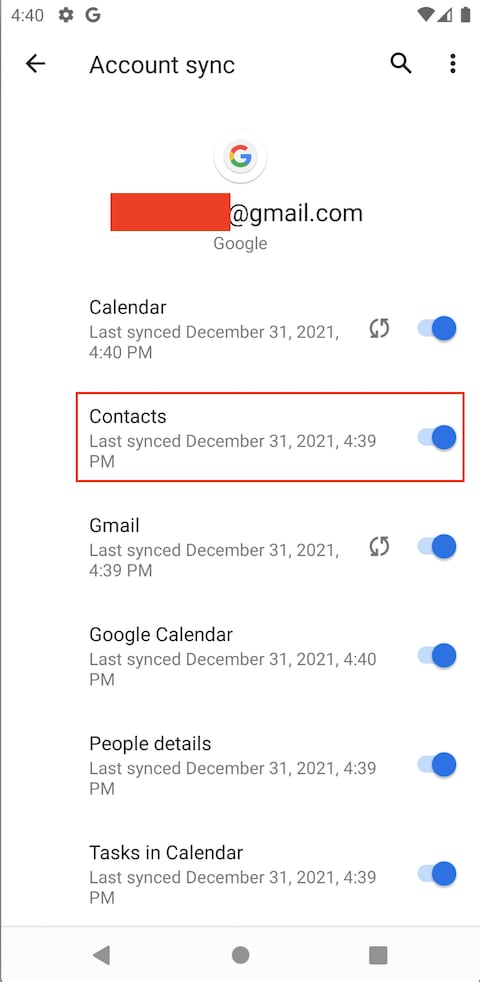
2단계: 연락처 앱을 엽니다. 번호가 나타납니다.
이 과정은 삭제된 연락처를 복구하는 명확한 절차를 제시합니다. 또한 삭제된 연락처를 스트레스 없이 복원하는 방법을 안내합니다.
방법 2: iCloud를 통한 연락처 복구 (iPhone)
iCloud는 항목을 온라인에 저장합니다. iPhone에서 번호가 사라져도 iCloud에 남아 있을 수 있습니다. 이 방법은 빠르고 안전합니다. 초기화나 업데이트 후에 유용합니다.
방법은 간단합니다. 동기화를 켜면 항목이 돌아옵니다.
iCloud를 통해 연락처 복구 방법 (iPhone):
1단계: iCloud에 로그인합니다. 연락처를 켭니다.
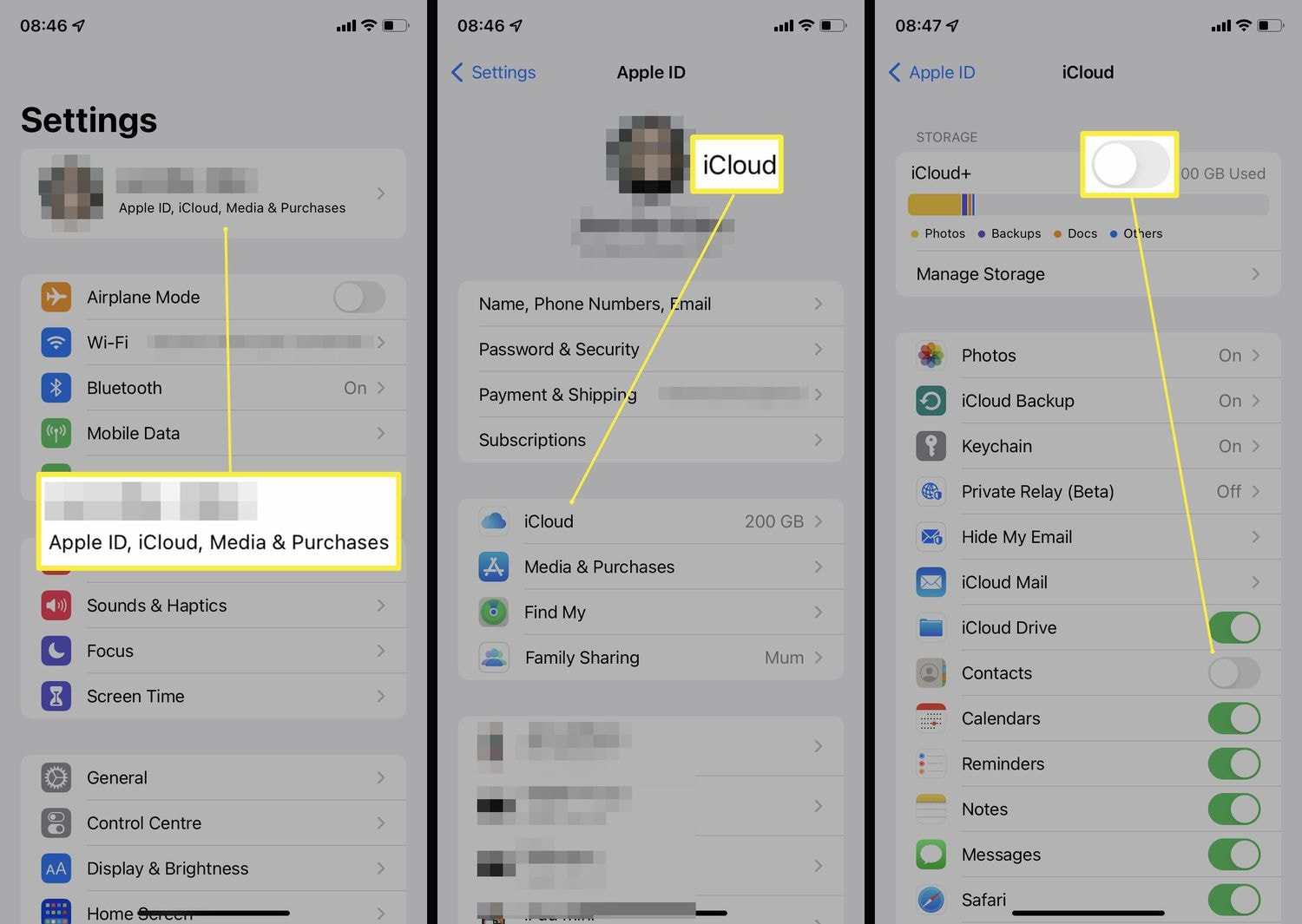
2단계: 연락처 앱을 엽니다. 이름이 나타날 때까지 기다립니다.
iCloud는 삭제된 연락처를 복구하는 방법을 배울 수 있도록 도와줍니다. 또한 업데이트 후 삭제된 연락처를 복구하는 데도 유용합니다.
방법 3: Google 연락처의 '변경 사항 실행 취소' 기능 사용
Google 연락처에는 시간 되돌리기 기능이 있습니다. 이전 시점의 변경 사항을 되돌릴 수 있습니다. 실수로 삭제했을 때 유용합니다. 어제 이름을 삭제했다면 다시 되돌릴 수 있습니다.
시간을 절약해줍니다. 원하는 시점을 선택해 복원합니다.
Google 연락처의 '변경 사항 실행 취소' 기능 사용 방법:
1단계: 웹에서 Google 연락처를 엽니다.

2단계: 변경 사항 실행 취소를 클릭합니다. 시간을 선택합니다. 확인합니다.
이 방법은 삭제된 번호를 복구하는 과정을 보여줍니다. 시간 변경을 통해 번호를 복원하는 방법도 안내합니다.
방법 4: iTunes 또는 Finder 백업에서 복원 (iPhone)
노트북에 백업해두었다면 iTunes나 Finder로 복원할 수 있습니다. 삭제 전 백업이 되어 있을 때만 가능합니다.
iPhone을 연결하고, 최신 백업을 선택한 다음 복원합니다.
iTunes 또는 Finder 백업에서 복원 방법 (iPhone):
1단계: iTunes 또는 Finder를 엽니다. iPhone을 연결하세요.
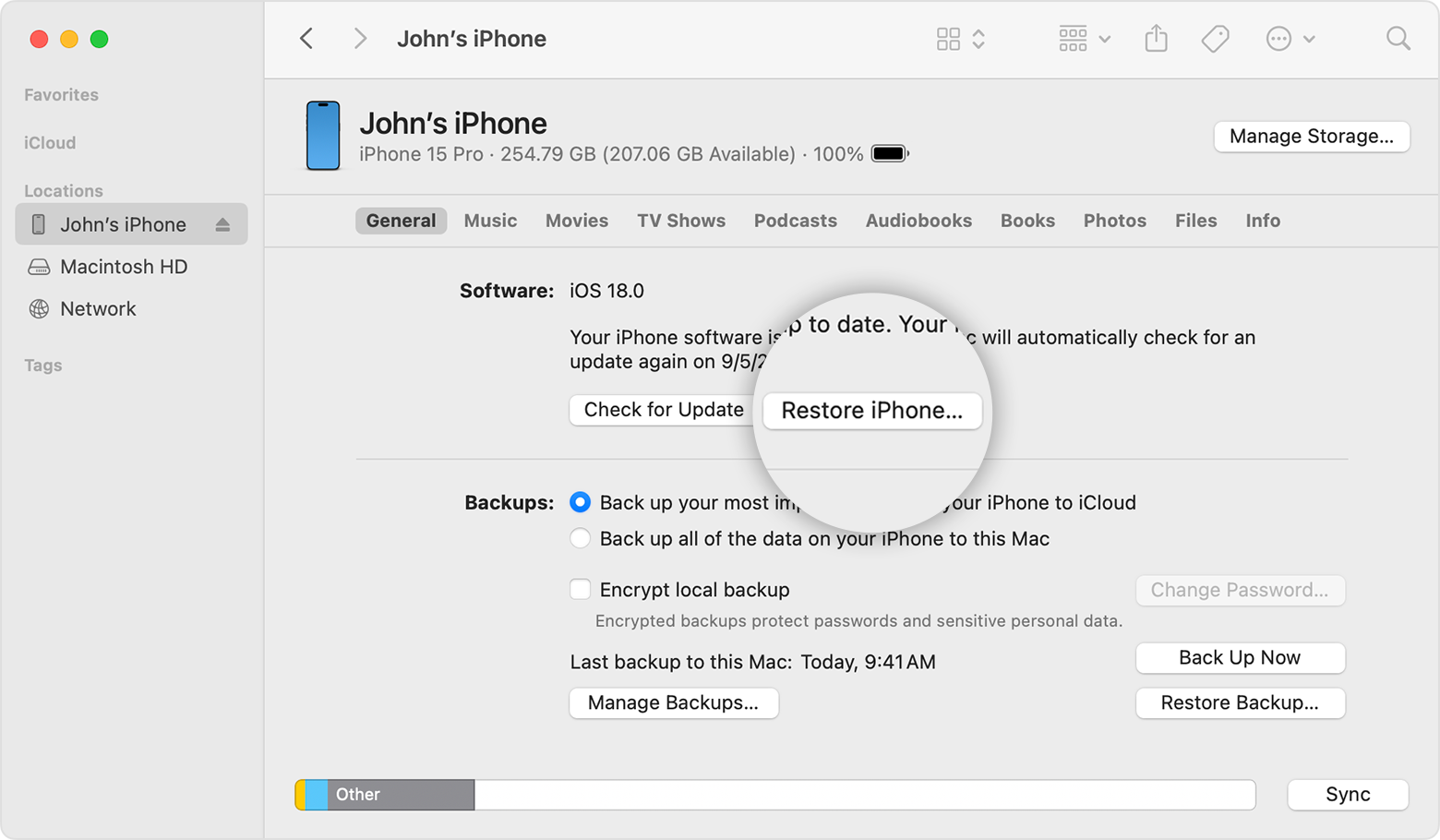
2단계: 복원을 선택합니다. 백업을 고릅니다.
이 방법은 삭제된 연락처를 복원하는 법을 설명합니다. 삭제된 번호를 다시 가져오는 방법도 안내합니다.
방법 5: SIM 카드 또는 타사 동기화 서비스 확인
일부 사용자는 번호를 SIM에 저장해둡니다. 전화 저장소가 비어 있다면 SIM을 확인하세요. 그밖에 이메일 앱 등 다른 동기화 앱도 확인하세요. 거기에서도 데이터가 저장되어 있을 수 있습니다.
SIM 카드 또는 타사 동기화 서비스 확인 방법:
1단계: 예전 SIM을 끼우고 연락처를 엽니다.

2단계: SIM에서 가져옵니다.
이 방법은 SIM에서 삭제된 연락처를 복구하는 데 도움이 됩니다. 동기화가 실패한 경우 삭제된 번호를 복원하는 방법도 제시합니다.
방법 6: 연락처 복구 앱 또는 도구 사용
일부 도구는 오래된 데이터를 찾아줍니다. 이 앱들은 저장소를 스캔합니다. 숨겨진 잃어버린 번호를 찾을 수도 있습니다.
연락처 복구 앱 또는 도구 사용법:
1단계: 신뢰할 수 있는 앱(예:Deleted Contact Recovery App) 설치합니다.

2단계: 앱을 실행하고 스캔합니다. 발견된 번호를 저장합니다.
이러한 앱은 삭제된 연락처를 복구하는 데 도움을 줍니다. 이전 기기의 파일에서 삭제된 연락처를 복원하는 등, 저장소 깊은 곳에서 삭제된 연락처를 찾는 데에도 유용합니다.
연락처를 잃어버리셨나요? Recoverit으로 외장 장치의 데이터 복구
원하는 번호가 SD 카드나 예전 백업에 저장돼 있는 경우도 많습니다. 기본 폰에서는 찾을 수 없습니다. 이전 기기에서 옮겼거나 드라이브에 파일을 복사한 적이 있다면, 그 파일에도 이름이 저장되어 있을 수 있습니다.Recoverit 은/는 드라이브 및 저장 카드에서 작동하는 신뢰할 수 있는 도구입니다.
Recoverit은 클라우드 동기화가 실패했을 때 도움이 됩니다. 일부 사용자는 클라우드를 켜지 않았기 때문에 걱정합니다. 이 도구는 다양한 저장 경로를 스캔합니다. 사라진 데이터를 찾습니다. 파일에 저장된 연락처도 찾아냅니다. 많은 사용자가 그 단순한 스타일을 좋아합니다.
Recoverit은 여러 기기에서 동작합니다. 외장 카드와 드라이브를 스캔할 수 있습니다. 폰 앱에서 복구가 안 될 때 유용합니다. 저장소 깊은 곳까지 확인합니다. 숨겨진 파일이 나타납니다. 원하는 파일을 선택해 복원할 수 있습니다. 안심할 수 있습니다.
복구 단계
1단계: 컴퓨터에 Recoverit 설치 및 실행하세요. 연락처가 있을 수 있는 SD 카드, 폰 저장소 또는 외장 드라이브를 연결하세요.
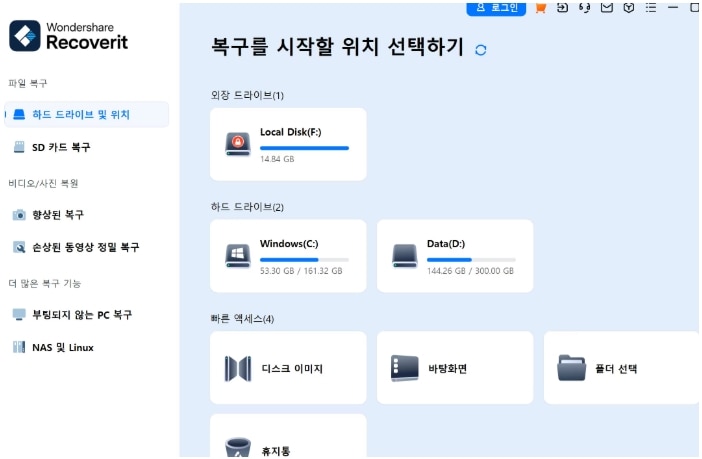
2단계: Recoverit 창에서 대상 위치를 선택하고 스캔을 시작하세요. 도구가 연락처 데이터와 관련 파일을 검색합니다.
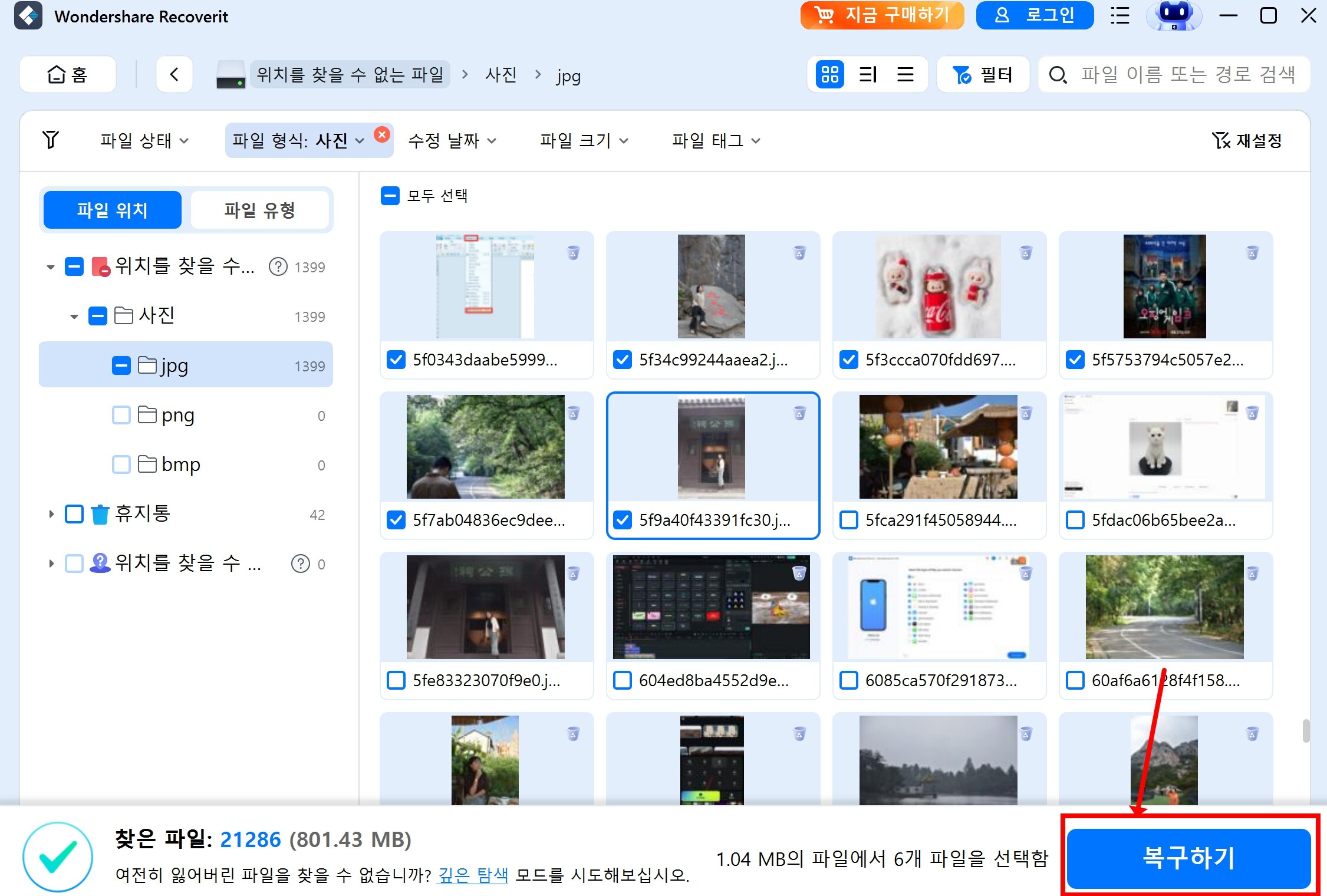
3단계: 스캔이 끝나면 결과를 확인하세요. 필요한 항목을 선택해 안전한 폴더에 저장하세요.

이 방법은 삭제된 연락처를 복구하는 데 도움이 됩니다. 이전 파일에서 삭제된 연락처를 복원하거나 SD 카드에서 삭제된 연락처를 찾는 데에도 효과가 있습니다.
결론
연락처를 잃어버리면 불편함이 따를 수 있습니다. 가족이나 업무 번호를 잃어버릴 수 있습니다. 불안감을 느낄 수도 있습니다. 하지만 해결 방법이 있습니다. 간단한 클라우드 동기화, 백업 파일 활용, 도구로 오래된 저장소 검사 등 여러 방법으로 번호를 복구할 수 있습니다.
이 가이드는 삭제된 연락처를 복구하는 방법을 자세히 안내했습니다. 아울러 삭제된 연락처를 복원하는 방법 및 다양한 경로에서 삭제된 연락처를 찾는 방법도 설명했습니다. 많은 팁으로 삭제된 연락처를 복원하는 방법을 알게 되었고, 백업·SD카드·클라우드에서 지운 연락처를 복구하는 법도 익혔습니다. 위 방법들은 삭제된 연락처를 이해하고 복구하는 데 도움이 됩니다.
자주 묻는 질문
-
백업 없이 내 번호를 복구할 수 있나요?
네. 일부 삭제된 데이터는 짧은 기간 동안 휴대폰 저장소에 남아 있을 수 있습니다. 복구 도구는 깊숙한 파일을 스캔하여 숨겨진 연락처를 찾아낼 수 있습니다. 또한 SIM 카드를 확인할 수 있습니다. 연락처가 이메일 계정과 연결되어 있다면 로그인하여 목록을 검토하세요. 빨리 시도할수록 번호를 복구할 가능성이 높아집니다. -
구글이 내 분실된 번호를 저장하고 있나요?
네, 동기화가 켜져 있었다면 그렇습니다. 구글은 연락처 목록을 온라인에 저장합니다. 휴대폰에서 이름을 삭제해도 구글에 이전 사본이 남아 있을 수 있습니다. 브라우저에서 구글 연락처로 이동하여 확인하세요. ‘변경사항 취소’ 기능을 이용하면 최대 30일 전 목록으로 되돌릴 수 있습니다. 여러 구글 계정을 사용했다면 각각 확인하세요. -
옛 기기에서 번호를 가져올 수 있나요?
네. 아이클라우드나 구글을 사용했다면 새 휴대폰에서 로그인하고 동기화를 켜세요. 번호가 SIM에 있다면 SIM을 넣고 연락처를 가져오세요. iTunes, Finder, Google로 백업했다면 복원하세요. 실패할 경우 복구 도구로 옛 기기나 메모리 카드를 스캔해보세요.
 ChatGPT
 Perplexity
 Google AI Mode
 Grok
Grok




