
최종 업데이트: | 기준 환경: Windows 11, 외장하드/USB/SD카드, 일반 사용자 시나리오
DiskGenius 대안은 "복구가 주 목적"인지, "파티션 관리가 주 목적"인지에 따라 고르는 것이 좋습니다.
파일이 삭제되거나 드라이브가 손상되면 작업을 멈추고 데이터를 살려야 합니다. 한국 사용자들 사이에서도 DiskGenius를 복구용으로 쓰는 경우가 많지만, 유일한 선택지는 아닙니다. 다른 도구들이 더 쓰기 쉽고 같은 수준으로 파일을 복구할 수 있습니다.
이 글에서는 DiskGenius 대안을 찾는 한국 사용자를 위해, 복구 정밀도·인터페이스·가격·플랫폼 범위를 기준으로 5가지 프로그램을 비교합니다. 각 도구의 강점과 약점을 한국 사용자 관점에서 정리했으니, "복구만 빠르게"가 목적이라면 Recoverit, "파티션까지 직접"이라면 AOMEI, "RAID·네트워크"라면 R-Studio·UFS Explorer 순서로 보면 됩니다.

이 글의 내용

1. DiskGenius 대안을 고를 때 확인할 5가지 기준
DiskGenius는 강력하지만 한국 사용자에게 어려운 도구일 수 있습니다.
각 도구를 비교하기 전에, 어떤 기준으로 DiskGenius 대안을 골라야 하는지 정리합니다.
- 복구 능력: HDD·SSD·USB·SD카드에서 손실·손상된 파일을 복원할 수 있는지 확인합니다. 여러 저장 장치에서 원활하게 작동해야 합니다.
- 파티션 관리: 데이터를 지우지 않고 파티션 크기 조정·병합·삭제가 가능한지 봅니다. 파티션 작업은 디스크 정리와 빠른 복구를 동시에 처리할 때 유용합니다.
- 플랫폼 범위: Windows·macOS·Linux를 모두 지원하면 혼합 환경에서도 쓸 수 있습니다. AOMEI는 Windows 전용이고, R-Studio·UFS Explorer는 크로스 플랫폼입니다.
- 사용 편의성: 메뉴가 깔끔하고 단계가 짧으면 초보자도 복구를 관리할 수 있습니다. 한국어 UI·미리보기·일괄 복구 여부가 실제 편의성을 결정합니다.
- 가격 대비 가치: 합리적인 가격에 충분한 기능을 제공하는지 봅니다. 무료 버전으로 스캔까지 가능한지, 유료 옵션은 어떤 범위를 커버하는지 확인합니다.
Microsoft는 데이터 복구 시 "원본 드라이브에 새 데이터를 쓰지 말 것, 복구한 파일은 별도 드라이브에 저장할 것"을 기본 원칙으로 권장합니다. 이 원칙은 DiskGenius·Recoverit·R-Studio 등 모든 복구 도구에서 동일하게 적용됩니다. Microsoft 지원
2. DiskGenius 대안 TOP 5
아래에서 데이터 복구 및 파티션 관리를 위해 확인할 가치가 있는 DiskGenius 대안 5가지를 자세히 살펴봅니다.
2-1. Recoverit - 사용자에게 가장 무난한 DiskGenius 대안
Recoverit은 DiskGenius보다 사용이 쉬운 데이터 복구 프로그램입니다.
Recoverit은 빠르고 안전한 데이터 복구를 위해 만들어진 DiskGenius 대안입니다. 하드드라이브·메모리 카드·USB에서 삭제되거나 누락된 파일을 쉽게 복원할 수 있고, 깔끔한 인터페이스 때문에 초보자도 설정 없이 바로 쓸 수 있습니다.
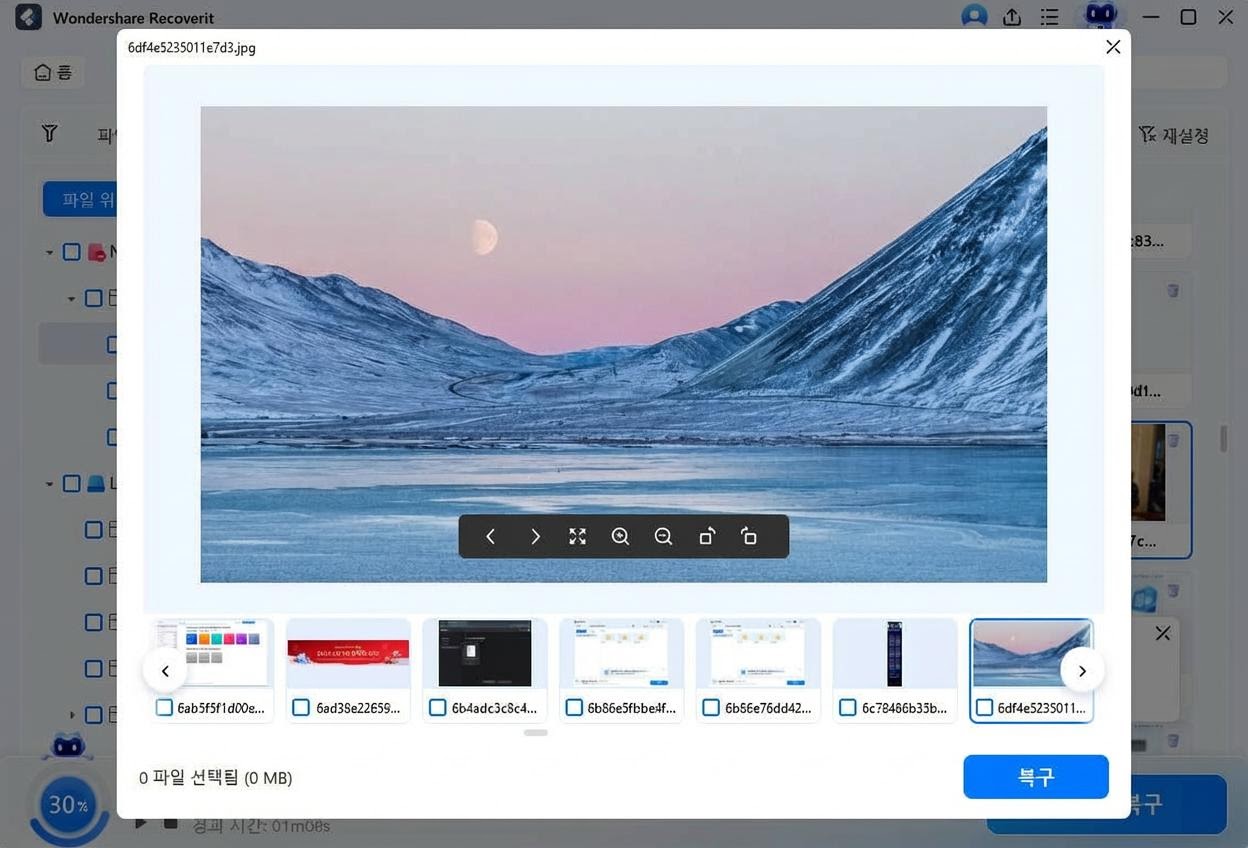
스마트 스캐닝이 누락된 데이터를 찾아주고, 복구 전에 사진·동영상·문서를 미리볼 수 있어서 결과를 확인한 뒤에 작업할 수 있습니다. DiskGenius와 Recoverit의 차이도 함께 참고하세요.
Recoverit 주요 기능
- 다중 장치 복구: 하드드라이브, SSD, USB, 메모리 카드에서 빠르게 파일을 복구합니다.
- 고급 파일 필터: 스마트 필터로 특정 파일 유형만 빠르게 찾아 불필요한 스캔 결과를 건너뜁니다.
- 부팅 가능 미디어: 부팅되지 않거나 충돌한 시스템에서 데이터를 복구할 수 있는 시작 USB를 만듭니다.
Recoverit으로 데이터 복구하는 방법
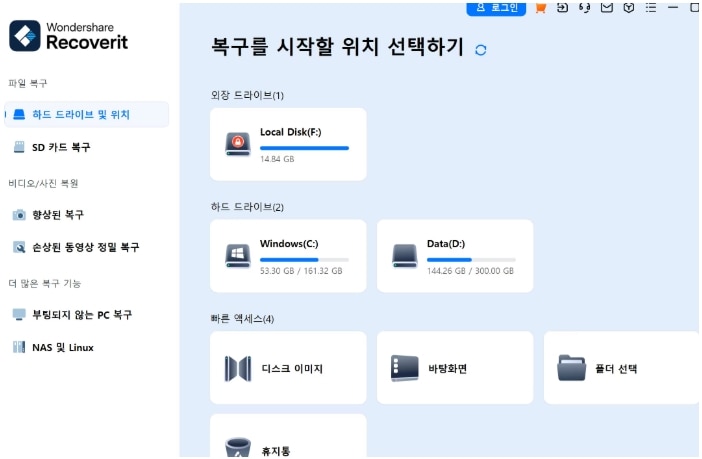
- 복구할 위치 선택: Recoverit을 실행하고 왼쪽 사이드바에서 하드드라이브 또는 위치를 선택합니다.
- 스캔 시작: 스캔이 완료되면 "손실된 파일" 폴더에 복구 가능한 파일이 표시됩니다.
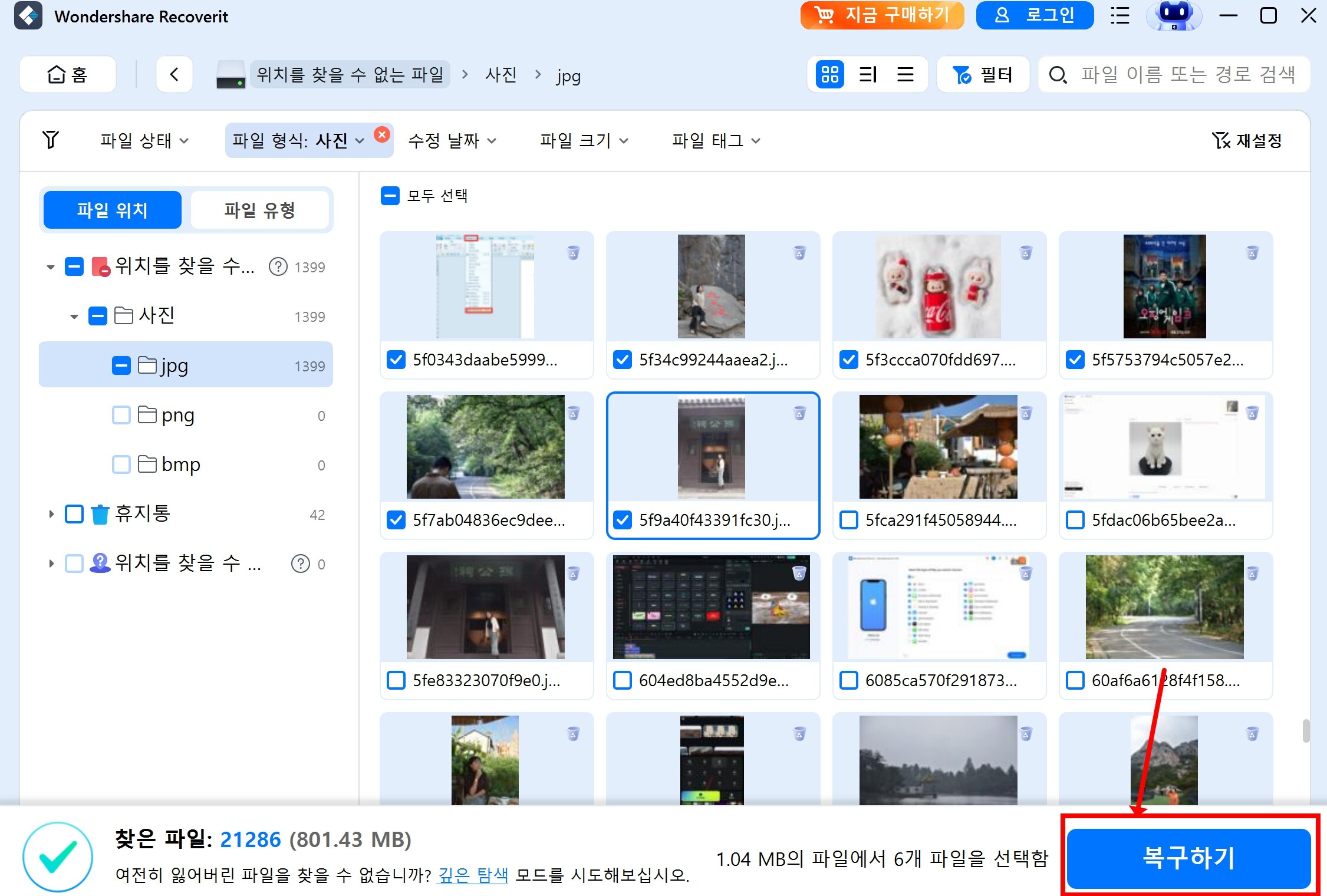
- 미리보기 후 복구: 파일을 미리보고 "복구" 버튼을 눌러 복구를 완료합니다. 저장 위치는 원본 드라이브가 아닌 다른 곳으로 지정합니다.
🧪 실제 테스트 결과:
테스트 환경: Windows 11, 1TB 외장하드, USB 3.0에서 직접 테스트한 결과, 빠른 스캔 기준 약 12분 안에 80만 개 파일이 인덱싱됐고, 미리보기에서 정상 확인된 파일만 골라 복구하는 데 추가 6분 정도 소요됐습니다.
2-2. R-Studio - 전문가용 데이터 복구 도구
R-Studio는 RAID·네트워크 환경에 강한 전문가용 복구 프로그램입니다.
R-Studio는 속도와 유연성, 기술적 깊이를 결합한 전문가용 DiskGenius 대안입니다. 시스템에 과부하를 주지 않으면서 고급 파일 시스템과 네트워크 드라이브를 지원하고, 상세한 인터페이스를 통해 파티션 맵을 명확하게 볼 수 있습니다.
R-Studio 주요 기능
- RAID 재구성을 지원해 손상된 어레이를 데이터 손실 없이 재구축할 수 있습니다.
- 네트워크 드라이브를 빠르게 스캔해 연결된 시스템에서 삭제된 파티션을 복구할 수 있습니다.
- 세션 진행 상황을 저장해 스캔을 일시 중지하고 나중에 이어서 진행할 수 있습니다.
👍 장점
- 복잡한 RAID 어레이와 고급 복구 형식에 강합니다.
- 네트워크 또는 원격 장치 복구에서도 일관된 결과를 제공합니다.
👎 단점
- 데이터 복구를 처음 접하는 초보자라면 인터페이스가 어렵게 느껴집니다.
- 모바일 버전이 없어 휴대용 복구 환경이 필요한 사용자에는 맞지 않습니다.
긍정적 리뷰: "RStudio는 아마도 최고의 데이터 복구 소프트웨어일 것입니다. 휴지통에 흔적도 없이 약 300개 파일의 하위 폴더를 실수로 삭제했다는 것을 깨닫고, 즉시 외장 드라이브를 분리하고 어떤 소프트웨어가 복구에 가장 좋은지 조사했습니다. - GeorgeKearse 새 PC로의 무료 라이선스 전송을 허용하지 않습니다." - Little_Muffin7078
2-3. UFS Explorer - 다중 시스템 호환이 강한 도구
UFS Explorer는 RAID·암호화 볼륨까지 폭넓게 다루는 크로스 플랫폼 도구입니다.
UFS Explorer는 Windows·macOS·Linux에서 여러 파일 시스템을 지원하는 DiskGenius 대안입니다. 삭제·포맷·손상된 데이터를 정확하게 복구할 수 있고, 복제 도구가 원본 디스크를 보호해 줍니다.
UFS Explorer 주요 기능
- 최소한의 수동 구성으로 RAID 어레이와 가상 디스크를 효율적으로 복구합니다.
- BitLocker·APFS 같은 암호화 저장 볼륨을 파일 보안을 유지한 채 지원합니다.
- 복구 중 우발적인 덮어쓰기를 방지하기 위한 안전한 드라이브 복제 도구를 제공합니다.
👍 장점
- Windows·Linux·macOS에서 동일한 사용성을 보장합니다.
- 정확한 스캔으로 시스템 부하 없이 삭제된 파티션을 검색합니다.
👎 단점
- 간단한 복구 도구 대비 가격이 높은 편입니다.
- 평가판은 테스트 목적의 복구된 데이터 저장이 제한됩니다.
긍정적 리뷰: "UFS Explorer를 사용한 경험을 공유하고 싶었습니다. 모든 사람이 노트북을 사용하기 때문에 외부 스토리지가 필요했던 형과 그의 가족을 위해 NAS를 설정했습니다." - fudge_u
부정적 리뷰: "Drobo 5 드라이브 세트를 복구하는 중입니다. USB 케이블을 뽑았다가 다시 꽂은 후 drobo가 작동을 멈췄기 때문에 괜찮을 것 같지만, 2주 동안 ufs를 실행한 후에도 결과가 부족합니다." - Delchi
2-4. AOMEI Partition Assistant - 파티션 관리에 강한 도구
AOMEI는 데이터 손실 없이 파티션을 관리하는 데 강한 도구입니다.
AOMEI Partition Assistant는 빠른 파티션 및 복구 작업을 위한 신뢰할 수 있는 DiskGenius 대안입니다. 파일을 삭제하지 않고 드라이브 크기 조정·병합·분할을 도와주고, 인터페이스가 깔끔해서 초보자도 원활하게 따라갈 수 있습니다.
AOMEI 주요 기능
- 데이터 손실 없이 파티션을 크기 조정·병합·분할할 수 있습니다.
- 데이터 손실 없이 MBR과 GPT 간 디스크 형식을 안전하게 변환합니다.
- 운영체제를 SSD로 마이그레이션해 PC 속도를 높일 수 있습니다.
👍 장점
- 직관적인 인터페이스로 초보자도 자신 있게 디스크 작업을 수행할 수 있습니다.
- 안전한 파티션 작업으로 사용자 데이터를 손상으로부터 보호합니다.
👎 단점
- macOS를 지원하지 않아 모든 플랫폼에서의 접근성은 제한됩니다.
- 기업용 고급 RAID 관리 옵션은 부족한 편입니다.
긍정적 리뷰: "데스크톱 컴퓨터의 일일 백업을 위해 수년간 AOMEI Backupper를 사용하고 있습니다. 기술적 어려움이 있을 때 이메일로 도움을 요청하면 항상 24시간 이내에 신속하게 응답합니다." - Onyuksel
부정적 리뷰: "때때로 약간의 버그가 있을 수 있지만 기술 지원팀에 연락하기 쉽고 보통 몇 시간 내에 응답합니다. 할인 기간에 한 카피 가격의 절반으로 다섯 개의 라이선스를 얻을 수 있어 매우 좋은 거래입니다." - CA
2-5. DMDE - 수동 복구 제어를 원하는 사용자용 도구
DMDE는 hex 단위 수동 복구에 강하지만 학습 곡선이 가파릅니다.
DMDE는 수동 데이터 제어가 필요한 사용자를 위한 신뢰할 수 있는 DiskGenius 대안입니다. 복잡한 파티션 구조와 고급 복구 사례를 지원하고, 내장된 hex 편집기가 구조적 수준에서 파일 데이터를 표시해 줍니다.
DMDE 주요 기능
- 손상된 NTFS, FAT, exFAT 파티션에서 파일을 효과적으로 복구합니다.
- 레코드와 구조의 수동 검사를 위해 원시 hex 데이터를 표시합니다.
- 기본 복구 작업을 위한 무료 버전을 제공합니다(고급 옵션은 제한).
👍 장점
- 복구와 파티션 편집을 세밀하게 제어할 수 있습니다.
- 오래된 컴퓨터 하드웨어에서도 안정적으로 작동합니다.
👎 단점
- 인터페이스가 현대적 기대치에 비해 오래된 느낌입니다.
- 완전 초보자에게는 학습 곡선이 가파른 편입니다.
긍정적 리뷰: "저는 익스프레스 라이선스를 가지고 있으며 꽤 잘 사용하고 있습니다. 제 직장에서는 백업 전략을 구현하는 동안 가끔 사용할 복구 소프트웨어를 구입하기를 원하며 DMDE는 가격 차이만큼 라이선스를 업그레이드해 줄 것입니다." - Trashrascall
부정적 리뷰: "DMDE를 구입했는데, 제가 잃어버린 2TB 드라이브보다 더 많은 데이터를 복원하고 있습니다. 복구량이 4.5TB까지 올라갔고 아직 완료되지 않았습니다." - controlmypad
3. 상황별 DiskGenius 대안 추천표
DiskGenius 대안을 고를 때는 "복구가 주 목적"인지, "파티션 관리가 주 목적"인지에 따라 출발점이 달라집니다. 아래 표는 한국 사용자 시나리오별로 어떤 도구가 더 잘 맞는지 정리한 것입니다.
| 상황 | 추천 도구 | 이유 | 주의사항 |
| 방금 삭제한 사진·문서 복구 | Recoverit | 미리보기와 일괄 복구로 빠르게 진행 가능 | 원본 드라이브가 아닌 다른 위치에 저장 |
| 파티션 크기 조정·병합 | AOMEI Partition Assistant | 데이터 손실 없이 파티션 작업 가능 | 복구 기능 자체는 약함 |
| RAID·네트워크 드라이브 | R-Studio | 고급 복구와 스크립트 자동화 가능 | 초보자에게 어려움 |
| 암호화·가상 디스크 | UFS Explorer | 파일 시스템 호환성과 RAW 스캔 강력 | 가격이 높고 무료 범위 제한 |
| Hex 단위 수동 복구 | DMDE | 원시 스캔·hex 편집으로 정밀 제어 | 결제 오류·메뉴 복잡함 사례가 종종 보고됨 |
결론: DiskGenius는 강력하지만, 한국 사용자에겐 더 쉬운 대안이 있다
신뢰할 수 있는 복구 도구는 손상된 드라이브를 수정하고 중요한 데이터를 안전하게 복원하는 데 도움이 됩니다. 이 글에서는 복구 및 파티션 관리를 위한 5가지 DiskGenius 대안을 비교했습니다.
올바른 도구는 정확성, 단순성, 장치 간 안정적인 사용을 결합해야 합니다. 일반적인 한국 사용자라면 Recoverit이 가장 무난한 출발점이고, 파티션 관리가 주 목적이라면 AOMEI Partition Assistant, RAID·네트워크 환경은 R-Studio, 암호화·가상 디스크는 UFS Explorer, hex 단위 수동 복구는 DMDE가 각각 잘 맞습니다. "파일이 살아 있는지 먼저 확인하고 싶다"라면 Recoverit의 무료 스캔으로 시작해 보는 것이 가장 안전한 첫 단계입니다.
자주 묻는 질문
-
1. DiskGenius 대안의 주요 목적은 무엇인가요?
DiskGenius 대안은 삭제·포맷·손실된 파일 복구와 파티션 관리를 함께 처리하기 위해 사용합니다.
DiskGenius 대안은 다양한 드라이브에서 삭제, 포맷, 손실된 파일을 복구하고, 데이터 손실 없이 파티션 크기 조정·병합·삭제 같은 관리 작업을 함께 처리하기 위해 사용합니다. Recoverit처럼 사용이 쉬운 도구는 파티션 관리 기능이 약하고, AOMEI Partition Assistant처럼 파티션에 강한 도구는 복구 기능이 약하므로 목적에 맞게 고르는 것이 좋습니다.
-
2. 데이터 복구 소프트웨어는 어떻게 고르나요?
복구 정밀도, 지원 파일 형식, 인터페이스 난이도, 가격을 함께 비교해야 합니다.
복구 정밀도, 지원 파일 형식, 인터페이스 난이도, 가격, 한국어 안내 여부를 함께 비교해야 합니다. 한국 일반 사용자에게는 Recoverit처럼 위치 선택 → 스캔 → 미리보기 → 복구 흐름이 짧은 도구가 가장 무난하고, RAID·네트워크 환경이라면 R-Studio·UFS Explorer 같은 전문가용 도구가 더 잘 맞습니다.
-
3. 무료 복구 도구도 프리미엄만큼 쓸 만한가요?
무료 도구는 "파일이 살아 있는지 확인"하는 정도로 충분합니다.
무료 도구는 "파일이 살아 있는지 확인"하는 정도로는 쓸 만하지만, 정밀 스캔, 대용량 드라이브, RAID, 부팅 불가 시스템 같은 케이스에서는 한계가 있습니다. 평소에는 무료로 스캔해 보고, 결과가 부족하거나 중요한 파일이면 Recoverit·R-Studio 같은 유료 옵션을 검토하는 흐름이 현실적입니다.
-
4. 일상적인 복구 작업에 가장 무난한 도구는 무엇인가요?
일상적인 복구 작업에는 Recoverit이 가장 무난합니다.
속도, 안정성, 복구 정밀도, 사용 편의성을 함께 고려하면 Recoverit이 가장 무난한 도구입니다. 한국어 안내, 미리보기, 일괄 복구, 1000여 종 파일 형식 지원이 결합돼 있어 "빠르고 안정적인 복구가 필요한 일반 사용자" 시나리오에 잘 맞습니다. RAID·암호화 볼륨 같은 특수 환경은 R-Studio·UFS Explorer를 함께 고려하세요.
-
5. DiskGenius와 Recoverit은 어떤 차이가 있나요?
DiskGenius는 파티션 관리에 강하고, Recoverit은 데이터 복구 전용으로 설계됐습니다.
DiskGenius는 파티션 관리·디스크 편집에 강점이 있지만 인터페이스가 어렵고 한국어 안내가 부족합니다. Recoverit은 데이터 복구 전용으로 설계돼 한국어 UI, 미리보기, 1000여 종 파일 형식, 부팅 USB 생성을 지원합니다. "복구만 쉽고 빠르게"가 목적이라면 Recoverit이 더 잘 맞고, "파티션까지 직접 관리"가 필요하면 DiskGenius 또는 AOMEI를 그대로 쓰는 것이 좋습니다.
 ChatGPT
 Perplexity
 Google AI Mode
 Grok
Grok




