
![[2026] 윈도우 11 업그레이드 후 한글(HWP) 파일 안 열림 해결 및 복구 가이드](https://images.wondershare.kr/202307/article1/windows11-update-hwp-files-not-opening.jpg)

윈도우 11 깔려있는 컴퓨터 재부팅하면서 프로그램 업데이트 진행이 됐는데 갑자기 그 뒤로 사진처럼 뜨더니 한글파일 , 한컴 엑셀 다 안 열리네요
마이크로소프트가 2025년 10월 윈도우 10 공식 지원을 종료하면서 수백만 명이 윈도우 11로 강제 전환되었고, 그 과정에서 한컴오피스 오류와 HWP 파일 열리지 않음 관련 검색이 폭발적으로 증가하고 있습니다.
이 글에서는 윈도우 11 한글 파일 안 열림 문제의 원인부터, 재설치 없이 바로 해결하는 방법, HWPX 변환 오류 대처법, 업그레이드 중 손실된 파일 복구까지 2026년 최신 기준으로 완전히 정리합니다.
이 글에서 다룰 내용

파트 1. 윈도우 11 전환 후 HWP 오류가 폭증하는 이유
2025년 하반기부터 윈도우 10 지원 종료 알림이 매일 뜨기 시작하면서 국내 PC 사용자 상당수가 의도치 않게 또는 자동으로 윈도우 11로 업그레이드되었습니다.
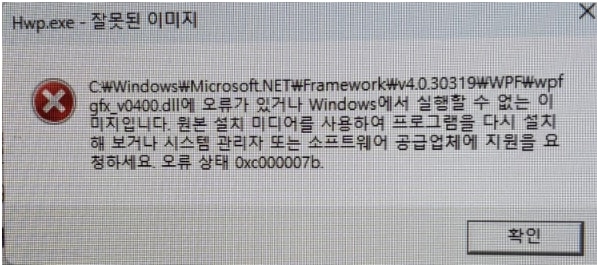
윈도우 11 업그레이드 이후 보고되는 대표적인 HWP 관련 증상:
- HWP 파일 아이콘이 한글 로고 대신 흰 빈 종이로 표시됨
- 더블클릭해도 한글 프로그램이 실행되지 않고 아무 반응 없음
- 한글 프로그램은 열리지만 파일 내용이 깨지거나 글자가 이상하게 표시됨
- 기존 .hwp 파일이 .hwpx로 바뀌어 저장되고 구버전에서 열리지 않음
- 한글 프로그램 실행 자체가 안 되거나 오류 코드와 함께 종료됨
- 업그레이드 직후 특정 폴더의 HWP 파일이 사라짐
파트 2. 윈도우 11 업그레이드 후 재설치 없이 HWP 파일 여는 빠른 해결법
윈도우 11 한컴오피스 오류를 한컴오피스 전체 재설치 없이 해결하는 방법부터 시도해봅니다.
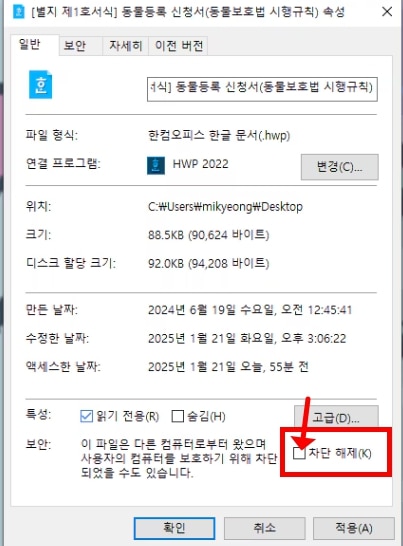
방법1:파일 차단 해제
다운로드하거나 이메일로 받은 HWP 파일이라면 이 방법만으로 해결되는 경우가 많습니다.
- 열리지 않는 HWP 파일 우클릭 → [속성] 클릭
- [일반] 탭 하단 '보안' 항목 확인
- "이 파일은 다른 컴퓨터에서 가져온 것으로..." 메시지 옆 [차단 해제] 체크박스 클릭
- [적용] → [확인]
- 파일 더블클릭으로 다시 열기 시도
방법2:파일 연결 프로그램 재설정
HWP 파일 아이콘이 빈 종이로 표시되는 경우 파일 연결이 끊어진 것입니다.
- 열리지 않는 HWP 파일 우클릭
- [연결 프로그램] → [다른 앱 선택]
- 목록에서 한글 선택
- '항상 이 앱을 사용하여 .hwp 파일 열기' 체크
- [확인]
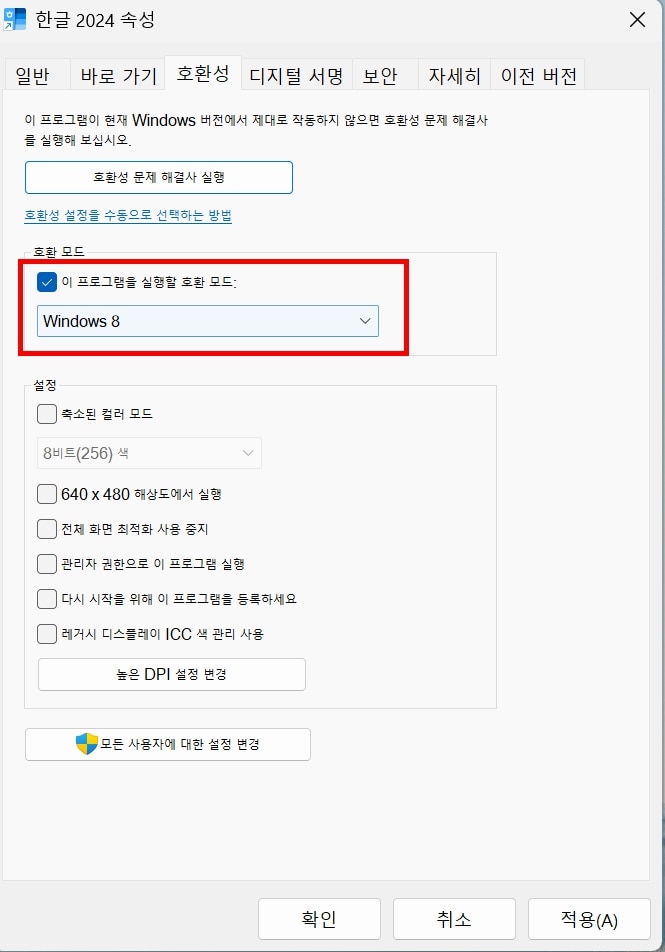
방법3:호환성 모드로 한글 프로그램 실행
한컴오피스가 실행 자체가 안 되거나 실행 중 오류가 발생한다면 호환성 모드를 시도하세요.
- 바탕화면 또는 시작 메뉴의 [한글] 아이콘 우클릭 → [속성]
- [호환성] 탭 클릭
- '호환성 모드에서 이 프로그램 실행' 체크
- 드롭다운에서 Windows 8 또는 Windows 10 선택
- [적용] → [확인]
- 한글 프로그램 다시 실행
방법4:한컴오피스 최신 패치 업데이트
- 구버전 한컴오피스는 윈도우 11 전용 패치가 제공되고 있습니다.
- 한글 실행 → 상단 메뉴 [도움말] → [업데이트 확인]
- 사용 가능한 업데이트 설치
- 또는 hancom.com → 고객지원 → 업데이트 → 설치된 버전에 맞는 패치 다운로드
방법5:윈도우 11 메모리 무결성 임시 비활성화
한글 프로그램 실행 시 "드라이버 비호환" 오류가 뜨는 경우 메모리 무결성 설정이 원인일 수 있습니다.
- [Windows 보안] → [장치 보안] → [코어 격리 세부 정보]
- [메모리 무결성] 토글 끄기
- PC 재시작 후 한글 실행 확인
- 정상 작동 확인 후 한컴오피스 최신 패치 설치 → 다시 켜기 권장
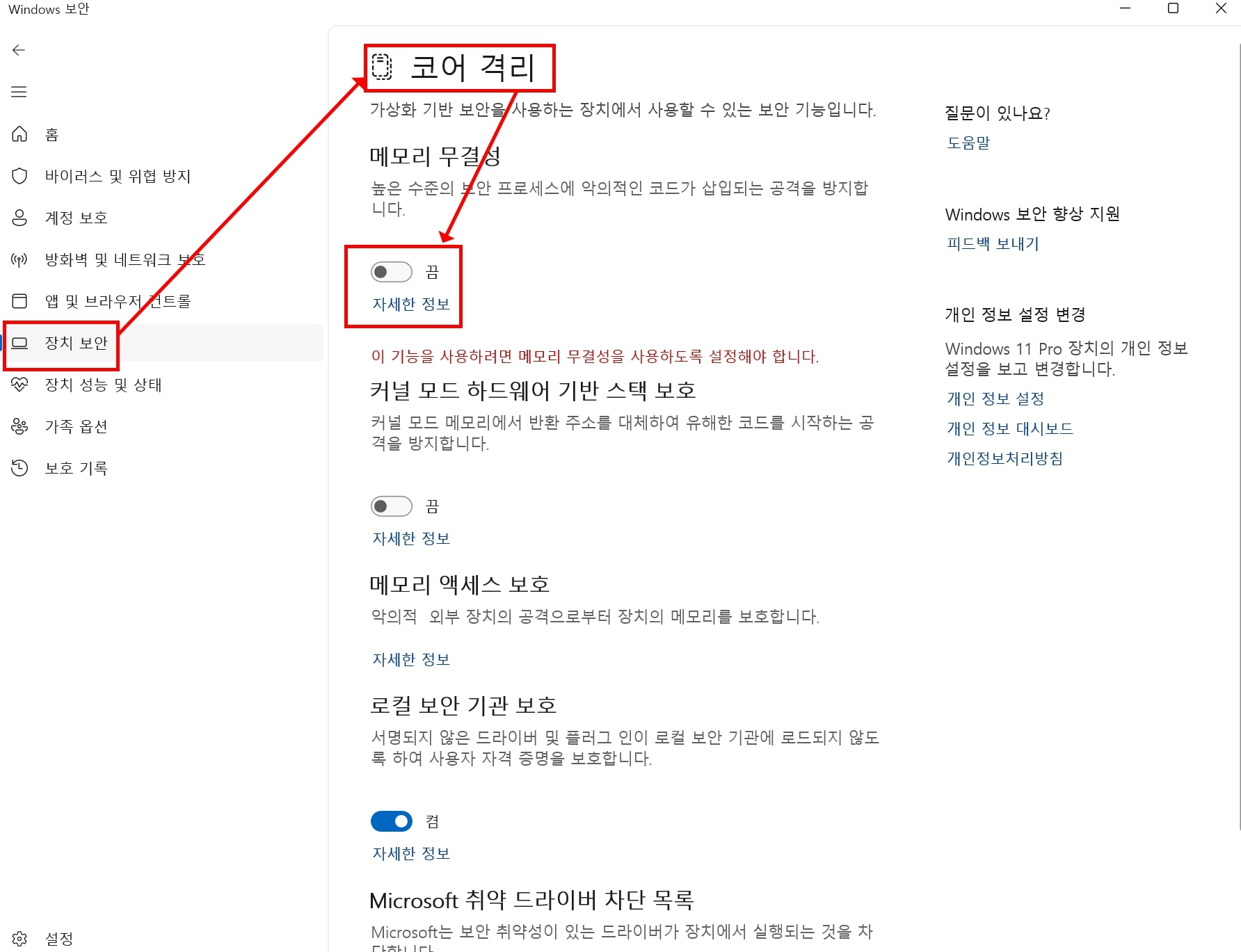
⚠️주의: 메모리 무결성을 끈 상태로 오래 사용하지 마세요. 한컴오피스 패치 후 재활성화하세요.
방법6:한컴오피스 복구 실행
설치 파일 손상으로 인한 오류라면 재설치 대신 복구 실행을 먼저 시도하세요.
- [설정] → [앱] → [설치된 앱]
- 한컴오피스 찾기 → 우클릭 또는 [···] 클릭
- [수정] 또는 [복구] 선택
- 복구 완료 후 재시작
파트 3. Wondershare Recoverit으로 손상 또는 삭제된 HWP 완전 복구
윈도우 11 업데이트로 인해 한글 파일이 완전히 삭제되었거나 심각하게 손상된 경우라면 Wondershare Recoverit의 딥스캔이 가장 효과적인 수단입니다.
Recoverit이 필요한 상황:
- Windows.old 폴더에도 파일이 없는 경우
- 업그레이드 중 파일이 완전히 삭제되어 어디에도 보이지 않는 경우
- HWP 파일이 열리기는 하지만 내용이 완전히 비거나 0KB인 경우
- HWPX 변환 오류로 원본 HWP 파일 자체를 되살려야 하는 경우
Recoverit HWP 복구 단계별 가이드:
1단계. 원더쉐어 리커버릿에서 다운로드 후 복구 대상 드라이브가 아닌 다른 드라이브에 설치하세요.
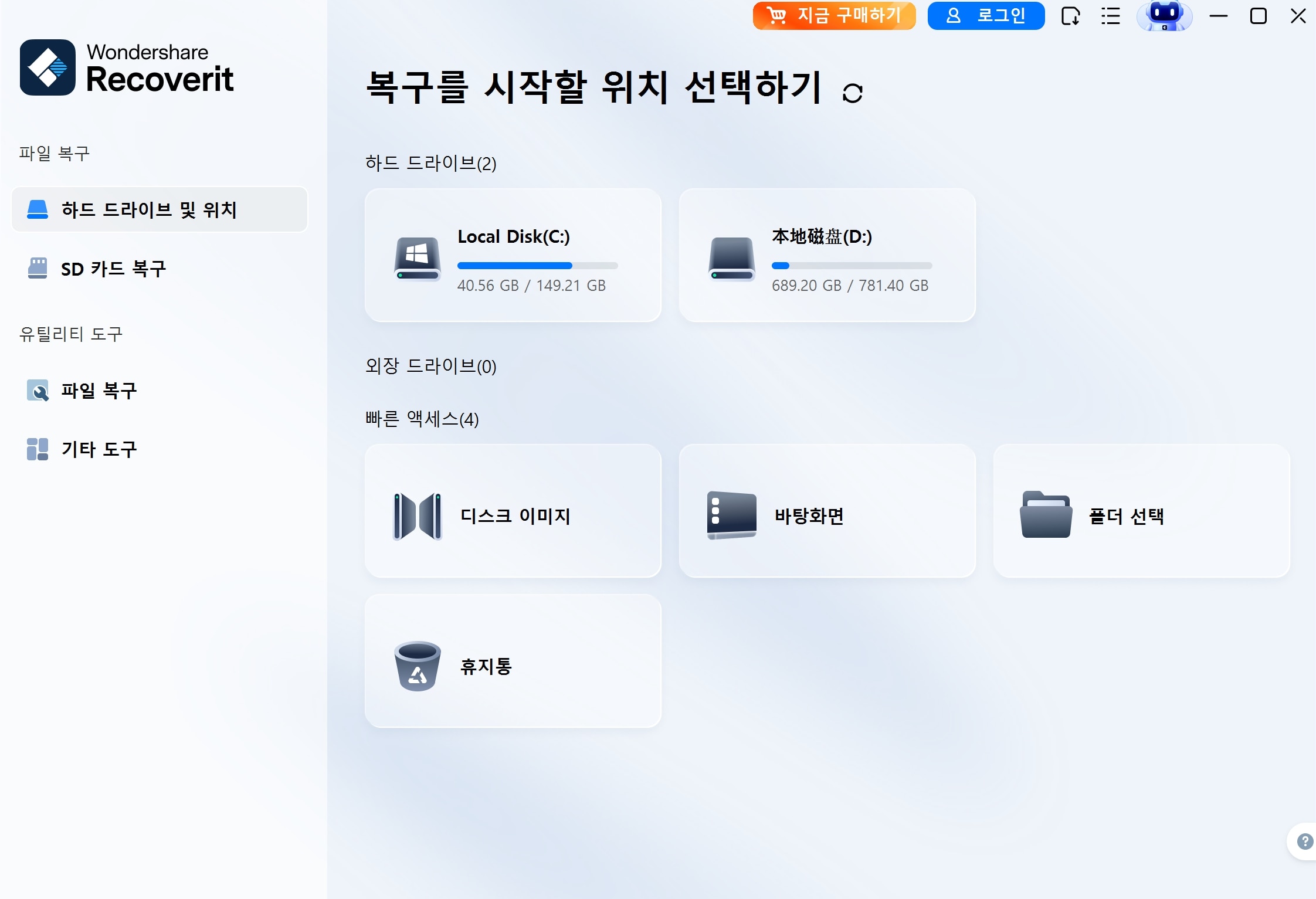
2단계. Recoverit 실행 → [하드 드라이브 및 위치]에서 HWP 파일이 있었던 드라이브 또는 폴더를 선택하고 [시작]을 클릭하세요.
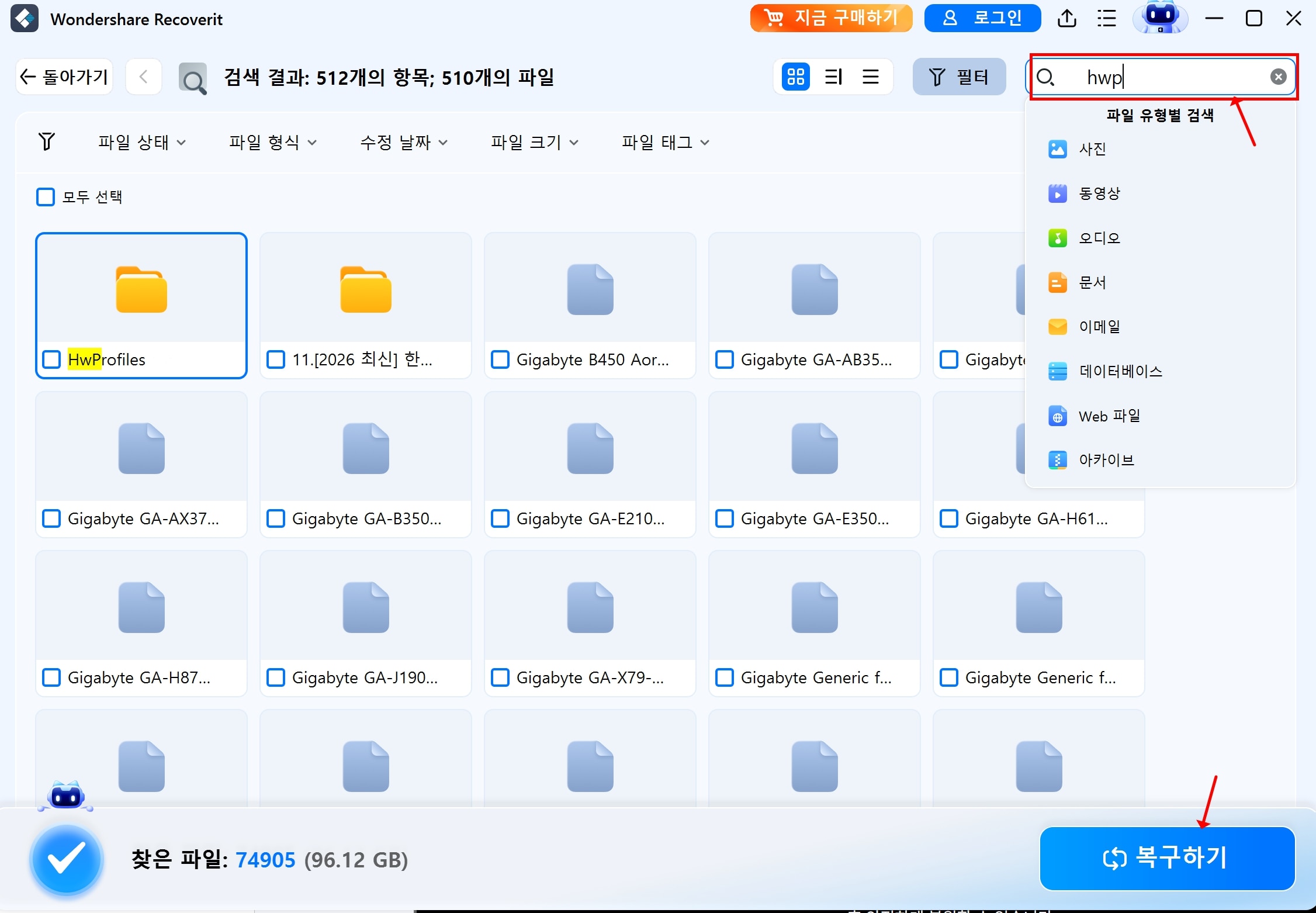
3단계. 빠른 스캔 후 딥스캔이 자동으로 진행됩니다. 완료 후 검색창에 .hwp 또는 .hwpx를 입력하고 날짜 필터로 범위를 좁힌 뒤 [미리보기]로 내용을 확인하세요.
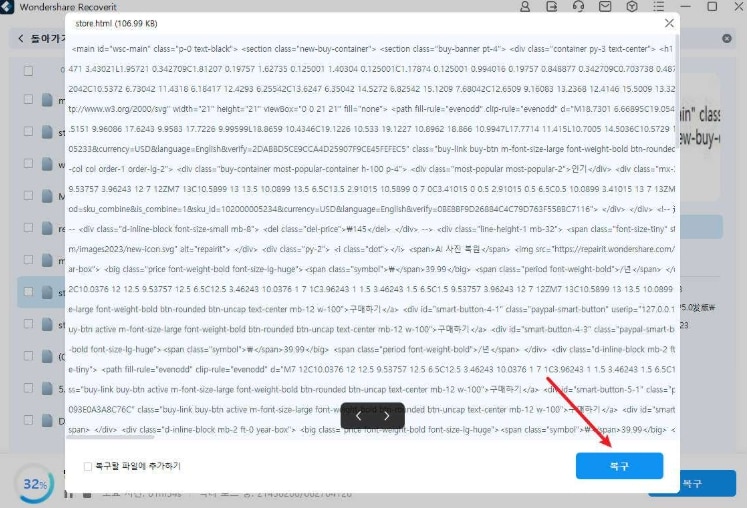
4단계. 복구할 파일을 선택하고 [복구]를 클릭합니다. 저장 위치는 반드시 원본 드라이브가 아닌 다른 드라이브로 지정하세요.
Recoverit HWP·HWPX 복구 지원 사양:
| 항목 | 내용 |
| 지원 파일 형식 | HWP, HWPX, DOCX, XLSX, PPTX, PDF, JPG, MP4 등 200+ |
| 지원 저장매체 | HDD, SSD, USB, SD카드, 외장하드, NAS |
| 딥스캔 기능 | 업그레이드 중 삭제·손상 파일 흔적 탐색 |
| 미리보기 | 복구 전 HWP 파일 내용 확인 가능 |
| 무료 기능 | 스캔 + 미리보기 무료 / 복구 시 유료 |
💡무료 스캔으로 복구 가능 파일 목록을 먼저 확인하세요. 미리보기에서 내용이 보이면 그때 리커버릿 유료 플랜으로 업그레이드를 결정해도 늦지 않습니다.
📌 더 읽어보기: [2025]손상된 한글 파일 손쉽게 복구하는 7가지 방법
실수로 포맷해버린 SD 카드의 사진을 거의 다 잃어버릴 뻔했어요. 리스본 여행 사진도 전부 잃어버린 줄 알았는데, Wondershare Recovery 덕분에 순식간에 모든 사진을 되찾을 수 있었답니다.
파트 4. 윈도우 11 업그레이드 과정에서 손실·손상된 HWP 파일 복구
윈도우 11 업그레이드 중 HWP 파일이 사라지거나 손상된 경우 아래 방법을 순서대로 시도하세요.
방법1:Windows.old 폴더에서 파일 찾기
윈도우 11로 업그레이드하면 이전 윈도우 설치본이 C:\Windows.old 폴더에 임시 보관되기 때문에 업그레이드 후 30일 이내라면 여기서 파일을 찾을 수 있습니다.
- 탐색기에서 C:\Windows.old\Users\[사용자명]\Documents 이동
- 업그레이드 전 문서 폴더 내용 확인
- 필요한 HWP 파일 복사 → 현재 문서 폴더에 붙여넣기
⚠️ Windows.old 폴더는 업그레이드 후 30일이 지나면 자동으로 삭제됩니다. 파일 확인을 미루지 마세요.
방법2:윈도우 파일 히스토리로 이전 버전 복원
파일 히스토리가 활성화되어 있었다면 업그레이드 이전 버전을 복원할 수 있습니다.
- 복원하려는 폴더 우클릭 → [이전 버전 복원]
- 날짜별 목록에서 업그레이드 이전 날짜 선택
- [열기]로 내용 확인 후 [복원] 클릭
방법3:휴지통 및 숨김 파일 확인
윈도우 11 업그레이드 과정에서 파일이 숨겨지거나 휴지통으로 이동된 경우도 있습니다.
- 휴지통에서 .hwp, .hwpx 파일 검색
- 탐색기 → [보기] → [숨긴 항목] 체크 후 해당 폴더 재확인
- 탐색기 검색창에 *.hwp 입력 → C 드라이브 전체 검색
[윈도우 11 HWP 문제 해결 총정리]
| 증상 | 원인 | 해결 방법 | 난이도 |
| 파일 아이콘이 빈 종이 | 파일 연결 끊김 | 연결 프로그램 재설정 | 쉬움 |
| 더블클릭해도 반응 없음 | 차단 또는 연결 오류 | 파일 속성 차단 해제 | 쉬움 |
| 한글 실행 안 됨 | 버전 충돌, 드라이버 오류 | 호환성 모드, 패치 설치 | 보통 |
| HWPX가 구버전에서 안 열림 | 포맷 비호환 | HWPX → HWP 변환 | 쉬움 |
| 글자 깨짐 | 인코딩·글꼴 오류 | 인코딩 지정 열기 | 보통 |
| 업그레이드 후 파일 사라짐 | 업그레이드 중 손실 | Windows.old → Recoverit | 보통 |
| 파일 0KB 또는 완전 손상 | 저장 오류, 업그레이드 충돌 | Recoverit 딥스캔 | 보통 |
📌 더 읽어보기: pdf 출력 안됨은 경우 어떻게 할까요?
결론
윈도우 11 전환 이후 HWP 파일 문제는 재설치나 복잡한 작업 전에 이 글의 순서대로 차근차근 시도해보세요. 지금 당장 파일이 없어졌다면 복구 대상 드라이브에 새 파일 저장을 즉시 멈추고 Recoverit 스캔을 시작하세요. 무료 스캔으로 복구 가능 파일을 먼저 확인할 수 있습니다.
FAQ
-
1. 한컴오피스 없이 HWP를 열 수 있나요?
-
2. HWPX를 HWP로 되돌릴 수 있나요?
[파일] → [다른 이름으로 저장] → 'HWP 문서(*.hwp)' 선택으로 가능합니다. 텍스트, 표, 기본 서식은 보존되지만 HWPX 전용 그래픽 효과는 손실될 수 있습니다. -
3. 윈도우 11 후 한글 프로그램이 실행이 안 돼요
[설정] → [앱] → 한컴오피스 → [수정]으로 복구를 먼저 시도하세요. 안 된다면 한컴 공식 사이트에서 윈도우 11 호환 패치를 설치하거나 한컴 고객센터(1544-7782)에 문의하세요. -
4.업그레이드 중 사라진 HWP 파일이 Recoverit으로 복구되나요?
가능성이 높습니다. 논리적으로 삭제된 데이터는 물리적으로 남아있어 딥스캔으로 찾아내기 때문에 한글 파일 손실 인지 즉시 시도할수록 성공률이 높아집니다. -
5.윈도우 11 업그레이드 후 한글 파일은 열리는데 글자가 깨져요
[열기] 옆 화살표 → [인코딩 지정하여 열기]에서 EUC-KR과 UTF-8을 바꿔가며 시도하세요. 해결되지 않으면 한컴독스에 업로드해 웹에서 열어보세요.
 ChatGPT
 Perplexity
 Google AI Mode
 Grok
Grok




