

USB Type-C 파일 복구는 플래시 드라이브, 외장 SSD, 휴대용 하드 드라이브와 같이 USB-C 커넥터를 사용하는 저장 장치에서 손실, 삭제, 포맷 또는 손상된 데이터를 복원하는 프로세스입니다.
점점 더 많은 노트북, 태블릿 및 휴대폰이 데이터 전송 및 충전을 위한 표준 포트로 USB-C를 사용함에 따라 이러한 장치의 데이터 손실이 점점 더 일반화되고 있습니다. USB Type-C 파일 복구가 어떻게 작동하는지, 데이터 손실의 원인은 무엇인지, 어떤 도구를 안전하게 사용할 수 있는지 이해하면 상황을 악화시키지 않고 중요한 문서, 사진, 비디오 및 작업 파일을 신속하게 복구할 수 있습니다.
이 글의 내용
USB Type-C 파일 복구란 무엇인가
USB Type-C 파일 복구은 최신 플래시 드라이브, 외장 SSD, 휴대용 HDD, USB-C 카드 리더를 포함하여 USB-C 포트를 통해 연결되는 저장 장치에서 데이터를 복원하는 것을 의미합니다. "Type-C" 부분은 커넥터를 설명하지만 실제 데이터는 장치 내부의 NAND 플래시 또는 스피닝 플래터에 저장됩니다.
USB-C는 USB 3.2, USB4, Thunderbolt와 같은 고속 표준을 지원하기 때문에 이러한 드라이브에는 대용량 비디오 프로젝트, RAW 사진, 가상 머신 및 작업 문서가 포함되는 경우가 많습니다. 이러한 데이터를 잃는 것은 치명적일 수 있으므로 type-c 데이터 복구를 이해하는 것은 크리에이터, IT 사용자 및 기업에게 필수적입니다.
USB Type-C 파일 복구는 어떻게 작동하는가
파일을 삭제하거나 USB-C 드라이브를 포맷하면 일반적으로 데이터가 즉시 지워지지 않습니다. 대신 파일 시스템은 해당 공간을 사용 가능한 것으로 표시하고 파일 항목을 숨깁니다. 해당 영역이 새 데이터로 덮어써지기 전까지 USB Type-C 파일 복구도구는 장치를 스캔하고 파일 정보를 재구성할 수 있습니다.
대부분의 소프트웨어 기반 usb-c 드라이브 복구 방법은 세 가지 핵심 단계를 따릅니다:
- 데이터를 수정하지 않고 USB-C 저장 장치의 저수준 섹터를 읽습니다.
- 파일 시스템 구조(FAT, exFAT, NTFS, APFS, HFS+ 등)를 재구성하거나 서명 기반 스캔을 사용하여 유형별로 손실된 파일을 찾습니다.
- 다른 안전한 위치로 파일을 미리 보고 선택적으로 복원할 수 있습니다.
SSD 기반 USB-C 장치에서는 TRIM 및 웨어 레벨링으로 인해 복구가 더 어려울 수 있으며, 특히 데이터 손실 후 드라이브를 많이 사용한 경우 더욱 그렇습니다. 성공적인 usb type-c 파일 복구.
USB Type-C 파일 복구의 유형
를 위해서는 신속하게 행동하고 쓰기 작업을 최소화하는 것이 중요합니다. USB-C 드라이브의 서로 다른 데이터 손실 상황은 약간 다른 usb-c 플래시 드라이브 복구 전략이 필요합니다. 범주를 알면 올바른 접근 방식과 도구를 선택하는 데 도움이 됩니다.
논리적 USB Type-C 데이터 손실 유형
논리적 문제는 데이터 구조에 영향을 미치지만 물리적 하드웨어에는 영향을 미치지 않습니다. 이는 소프트웨어가 Type-C 장치에서 파일을 성공적으로 복원할 수 있는 가장 일반적인 상황입니다.
| 논리적 데이터 손실 시나리오 | 일반적인 복구 방법 |
|---|---|
| USB-C 플래시 드라이브 또는 외장 SSD에서 실수로 삭제 | 소프트웨어를 사용하여 장치를 심층 스캔하고 덮어쓰기 전에 삭제된 파일을 복원합니다.type-c 데이터 복구장치를 딥 스캔하고 삭제 된 파일을 덮어쓰기 전에 복원하는 소프트웨어. |
| USB-C 외장 드라이브의 빠른 포맷 | 포맷된 파티션과 파일 시스템을 재구성할 수 있는 도구로 외장 ssd 복구를 수행합니다. |
| 손상된 파일 시스템 또는 "드라이브에 액세스할 수 없음" 오류 | 비파괴 스캔을 실행하여 파일 구조를 복구하고 재포맷하지 않고 type-c에서 파일을 복원합니다. |
물리적 및 하드웨어 관련 USB-C 문제
물리적 손상이나 심각한 하드웨어 결함으로 인해 컴퓨터가 USB-C 드라이브를 인식하지 못하거나 자주 연결이 끊길 수 있습니다. 이러한 경우 복구가 더 어려울 수 있으며 전문가의 도움이 필요할 수 있습니다.
| 물리적 / 하드웨어 문제 | 복구 고려사항 |
|---|---|
| 구부러지거나 파손된 USB-C 커넥터, 손상된 케이블 또는 결함이 있는 허브 | 먼저 다른 케이블, 포트 또는 인클로저를 시도하십시오. 드라이브에 여전히 액세스할 수 없는 경우 usb-c 드라이브 복구데이터를 복구하기 전에 전문적인 수리가 필요할 수 있습니다. |
| USB-C 인클로저 내부의 내장 SSD 또는 HDD 고장 | DIY 시도(드라이브 열기, 보드 레벨 수리)는 손상을 악화시킬 수 있습니다. 중요한 데이터의 경우 클린룸 데이터 복구 서비스를 찾으십시오. |
| 전기 서지 또는 액체 손상 | 장치에 반복적으로 전원을 공급하지 마십시오. 즉시 연결을 끊고 전문가에게 연락하여 추가 단락 및 데이터 손실을 방지하십시오. |
Recoverit과 같은 소프트웨어는 대부분의 논리적 손실된 데이터 usb type-c 경우에 이상적이며, 심각한 하드웨어 손상은 전문 연구소에서 처리하는 것이 가장 좋습니다.
USB Type-C 파일 복구를 위한 실용적인 팁
데이터 손실 전후에 모범 사례를 따르면 성공적인 Thunderbolt usb-c 복구 가능성이 크게 높아지고 영구적인 손상이 최소화됩니다.
데이터 손실 직후 모범 사례
- 복구 가능한 섹터를 덮어쓰지 않도록 영향을 받은 USB-C 드라이브 사용을 즉시 중단하십시오.
- 드라이브를 다시 포맷하거나 디스크 클리너 또는 조각 모음과 같은 쓰기 집약적 도구를 실행하지 마십시오.
- 저품질 허브나 어댑터를 통하지 않고 안정적인 USB-C 포트에 직접 장치를 연결하십시오.
- 노트북에서는 스캔 중 종료를 방지하기 위해 안정적인 전원을 확보하십시오(충전기 연결).
USB-C 드라이브를 보호하기 위한 예방적 습관
- USB-C 장치를 분리하기 전에 항상 "꺼내기" 또는 "하드웨어 안전하게 제거"를 사용하십시오.
- 파일을 복사하거나 가상 머신 또는 데이터베이스를 실행하는 동안 드라이브를 분리하지 마십시오.
- 전원 및 신호 문제를 방지하기 위해 고품질 인증 USB-C 케이블 및 허브를 사용하십시오.
- 다른 드라이브 또는 클라우드 스토리지에 중요한 데이터의 백업을 하나 이상 유지하십시오.
- 외장 SSD 및 HDD에서 주기적으로 상태 검사(SMART 모니터링)를 실행하십시오.
Recoverit을 사용하여 손실된 데이터를 복구하는 방법
USB-C 플래시 드라이브, 외장 SSD 및 휴대용 HDD의 대부분의 논리적 데이터 손실 상황에서 Recoverit과 같은 전문 도구는 깊은 기술 지식 없이 usb type-c 파일 복구을 수행하는 효율적인 방법입니다. Recoverit은 USB Type-C 플래시 드라이브, 외장 SSD, 휴대용 HDD, 메모리 카드 등에서 손실되거나 삭제된 파일을 복원하는 데 도움이 되는 Wondershare의 전문 데이터 복구 도구입니다. Recoverit 공식 웹사이트.
에서 자세한 내용을 확인하고 다운로드할 수 있습니다. Recoverit이 제공하는 주요 기능
- USB-C 플래시 드라이브, 외장 SSD, HDD 및 메모리 카드에서 데이터 복구를 지원하여 대부분의 최신 Type-C 저장 시나리오를 다룹니다.
- 포맷, 손상 또는 액세스할 수 없는 Type-C 장치에서 파일을 찾고 usb-c 플래시 드라이브 복구 결과를 극대화하는 심층 스캔 모드.
- 문서, 사진, 비디오 및 기타 파일을 안전한 위치로 복원하기 전에 확인할 수 있는 내장 미리 보기.
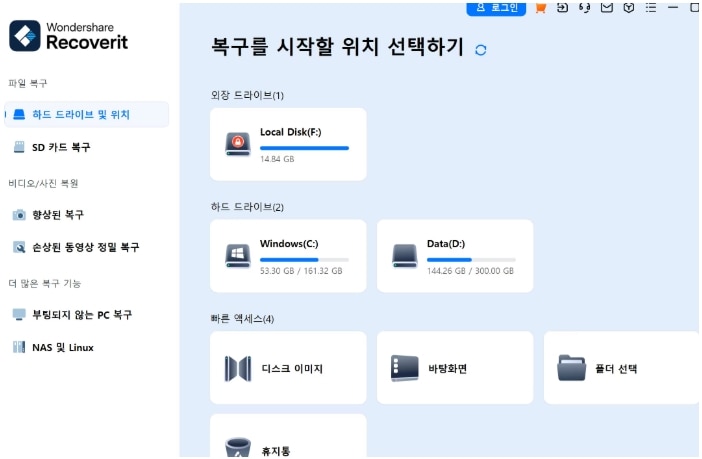
손실된 데이터를 복구하는 방법에 대한 단계별 가이드
1. 데이터를 복구할 위치 선택
Recoverit을 실행하고 USB Type-C 저장 장치를 컴퓨터에 연결합니다. 시스템이 이를 감지하면 사용 가능한 위치 아래에서 USB-C 플래시 드라이브, 외장 SSD 또는 휴대용 HDD를 찾습니다. Recoverit이 손실되거나 삭제된 파일을 정확히 어디에서 스캔할지 알 수 있도록 이 장치를 대상으로 선택합니다.
2. 위치 심층 스캔
"시작"을 클릭하여 선택한 USB-C 장치 스캔을 시작합니다. Recoverit은 먼저 빠른 스캔을 실행한 다음 자동으로 더 깊은 스캔으로 전환하여 누락된 데이터의 더 많은 흔적을 검색합니다. 진행 상황을 실시간으로 확인하고 필요한 경우 일시 중지하고 파일 유형 또는 경로와 같은 필터를 사용하여 type-c 데이터 복구 케이스와 관련된 결과를 빠르게 좁힐 수 있습니다.
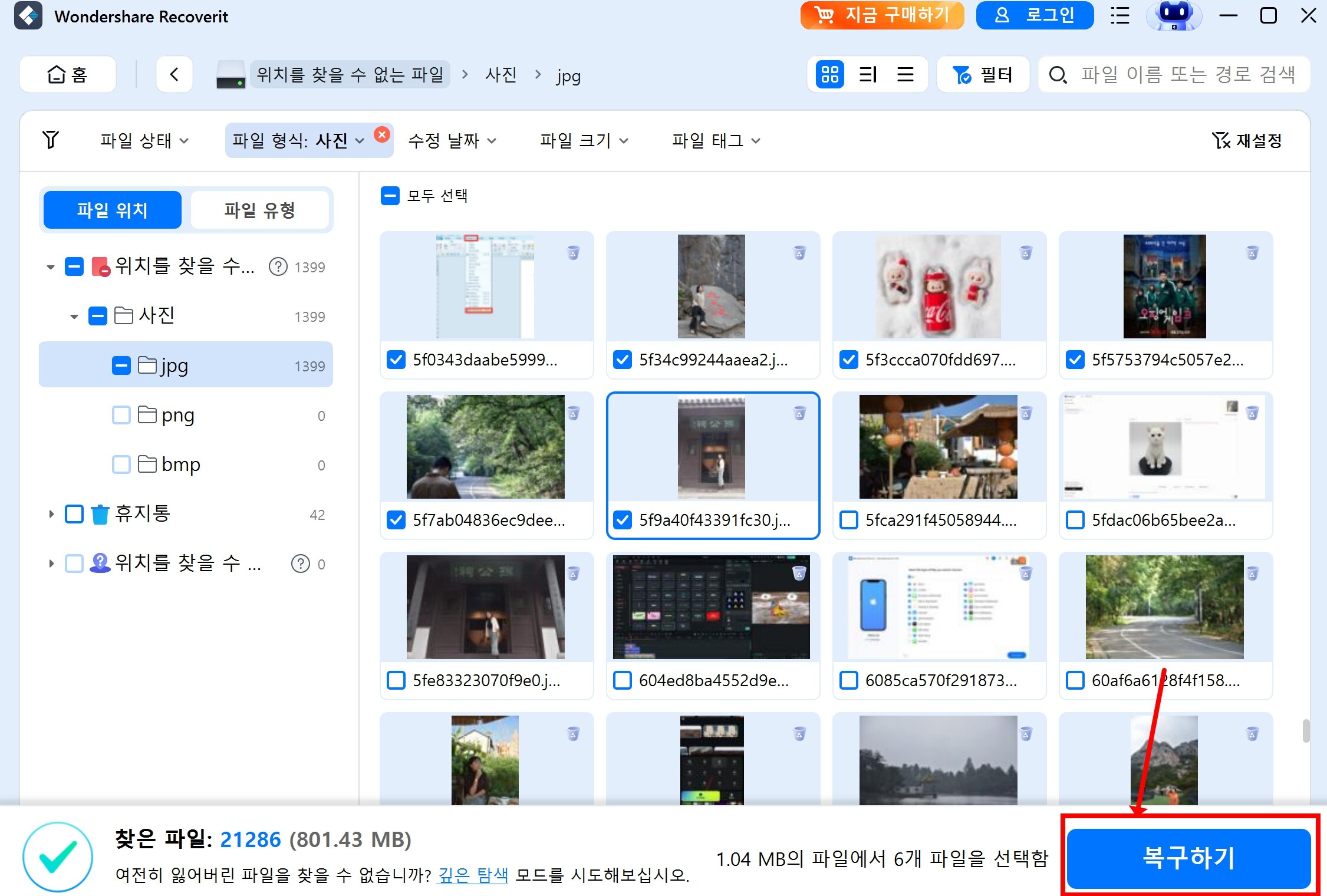
3. 원하는 데이터 미리 보기 및 복구
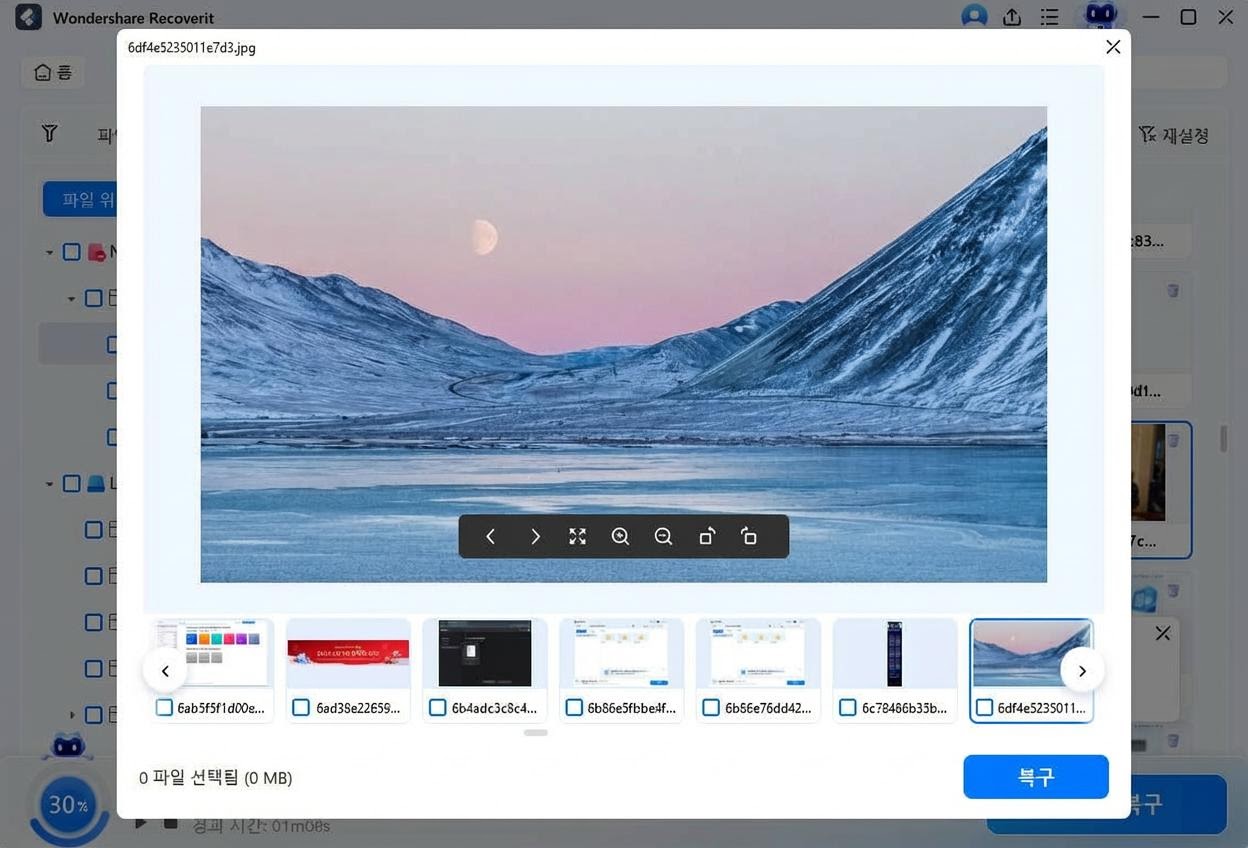
스캔이 완료되면 범주, 파일 유형별로 찾은 파일을 찾아보거나 이름으로 검색합니다. 미리 보기 기능을 사용하여 문서, 사진, 비디오 및 기타 파일을 열어 무결성과 내용을 확인합니다. 복원하려는 항목을 선택하고 "복구"를 클릭한 다음 usb type-c 파일 복구 프로세스 중 데이터를 덮어쓰지 않도록 원래 USB Type-C 장치와 다른 대상 드라이브를 선택합니다.
결론
USB Type-C 파일 복구는 플래시 드라이브, 외장 SSD 및 휴대용 하드 드라이브를 포함한 최신 USB-C 기반 저장 장치에서 데이터를 복원하는 데 중점을 둡니다.
데이터가 어떻게 저장되는지, 손실의 원인이 무엇인지, 복구 소프트웨어가 어떻게 작동하는지 이해함으로써 파일이 누락되었을 때 신속하고 안전하게 조치를 취할 수 있습니다. 안전한 제거, 정기적인 백업, Recoverit과 같은 신뢰할 수 있는 복구 도구의 신속한 사용과 같은 올바른 습관을 통해 USB Type-C 장치에서 중요한 파일을 복구할 가능성을 크게 높이고 향후 데이터를 더 잘 보호할 수 있습니다.
FAQ
-
USB Type-C 파일 복구란 무엇인가요?
USB Type-C 파일 복구는 플래시 드라이브, 외장 SSD, 휴대용 하드 드라이브와 같이 USB-C 포트를 통해 연결되는 저장 장치에서 삭제되거나 포맷되거나 액세스할 수 없는 데이터를 복원하는 프로세스입니다. -
포맷된 USB-C 플래시 드라이브에서 데이터를 복구할 수 있나요?
예. 드라이브가 컴퓨터에서 여전히 감지되고 심하게 덮어쓰기되지 않은 경우, Recoverit과 같은 데이터 복구 소프트웨어가 USB-C 플래시 드라이브를 스캔하여 많은 포맷된 파일을 복원할 수 있습니다. -
USB Type-C SSD에서 데이터 복구 소프트웨어를 사용하는 것이 안전한가요?
데이터 손실 직후 SSD 사용을 중단하고, 새 파일을 저장하지 않으며, 복원된 데이터를 다른 드라이브에 복구하여 추가 섹터가 덮어쓰기되지 않도록 하면 일반적으로 안전합니다. -
USB-C 드라이브가 컴퓨터에 표시되지 않는 이유는 무엇인가요?
USB-C 드라이브가 나타나지 않는 경우, 케이블이나 포트 결함, 전원 부족, 오래된 드라이버, 파일 시스템 손상 또는 물리적 하드웨어 장애가 원인일 수 있습니다. 다른 포트, 케이블 또는 컴퓨터를 시도하고 디스크 관리(Windows) 또는 디스크 유틸리티(macOS)를 확인하세요. -
USB Type-C 장치에서 데이터 손실을 방지하려면 어떻게 해야 하나요?
항상 USB-C 드라이브를 안전하게 제거하고, 전송 중 플러그를 뽑지 말고, 신뢰할 수 있는 케이블과 허브를 사용하며, 정기적으로 백업하고, 물리적 충격과 액체로부터 드라이브를 보호하며, 디스크 상태를 모니터링하여 데이터 손실 위험을 줄이세요.
 ChatGPT
 Perplexity
 Google AI Mode
 Grok
Grok




