네이버 마이박스의 양방향 동기화 오류로 한글 파일 내용이 통째로 날아가는 사례, 원드라이브 동기화가 갑자기 풀리면서 갤러리 사진 분류가 전부 사라지는 사례 등은 커뮤니티에서 지금도 계속 보고되고 있습니다.
이 글에서는 2026년 기준 국내에서 가장 많이 사용하는 3대 클라우드 서비스를 비교하고, 각 서비스에서 파일이 사라졌을 때의 복구 방법을 정리합니다. 클라우드 자체 복구로 해결이 안 되는 상황에서 Wondershare Recoverit을 활용하는 방법까지 함께 안내합니다.
이 글의 내용
파트 1. 네이버 마이박스 vs 구글 드라이브 vs 원드라이브 핵심 비교
1.네이버 MYBOX
네이버가 운영하는 국내 대표 클라우드 서비스입니다. 네이버 계정만 있으면 기본 30GB를 무료로 사용할 수 있어 국내 무료 용량 기준으로는 가장 넉넉합니다. 네이버 플러스 멤버십 가입자는 추가 비용 없이 180GB까지 확장되기 때문에, 이미 멤버십을 쓰고 있다면 사실상 공짜로 대용량 클라우드를 확보할 수 있습니다.
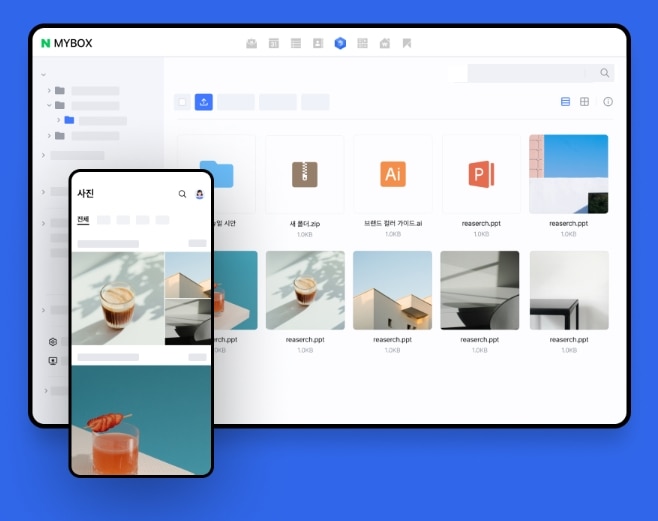
2026년 기준 요금제
| 용량 | 월 요금 |
| 30GB | 무료 |
| 50GB | 월 1,650원 |
| 180GB | 멤버십 포함 무료 |
| 2TB | 월 11,000원 |
2.구글 드라이브 (Google One)
글로벌 점유율 1위의 클라우드 서비스입니다. 안드로이드 스마트폰 사용자에게는 사실상 기본 클라우드이며, Gmail과 Google Docs·Sheets·Slides가 모두 15GB 무료 용량을 공유합니다.
요금제:
| 용량 | 월 요금 |
| 15GB | 무료 |
| 100GB | 월 2,400원 |
| 200GB | 월 3,700원 |
| 2TB | 월 11,900원 |
3.마이크로소프트 원드라이브 (OneDrive)
윈도우 10/11에 기본 탑재되어 있어, PC 사용자에게 가장 접근성이 높은 클라우드입니다. Microsoft 365 구독과 연동하면 Word·Excel·PowerPoint를 포함한 오피스 앱 전체와 1TB 클라우드를 함께 사용할 수 있습니다.
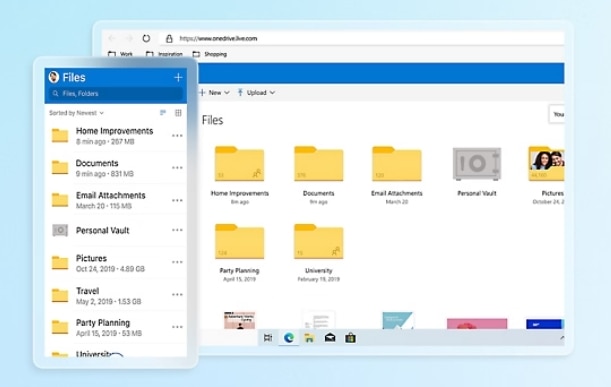
요금제:
| 용량 | 월 요금 |
| 5GB | 무료 |
| 100GB | 월 1,900원 |
| 1TB (M365 포함) | 월 8,900원 |
| 6TB 가족 (M365 포함) | 월 11,900원 |
한눈에 비교: 어떤 클라우드를 선택해야 할까?
| 비교 항목 | 네이버 MYBOX | 구글 드라이브 | 원드라이브 |
| 무료 용량 | 30GB (멤버십 시 180GB) | 15GB | 5GB |
| 100GB 월 요금 | 1,650원 (50GB) | 2,400원 | 1,900원 |
| 최대 용량 | 20TB | 2TB (개인) | 6TB (가족) |
| 오피스 연동 | 한컴 오피스 (HWP) | Google Docs | MS Office |
| 사진 자동 백업 | ✅ | ✅ | ✅ |
| 파일 버전 관리 | △ (제한적) | ✅ (30일) | ✅ |
| 휴지통 보관 | ✅ (일정 기간) | ✅ (30일) | ✅ (30일) |
| PC 동기화 안정성 | 오류 보고 다수 | ✅ | ✅ |
| 한국어 지원 | ★★★★★ | ★★★★☆ | ★★★★☆ |
| 추천 대상 | 네이버 생태계 사용자 | 안드로이드·구글 생태계 | 윈도우·오피스 사용자 |
결론적으로:
- 네이버 멤버십을 쓰고 있다면 → MYBOX (무료 180GB의 가성비)
- 안드로이드 폰 + 사진 백업이 핵심이라면 → 구글 드라이브
- 윈도우 PC + MS 오피스를 주력으로 쓴다면 → 원드라이브
파트 2. 클라우드별 파일 복구 방법
네이버 MYBOX에서 삭제된 파일 복구
- MYBOX 웹사이트에 접속
- 좌측 메뉴에서 '휴지통' 클릭
- 복구할 파일을 선택하고 '복원' 클릭
- 원래 위치로 파일이 복원됨
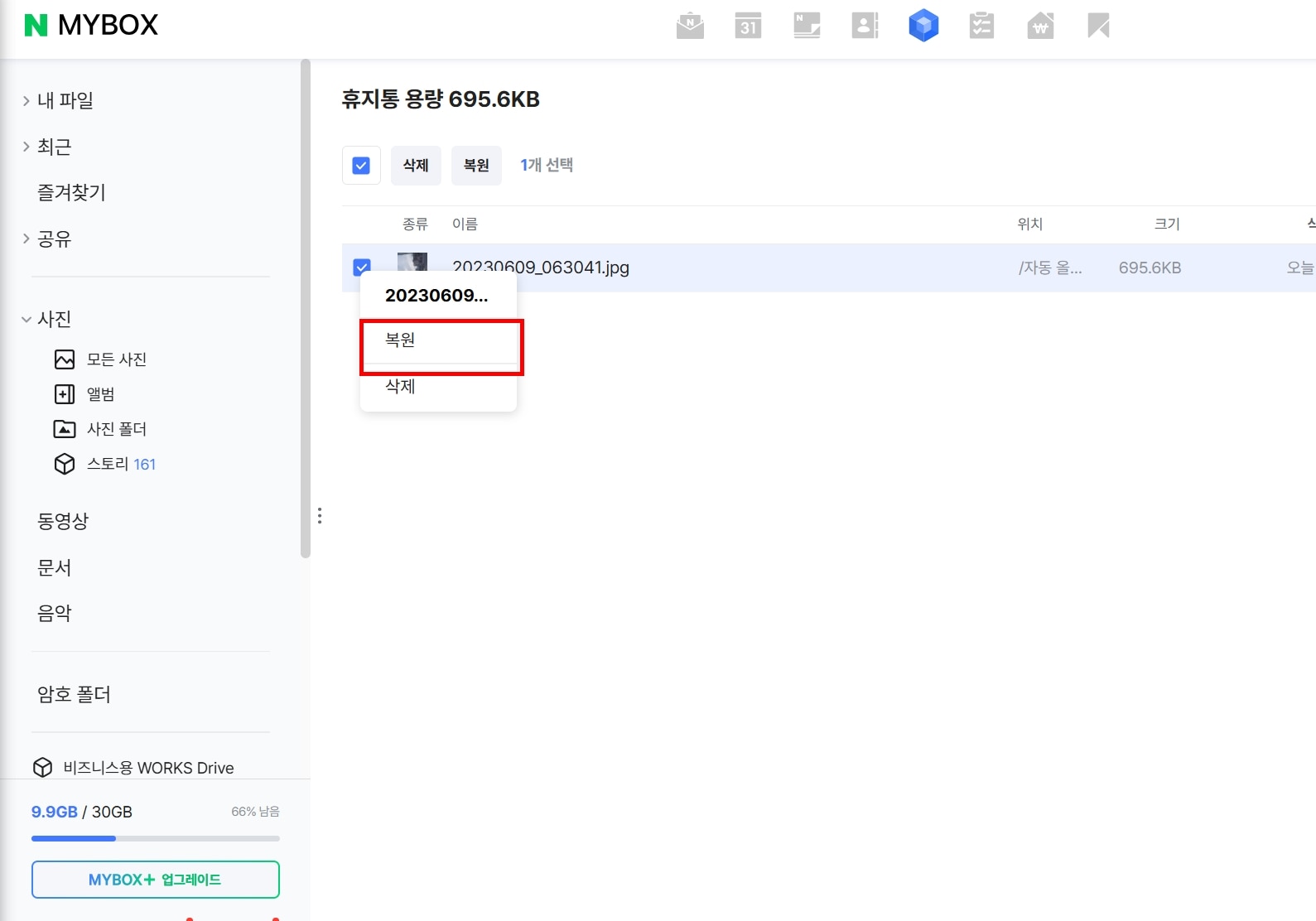
한계: 휴지통 보관 기간이 지난 파일, 동기화 충돌로 덮어씌워진 파일, 탐색기 오류로 내용이 날아간 파일은 MYBOX 자체적으로 복구가 불가능합니다.
구글 드라이브에서 삭제된 파일 복구
- drive.google.com 접속
- 좌측 메뉴에서 '휴지통' 클릭
- 파일 우클릭 → '복원' 선택
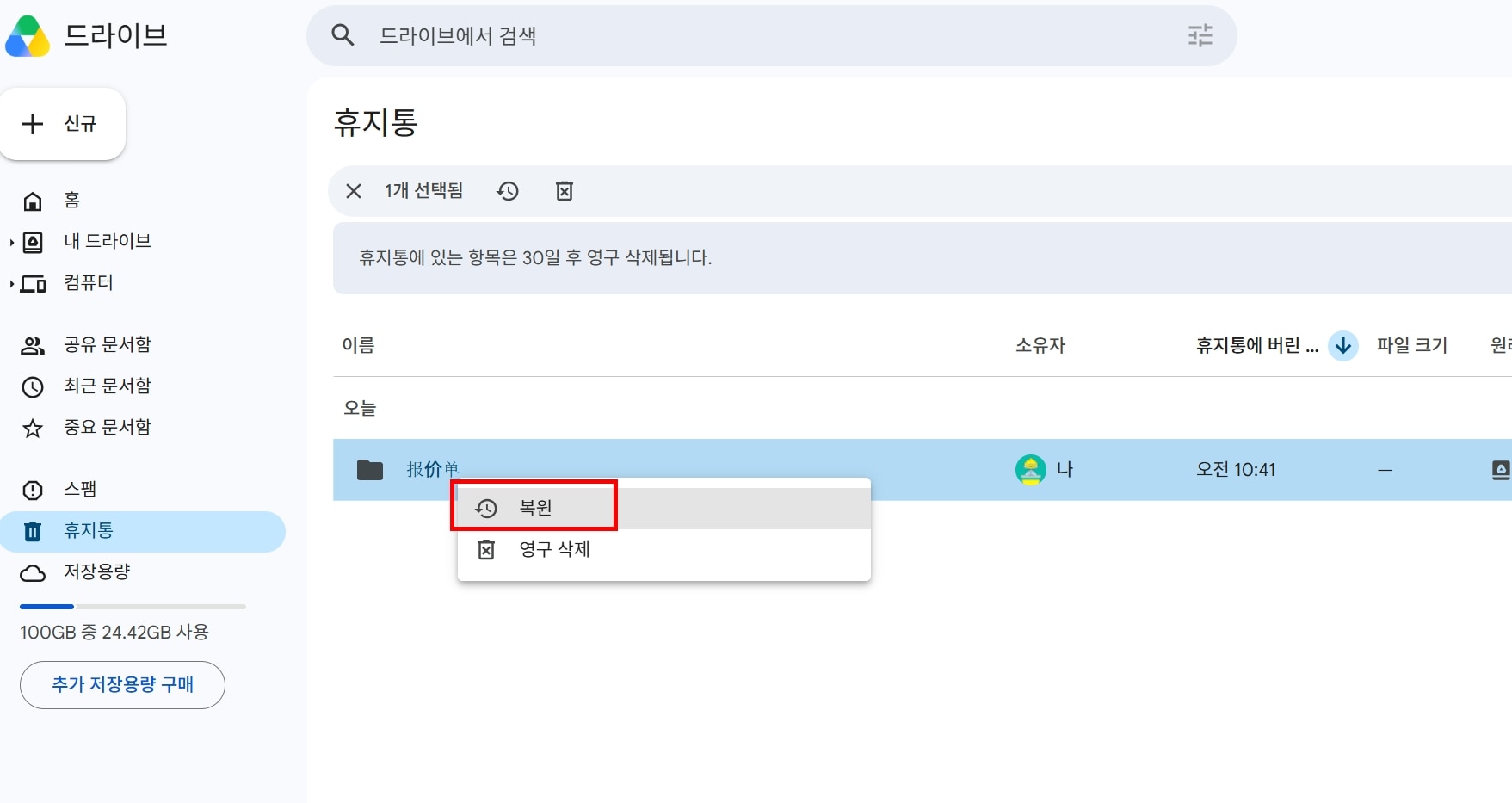
구글 드라이브는 파일 버전 기록 기능이 강력합니다. 파일을 우클릭하고 '버전 관리'를 선택하면 지난 30일간의 모든 변경 이력을 확인할 수 있고, 특정 시점의 버전으로 되돌릴 수 있습니다. 동기화 충돌로 파일이 덮어씌워진 경우에 특히 유용합니다.
한계: 휴지통에서 영구 삭제된 파일, 30일이 지난 버전 기록은 복구 불가입니다.
원드라이브에서 삭제된 파일 복구
- onedrive.live.com 접속
- 좌측 '휴지통' 클릭
- 파일 선택 → '복원' 클릭
원드라이브도 파일 버전 기록과 30일 휴지통을 지원합니다. 또한 '원드라이브 되감기' 기능을 통해 최근 30일 이내의 특정 시점으로 전체 드라이브를 롤백할 수 있어, 랜섬웨어 공격이나 대규모 동기화 오류 상황에서 유용합니다.
한계: 30일 경과 후에는 복구 불가합니다.
파트 3. 클라우드 자체 복구가 안 될 때: Recoverit 활용법
모든 클라우드 서비스의 복구 기능에는 공통된 한계가 있습니다. 휴지통 보관 기간이 지나면 끝이고, 동기화 중 덮어씌워진 파일의 원본 내용을 되찾을 방법이 없습니다. 하지만 한 가지 기억해야 할 점이 있습니다. 클라우드 동기화는 결국 PC의 로컬 폴더를 거칩니다. 네이버 MYBOX 동기화 폴더, 구글 드라이브 로컬 폴더, 원드라이브 폴더 — 모두 PC의 특정 경로에 실제 파일이 존재했습니다.
파일이 동기화 오류로 사라진 시점에서, PC 로컬 디스크에는 그 파일의 흔적이 여전히 남아있을 가능성이 있습니다. 다른 데이터로 덮어쓰기 전이라면, 데이터 복구 소프트웨어로 되살릴 수 있습니다.
Wondershare Recoverit으로 동기화 유실 파일 복구하기
1 단계클라우드 동기화 즉시 중단
파일 손실을 인지한 즉시, 해당 클라우드의 동기화를 일시 중지합니다. 동기화가 계속 돌아가면 로컬 디스크의 삭제된 파일 흔적이 새 데이터로 덮어씌워질 수 있습니다.
2 단계Recoverit에서 동기화 폴더 위치 지정 스캔
Recoverit을 실행하고, '하드 드라이브 및 위치'에서 클라우드 동기화 폴더 경로를 직접 지정합니다.
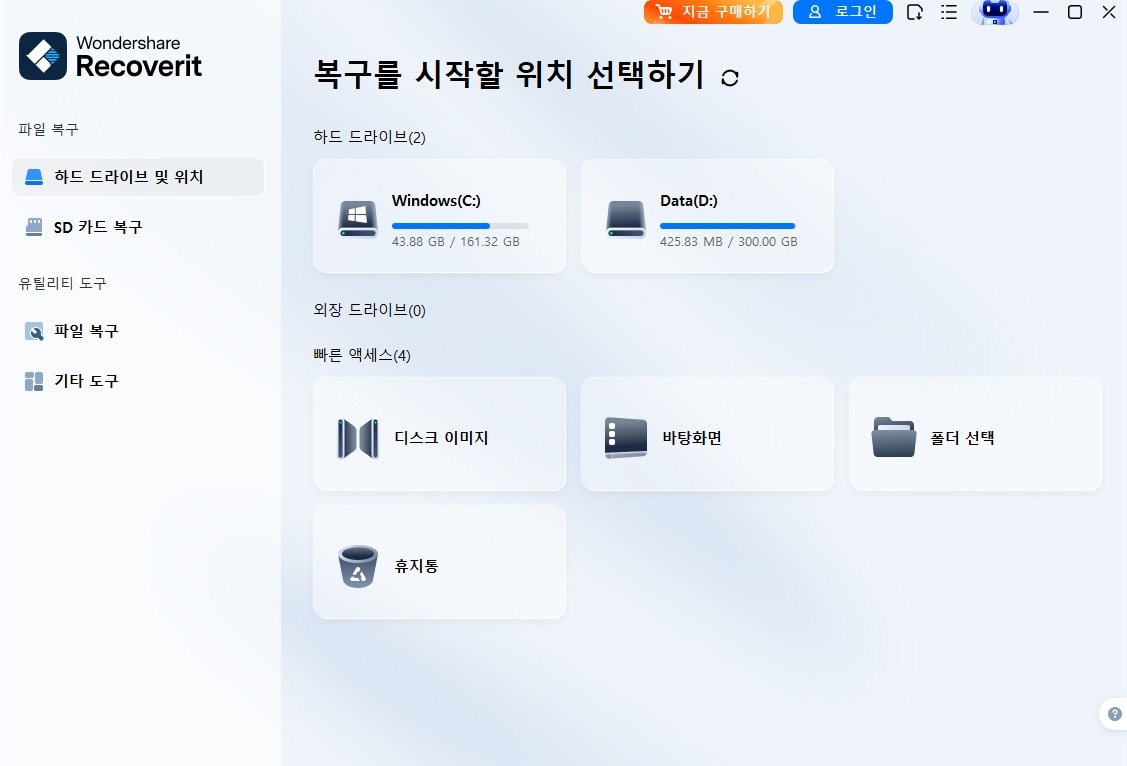
- MYBOX 동기화 폴더: C:\Users\[계정]\NAVER\MYBOX\
- 구글 드라이브: C:\Users\[계정]\Google Drive\ 또는 G:\내 드라이브\
- 원드라이브: C:\Users\[계정]\OneDrive\
동기화 폴더만 정밀 스캔하면 전체 디스크를 스캔하는 것보다 훨씬 빠르게 결과를 얻을 수 있습니다.
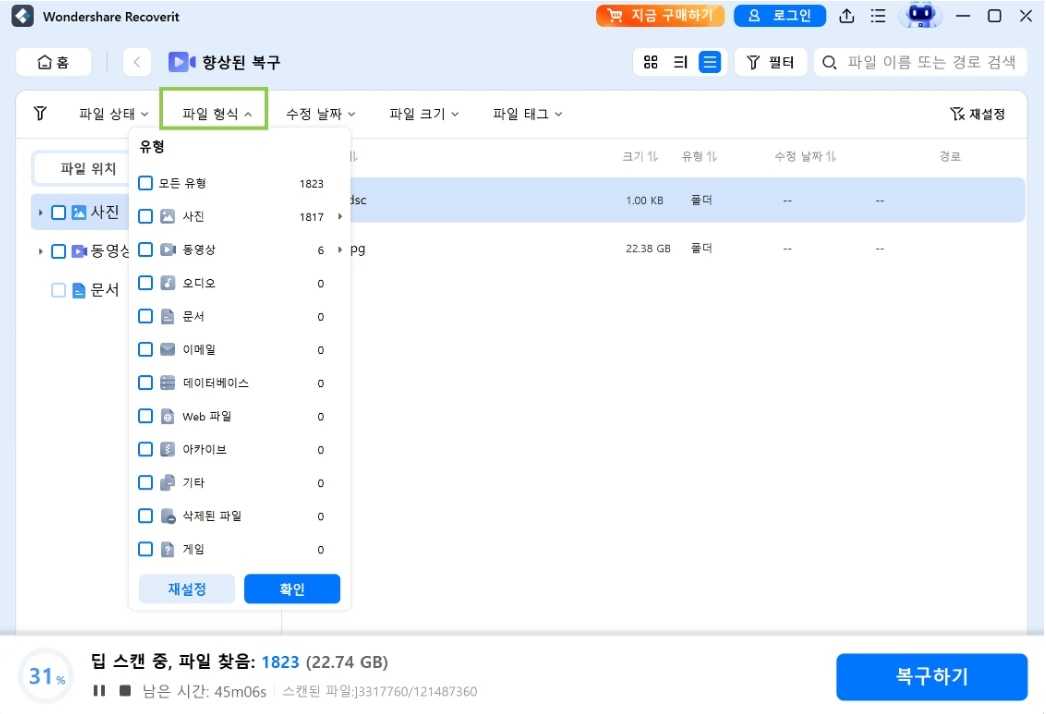
3 단계파일 필터링 및 미리보
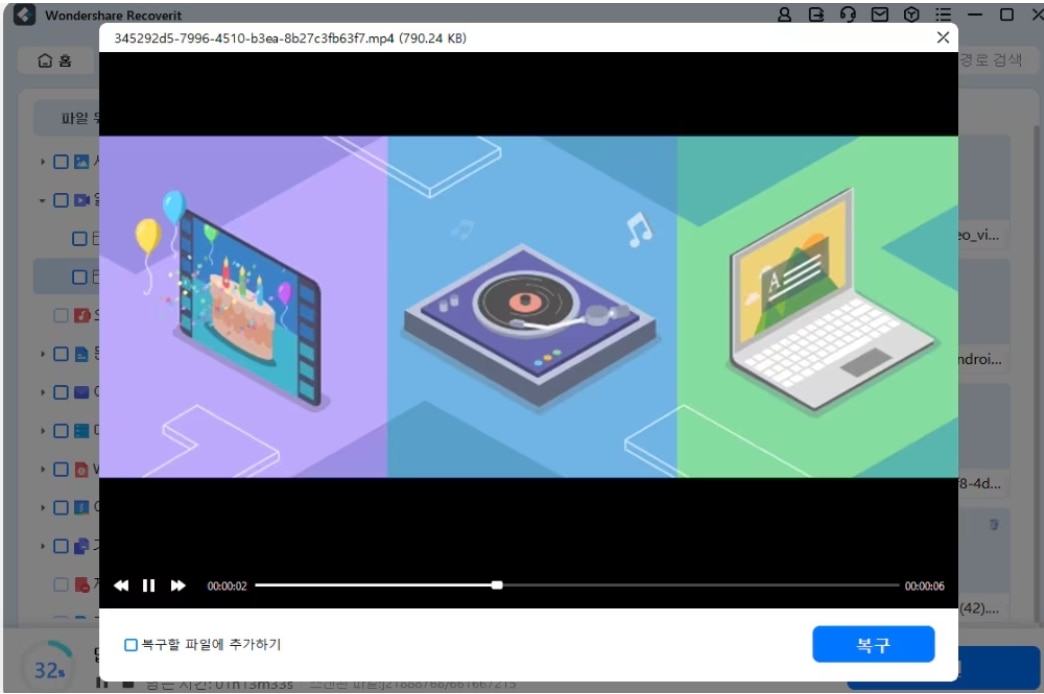
스캔 결과에서 파일 형식, 삭제 날짜, 파일 크기로 필터링합니다. 복구 전에 파일을 더블클릭하면 내용을 미리 확인할 수 있어서, 필요한 파일만 정확하게 선택할 수 있습니다.
4 단계다른 위치에 복구
복구된 파일은 반드시 동기화 폴더가 아닌 다른 위치에 저장합니다. 동기화 폴더에 바로 저장하면, 다시 클라우드와 동기화되면서 예상치 못한 충돌이 발생할 수 있습니다. 별도 폴더에 저장한 뒤, 내용을 확인하고 나서 클라우드에 수동으로 업로드하는 것이 안전합니다.
📌 함께 읽어보기: 원더쉐어 리커버릿 무료로 사용할 수 있나요?
파트 4. 네이버 마이박스 vs 구글 드라이브 vs 원드라이브 클라우드 동기화 오류 상황별 복구 전략
상황 1: MYBOX 동기화 중 한글 파일 내용이 날아감
MYBOX 탐색기의 양방향 동기화 중 무한 로딩이 발생하고, 강제 종료 후 한글 파일을 열었더니 내용이 전부 사라진 상태입니다.
복구 경로:
MYBOX 웹에서 해당 파일의 이전 버전 확인 → 있으면 다운로드
없다면, PC의 MYBOX 동기화 폴더를 Recoverit으로 스캔
스캔 결과에서 .hwp 또는 .hwpx 파일을 날짜순으로 검색
내용이 있는 버전을 찾아 복구
상황 2: 원드라이브-갤러리 동기화가 풀리면서 사진 분류 초기화
삼성 갤러리에서 원드라이브 동기화가 갑자기 해제되면서, 갤러리의 인물 인식 분류와 앨범 정리가 전부 리셋된 상태. 원드라이브에 사진 파일 자체는 남아있지만, 로컬 썸네일과 분류 정보가 사라짐.
복구 경로:
원드라이브 웹에서 사진 파일 존재 여부 확인
다시 동기화를 켜서 사진 재다운로드
일부 사진이 원드라이브에서도 사라졌다면, PC 원드라이브 폴더를 Recoverit으로 스캔
갤러리 분류 정보(DB 파일)는 복구가 어려우므로, 사진 파일만 복구 후 재분류
상황 3: 구글 드라이브에서 공유 문서를 실수로 삭제
팀 프로젝트 공유 폴더에서 중요한 문서를 실수로 삭제. 휴지통에서 이미 영구 삭제한 상태.
복구 경로:
- 구글 드라이브 관리자에게 복원 요청 (조직 계정의 경우 관리자가 25일 이내 복원 가능)
- 개인 계정이라면 PC의 구글 드라이브 로컬 동기화 폴더를 Recoverit으로 스캔
- '구글 드라이브 스트림' 방식을 사용 중이었다면, 로컬에 파일 흔적이 없을 수 있어 복구가 어려움 → 이 경우 '미러링' 방식으로 전환하는 것이 향후 안전
💡 [보너스 팁]
- 클라우드 앱을 재설치하거나 동기화 폴더를 변경할 때 파일이 유실되는 경우가 많습니다. 작업 전에 Recoverit 같은 복구 도구를 미리 설치해두면, 만약의 사태에 빠르게 대응할 수 있습니다.
결론
클라우드 휴지통과 버전 기록으로 대부분의 실수는 복구할 수 있지만, 그 기간이 지나거나 동기화 충돌로 파일이 덮어씌워진 경우에는 PC 로컬 디스크에 남은 흔적이 마지막 희망입니다. Wondershare Recoverit의 '특정 위치 스캔' 기능으로 클라우드 동기화 폴더를 직접 스캔하면, 클라우드에서는 이미 사라진 파일도 PC 디스크에서 되살릴 가능성이 있습니다.
👉 Wondershare Recoverit 무료 다운로드
FAQ
-
Q1. 네이버 MYBOX 동기화 오류로 날아간 한글(HWP) 파일, 복구되나요?
A. 먼저 MYBOX 웹의 [휴지통]과 [이전 버전]을 확인하세요. 파일이 없다면 PC 내 MYBOX 동기화 폴더를 Recoverit으로 스캔하여 되살릴 수 있습니다. -
Q2. 구글 드라이브 휴지통에서 영구 삭제한 파일도 살릴 수 있나요?
A. 조직 계정은 관리자를 통해 25일 이내에 복원할 수 있습니다. 개인 계정이라면 PC의 로컬 구글 드라이브 폴더를 Recoverit으로 스캔해야 합니다. 단, 실시간 스트리밍 방식이었다면 로컬에 흔적이 안 남았을 수 있습니다. -
Q3. 원드라이브(OneDrive) 파일의 복구 기한은 어떻게 되나요?
A. 원드라이브는 30일간 휴지통과 버전 기록을 보관하며, 드라이브 전체를 특정 시점으로 되돌리는 '되감기'도 지원합니다. 30일이 지났다면 PC 로컬 OneDrive 폴더를 Recoverit으로 스캔해 보세요. -
Q4. Q. 파일 복구 측면에서 가장 안전한 클라우드는 어디인가요?
A. 30일 버전 기록과 휴지통 기능이 탄탄한 구글 드라이브와 원드라이브가 안전합니다. 네이버 MYBOX는 동기화 오류가 종종 보고되므로 중요한 파일은 이중 백업을 권장합니다. -
Q5. Recoverit으로 클라우드 파일 복구 시 꼭 지켜야 할 점은?
A. 오류를 인지한 즉시 클라우드 동기화를 일시 중지하세요. 동기화가 계속되면 로컬 디스크의 데이터 흔적이 덮어씌워져 복구가 불가능해집니다. 복구된 파일은 안전을 위해 동기화 폴더가 아닌 외부 드라이브에 저장하세요.


