![[2026 최신] 사진 모자이크 제거 사이트 추천: 무료로 모자이크 지우는 법](https://images.wondershare.kr/202307/article1/photo-mosaic-cleanup-banner.jpg)
사진 모자이크 제거 사이트 추천: 무료로 모자이크 지우는 법 (2026)
블로그에 올릴 사진인데 얼굴 부분만 흐릿하게 처리돼 있거나, 오래된 가족사진이 픽셀 깨짐으로 뭉개져 있거나, 캡처 이미지가 모자이크 처리되어 텍스트가 안 읽히 면 "모자이크 지우는법 없나?" 하고 검색하게 되죠.
결론부터 말씀드리면, 2026년 현재 사진 모자이크 제거가 어느 정도까지는 가능합니다. AI 기술이 크게 발전하면서 흐릿하거나 픽셀화된 이미지를 선명하게 복원해 주는 도구들이 꽤 많이 나왔거든요. 다만 "100% 원본 복원"이 되느냐고 물으시면, 솔직히 그건 아닙니다.
이 글에서는 모자이크 제거 사이트들을 직접 비교해 보고, 어떤 경우에 효과가 좋고 어떤 경우에 한계가 있는지까지 솔직하게 정리해 드리겠습니다. 모자이크 제거 ai 무료 도구만 골라서 추천하니 비용 걱정 없이 시도해 보실 수 있어요.
이 문서의 내용
파트 1. 먼저 알아야 할 사실: 모자이크 제거, 진짜 되는 걸까요?
모자이크 처리된 사진 원본 복구 가능할까? 이 질문을 정말 많이 받습니다. "모자이크 복구가 된다"는 글도 있고 "안 된다"는 글도 있어서 혼란스러우실 텐데요, 정확하게 답하자면 경우에 따라 다릅니다.
✅ 복원이 잘 되는 경우
- 살짝 흐릿한 사진: 카메라 흔들림이나 초점이 안 맞아서 뿌옇게 된 사진은 AI 보정으로 꽤 선명하게 살릴 수 있습니다
- 낮은 해상도 이미지: 작은 이미지를 확대했을 때 깨지는 현상은 AI 업스케일링으로 개선이 잘 됩니다
- 오래된 사진: 세월이 지나 바랜 사진, 스캔 품질이 낮은 옛날 사진도 복원 효과가 좋아요
- 약한 블러 처리: 블러 강도가 낮은 경우 AI가 주변 픽셀 정보를 분석해서 꽤 정확하게 추정합니다
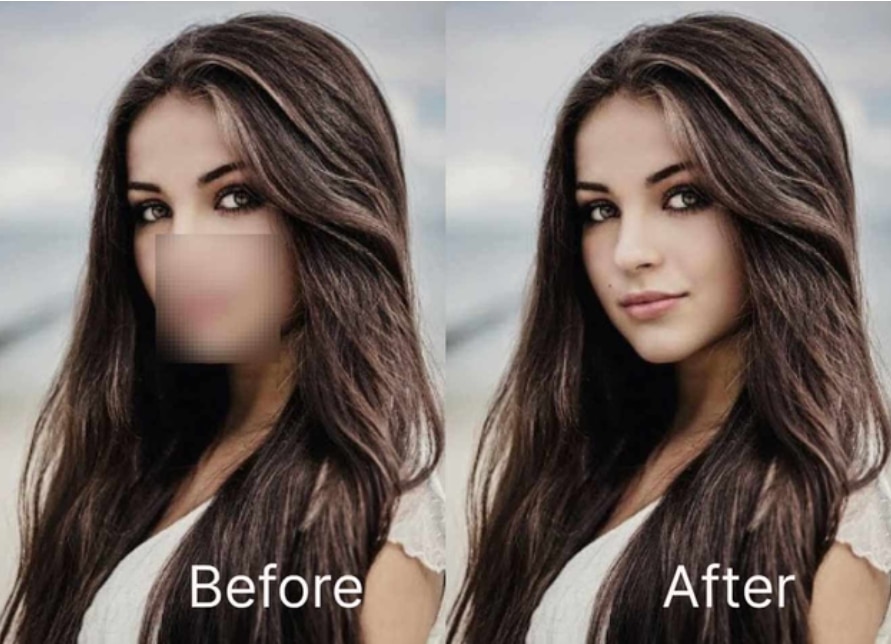
❌복원이 어려운 경우
- 강한 모자이크 처리: 픽셀 크기가 큰 모자이크(8×8 이상)는 원본 정보가 너무 많이 손실되어 AI도 "추측"만 할 뿐 정확한 복원이 안 됩니다
- 검정 바 처리: 아예 검정색이나 단색으로 덮어쓴 부분은 원본 데이터 자체가 없어서 복원 불가능합니다
- 다중 처리: 모자이크 위에 블러를 또 씌운 경우는 더더욱 어렵습니다
즉, 이미지 모자이크 제거라고 하면 "완벽한 원본 복원"보다는 "화질 개선이나 선명도 보정"에 가깝다는 걸 미리 아시면 좋겠습니다. 온전한 모자이크 복구를 기대하기보다, "얼마나 선명해지는가"에 초점을 맞추면 오히려 만족도가 높아요.
파트 2. 무료 모자이크 제거 사이트 TOP 5 비교
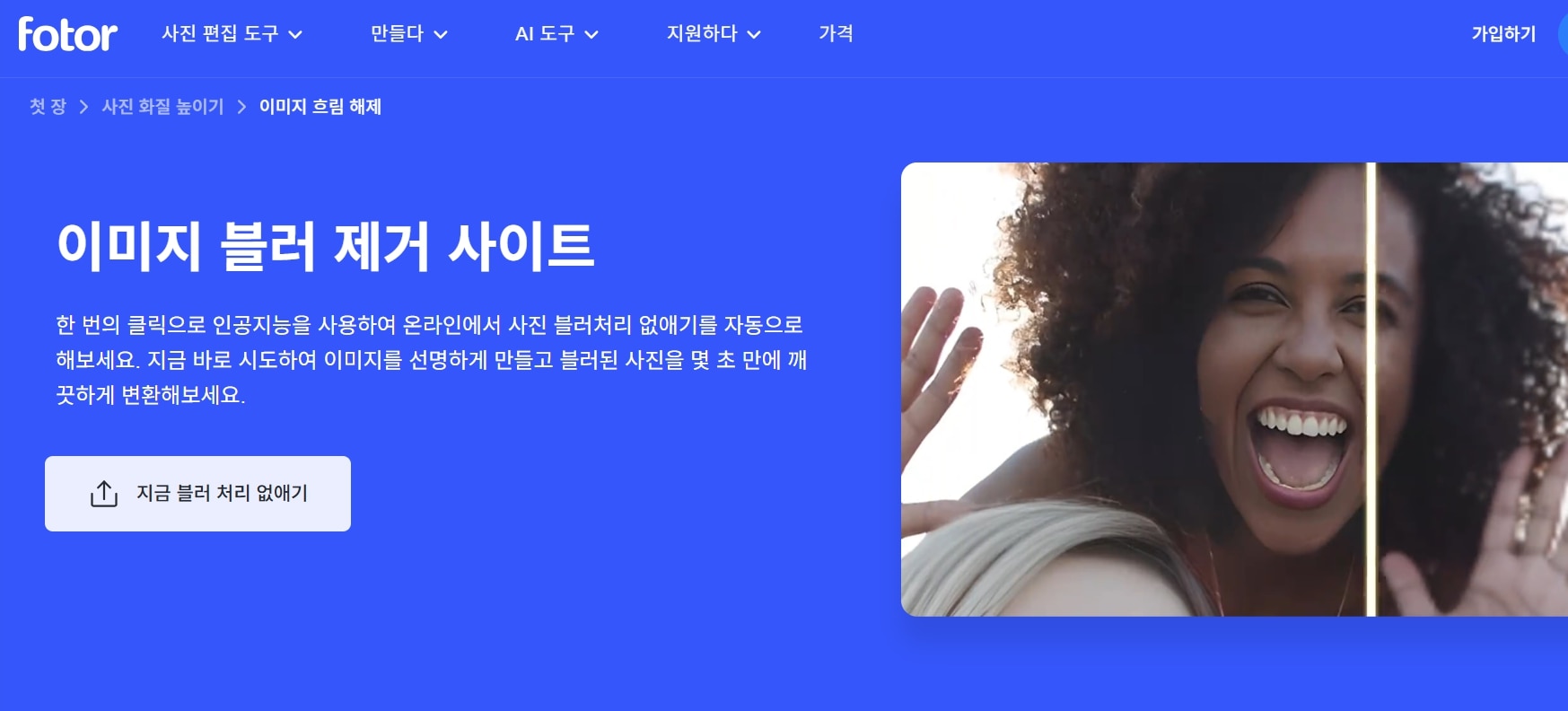
1위: Fotor — 원클릭 블러 제거, 가장 간편
모자이크 제거 사이트 중 사용법이 가장 쉽습니다. 사진을 업로드하면 AI가 자동으로 흐림을 감지하고 선명하게 바꿔줘요.
사용법:
- fotor.com 접속 → 'AI 블러 제거' 도구 선택
- 사진 업로드 (드래그 앤 드롭)
- AI가 자동 처리 → 결과 확인 후 다운로드
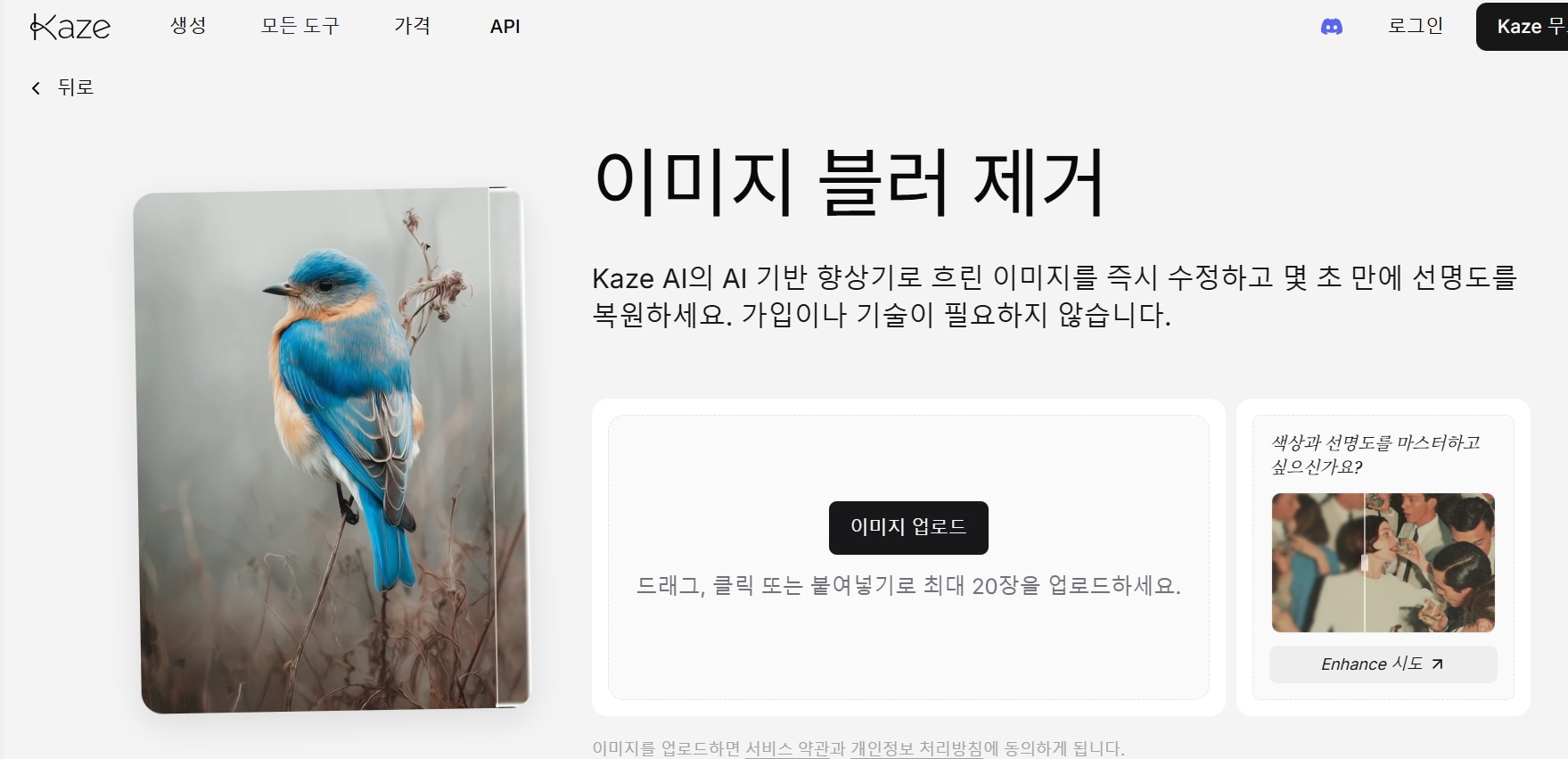
2위: Kaze AI — AI 사진 화질 개선 전문
AI 사진 화질 개선 사이트 무료 추천으로 빼놓을 수 없는 도구입니다. 이름 그대로 AI 기반 이미지 향상에 특화되어 있고, 오래된 사진 복원에도 강합니다.
사용법:
- kaze.ai 접속 → 'Unblur Image' 선택
- 사진 업로드
- AI가 자동 보정 → 비교 슬라이더로 전후 확인 → 다운로드
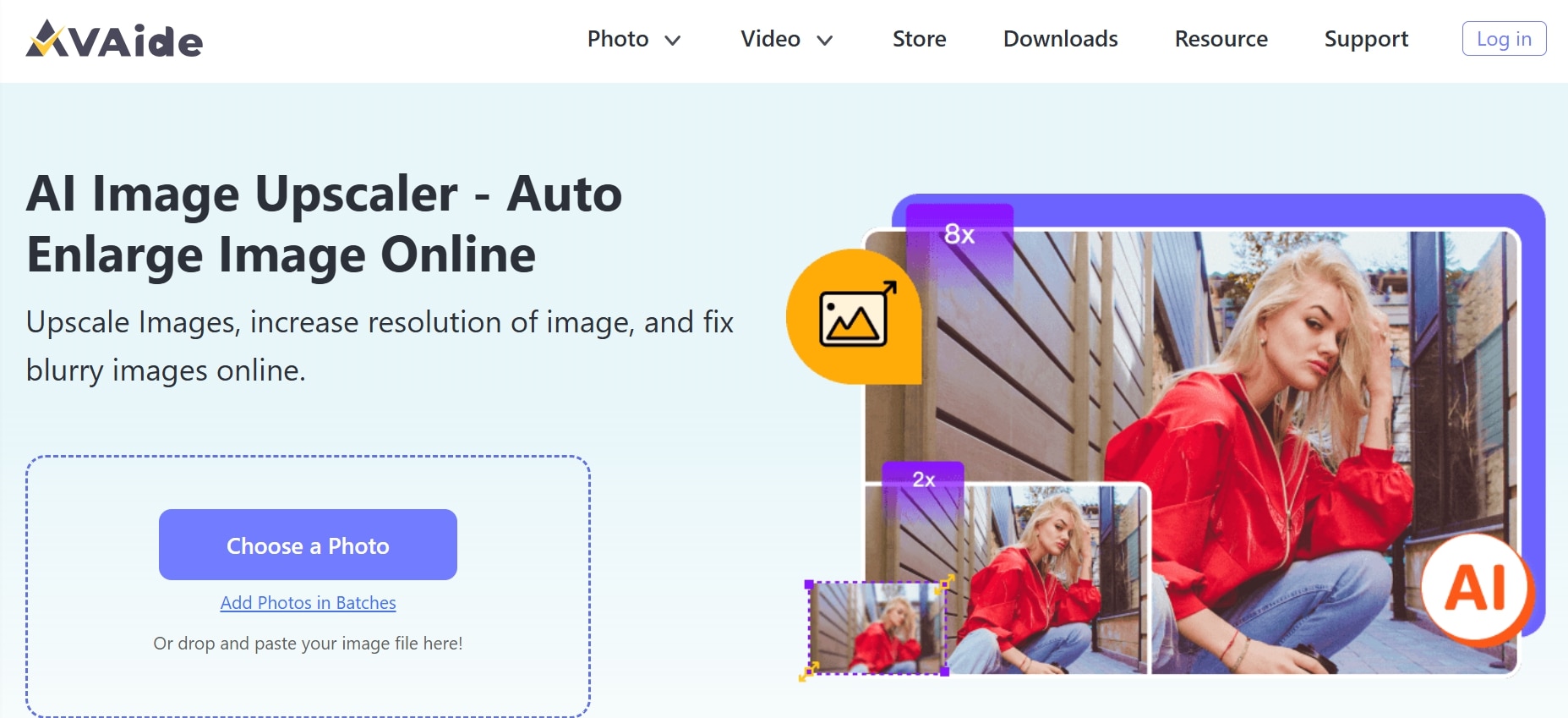
3위: AVAide Image Upscaler — 최대 8배 확대, 완전 무료
해상도가 낮아서 깨진 이미지를 키워야 할 때 가장 좋은 모자이크 제거 사이트입니다. 2배부터 최대 8배까지 확대가 가능하고, 완전 무료인 게 큰 장점이에요.
사용법:
- avaide.com/ko/image-upscaler 접속
- 사진 업로드 → 확대 배율 선택 (2×, 4×, 6×, 8×)
- 처리 완료 후 다운로드
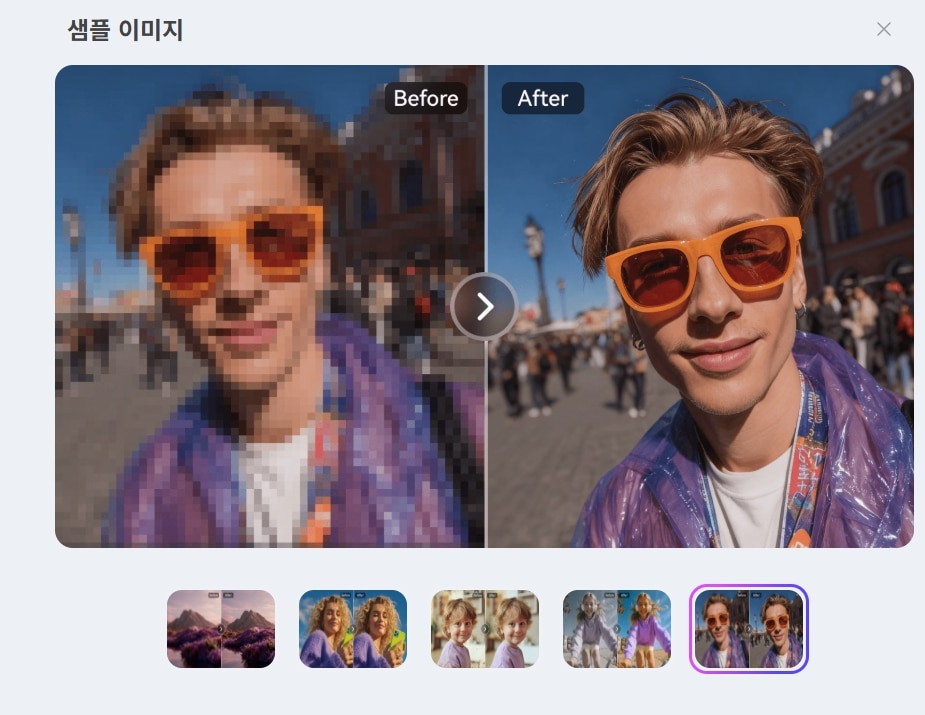
4위: Media.io — 사진+동영상 모두 처리
사진뿐 아니라 동영상 모자이크 제거까지 가능한 올라운더로 Wondershare에서 운영하는 온라인 도구라 안정성이 좋아요.
사용법:
- media.io 접속 → AI 이미지 선택
- 사진 업로드 → AI 자동 처리
- 결과 확인 후 다운로드
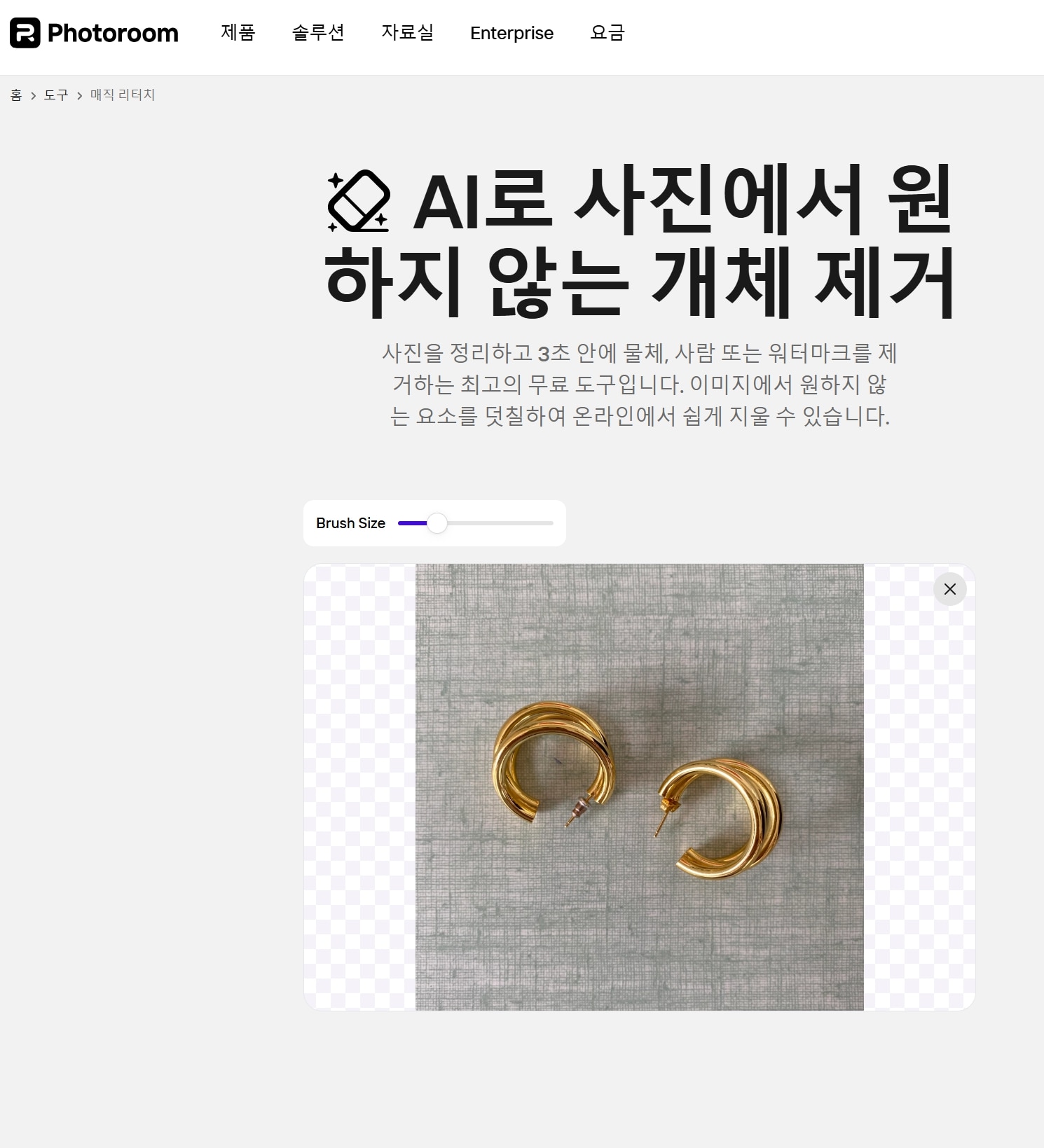
5위: Photoroom — 특정 객체 제거에 특화
엄밀히 말하면 모자이크 "제거"보다는 모자이크 처리된 "객체"를 아예 지워버리는 도구에 가깝습니다. 사진에서 워터마크, 불필요한 텍스트, 방해되는 요소를 깔끔하게 없앨 때 유용해요.
한눈에 비교표
| 도구 | 무료 범위 | 모자이크 제거 | 화질 개선 | 동영상 | 한국어 |
| Fotor | 일부 무료 | ★★★★ | ★★★★ | ❌ | ✅ |
| Kaze AI | 일부 무료 | ★★★☆ | ★★★★★ | ❌ | ❌ |
| AVAide | 완전 무료 | ★★★☆ | ★★★★ | ❌ | ✅ |
| Media.io | 일부 무료 | ★★★★ | ★★★★ | ✅ | ✅ |
| Photoroom | 일부 무료 | ★★☆☆ | ★★★☆ | ❌ | ✅ |
📌함께 읽어보기: iPhone에서 백업되지 않고 삭제된 Snapchat 사진을 복구하는 방법
파트 3. 사진 자체가 손상됐다면 접근법이 다릅니다
이미지 모자이크 제거가 아니라 사진 파일 자체가 깨져서 안 열리거나, 절반만 보이거나, 색이 완전히 틀어진 경우라면 모자이크 제거 도구로는 해결이 안 됩니다. 이건 파일 자체의 손상이거든요.
이런 경우에는 Wondershare Repairit이라는 사진 및 동영상 복구 전문 프로그램을 쓰셔야 합니다. 모자이크 제거 사이트와는 완전히 다른 영역의 도구인데, 의외로 혼동하시는 분들이 많아서 아래에서 자세히 설명드릴게요.
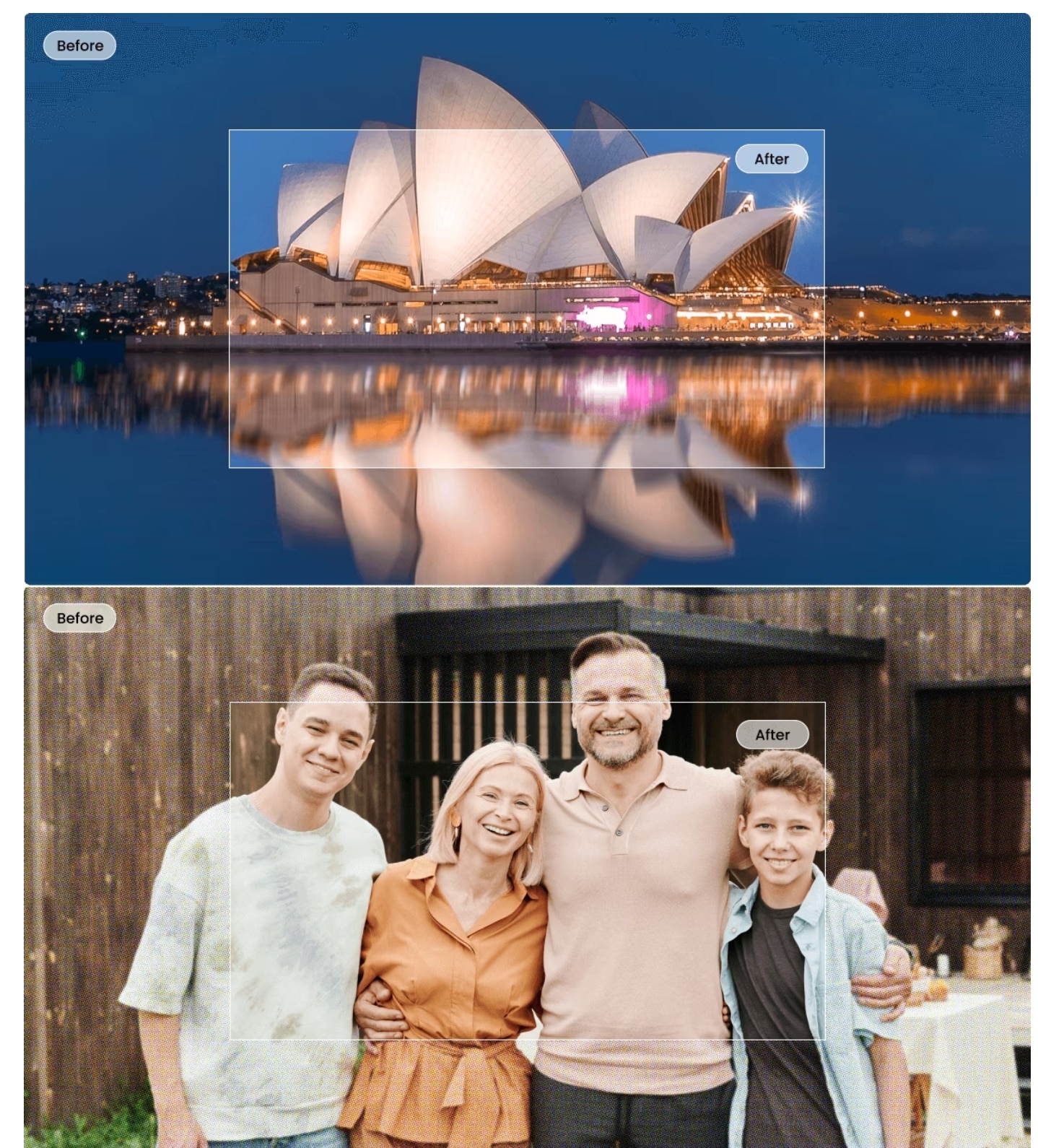
Wondershare Repairit은 깨진 사진, 손상된 동영상, 열리지 않는 문서 파일을 복구하는 전문 프로그램입니다. 모자이크 제거 사이트에서 해결이 안 되는 "파일 자체의 손상"을 고치는 도구예요.
어떤 경우에 Repairit이 필요할까요?
- 사진 파일을 열면 절반만 나오거나 회색으로 깨지는 경우
- JPEG, PNG 파일을 더블클릭하면 "이 파일을 열 수 없습니다" 에러가 뜨는 경우
- 카메라 SD카드에서 옮긴 사진이 색이 틀어지거나 줄무늬가 생긴 경우
- 카카오톡이나 메일로 받은 사진이 깨져서 안 보이는 경우
- RAW 파일(CR2, NEF, DNG 등)이 손상되어 편집 프로그램에서 안 열리는 경우
이런 상황은 모자이크 제거와는 전혀 다른 문제입니다. 파일 내부 구조가 망가진 것이라서, AI 화질 개선 도구를 써봐야 소용이 없어요.
사용법은 정말 간단합니다. 딱 3단계예요.
1단계: 손상된 사진 추가
Repairit을 실행하면 더 많은 유형 복구'>’사진 복구’ 메뉴가 보입니다. 여기서 '시작' 버튼을 클릭하거나 한 번에 여러 장을 추가해서 일괄 복구할 수도 있어요.
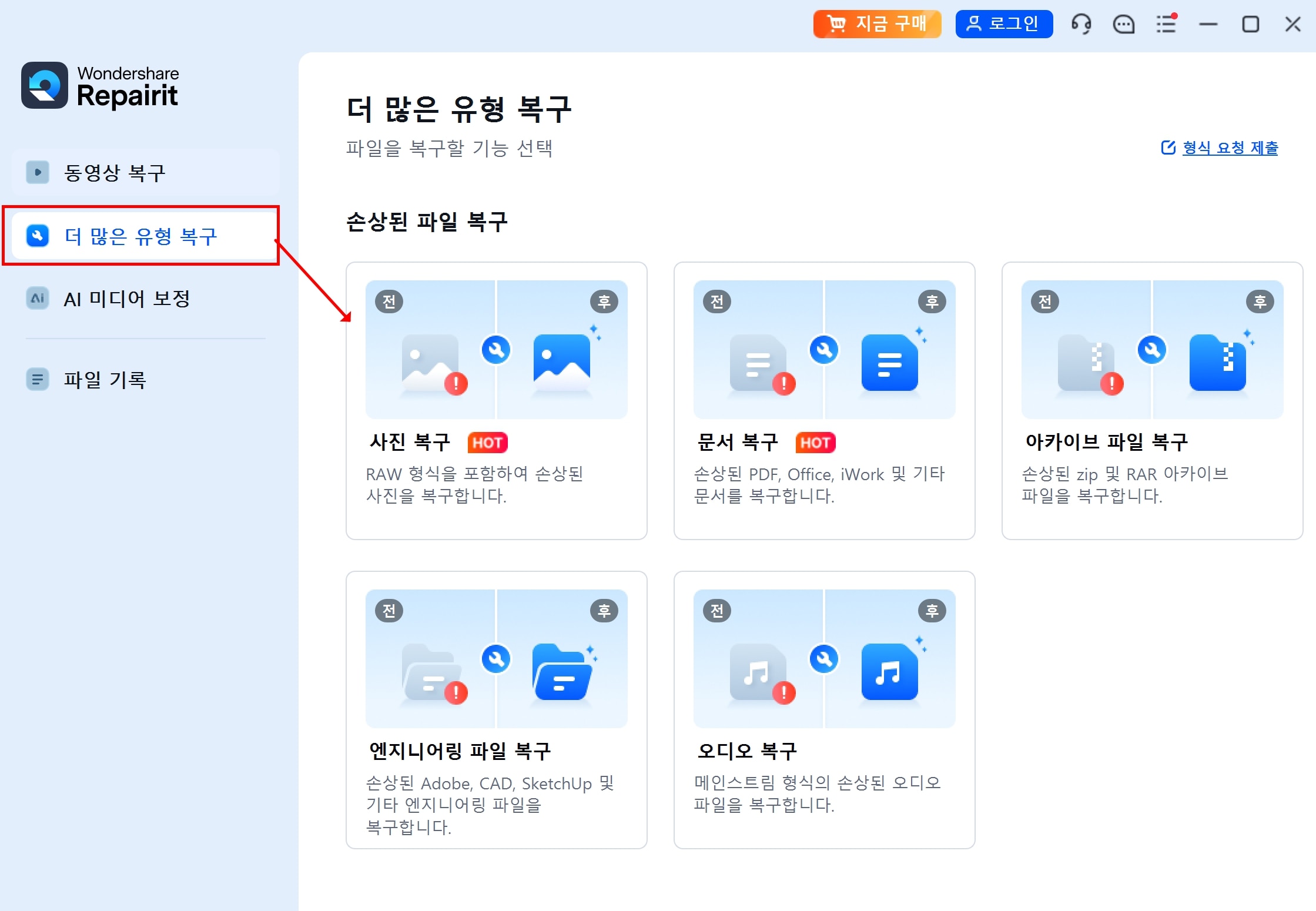
지원 포맷: JPEG, JPG, CR2, NEF, DNG, CR3, NRW, RAF, TIF, TIFF, ARW, ORF, SR2, GIF, PNG, GPR 등 거의 모든 이미지 포맷을 커버합니다. 카메라 RAW 파일까지 지원하는 게 큰 장점이에요.
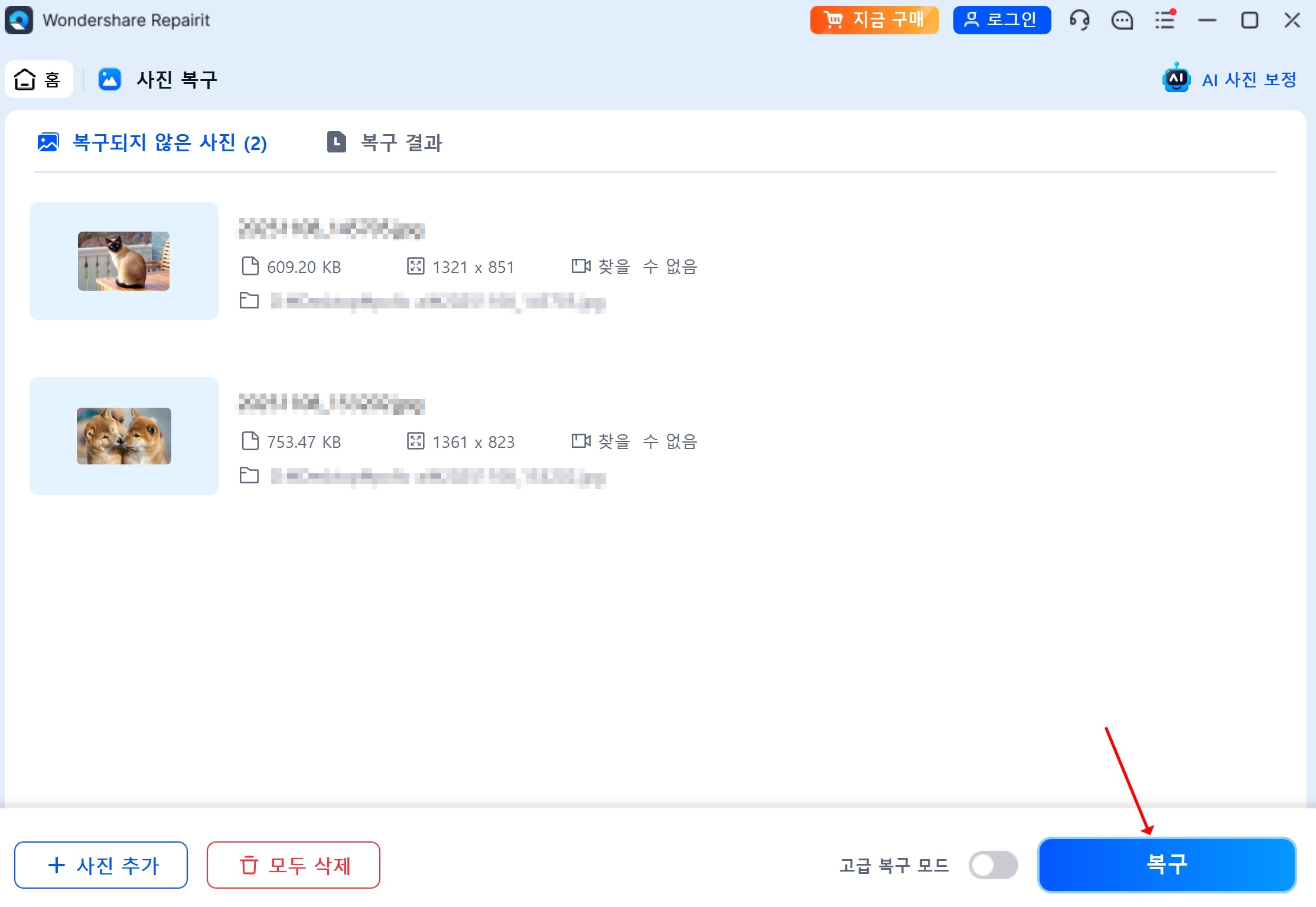
2단계: 복구 실행
'복구' 버튼을 클릭하면 Repairit이 AI 기반 알고리즘으로 손상된 파일을 분석하고 자동으로 복구합니다. 파일 헤더 복원, 깨진 데이터 재구성, 색상 정보 복구 등을 알아서 처리해 줘요.
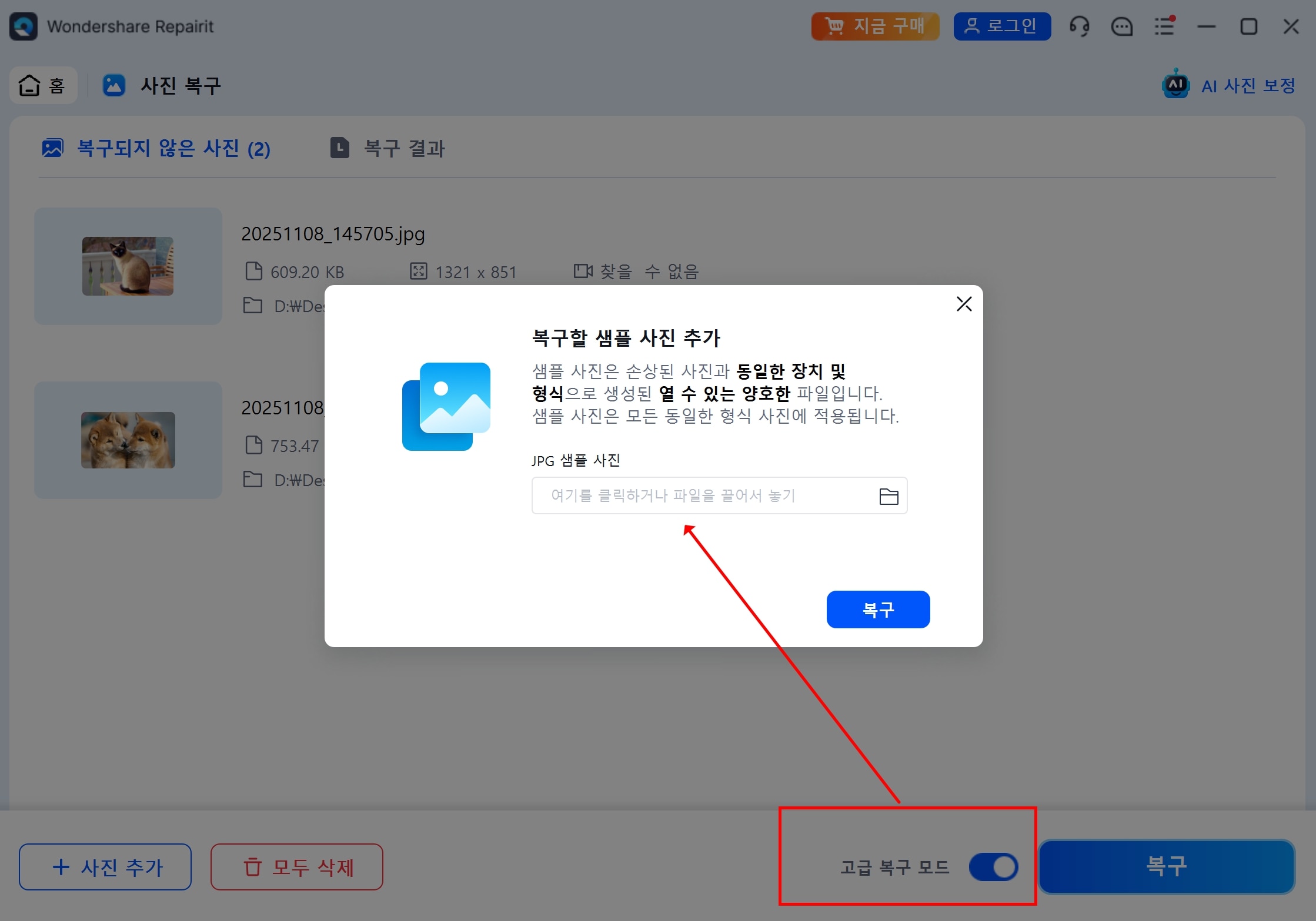
일반 복구로 해결이 안 되면 '고급 복구' 기능을 쓸 수 있습니다. 같은 카메라나 같은 환경에서 찍은 정상적인 사진(샘플 파일)을 하나 추가하면, Repairit이 그 샘플의 파일 구조를 참고해서 손상된 사진을 더 정밀하게 복구합니다. 심하게 망가진 사진도 이 방법으로 살아나는 경우가 꽤 있어요.
3단계: 미리보기 후 저장
복구가 끝나면 결과물을 미리보기로 확인할 수 있습니다. 사진이 정상적으로 보이는지 눈으로 확인한 뒤, 원하는 위치에 저장하시면 끝입니다.
설치 없이 쓰는 Repairit 온라인 버전
프로그램 설치가 번거로운 분들은 Repairit 온라인을 이용할 수도 있습니다. 웹 브라우저에서 손상된 사진을 업로드하면 클라우드에서 복구 처리를 해주는 방식이에요. 설치 없이 바로 쓸 수 있고, 모든 파일은 24시간 후 자동 삭제되어 보안 걱정도 줄어듭니다.
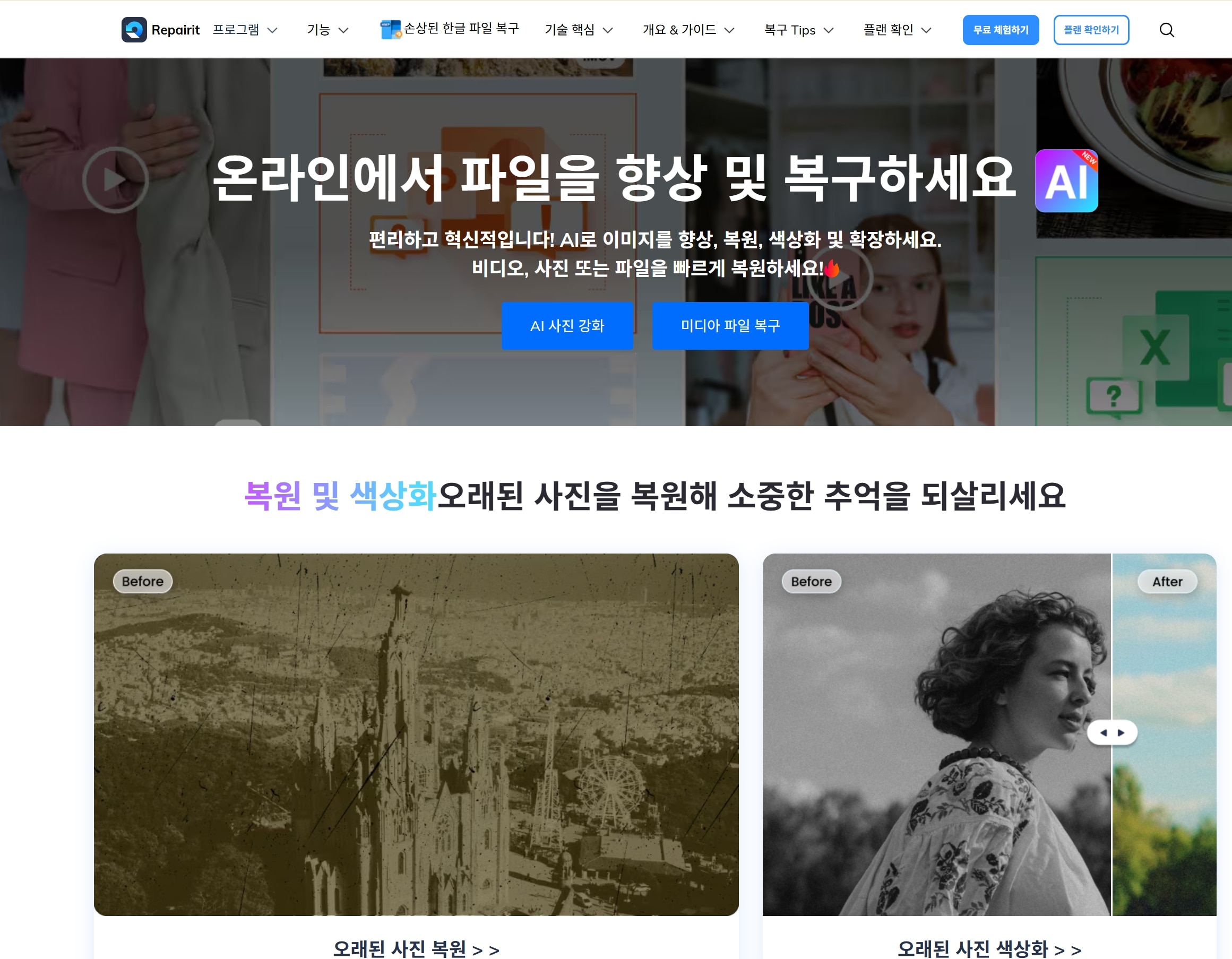
"사진 파일은 열리는데, 오래돼서 바래고 흐릿해요" 상황이라면 Repairit 온라인의 AI 사진 강화 기능을 먼저 써보시는 걸 추천합니다.
[정리] Repairit vs 모자이크 제거 사이트, 뭐가 다른 건가요?
모자이크 제거 사이트 → 파일은 정상, 화질이 흐리거나 모자이크가 있을 때 → 화질 개선
Repairit → 파일 자체가 깨져서 안 열리거나 이상하게 보일 때 → 파일 구조 복구
둘은 해결하는 문제가 완전히 다릅니다. 사진이 안 열리는 상태라면 Repairit으로 파일을 먼저 고친 다음에, 필요하면 화질 개선 도구를 쓰시는 게 올바른 순서예요.
파트 4. 주의사항: 모자이크 제거 도구 사용 전 꼭 읽어주세요
이미지 모자이크 제거 도구는 편리하지만, 사용에 법적·윤리적 주의가 필요합니다. 사진 모자이크 제거와 모자이크 복구 기술이 발전할수록 악용 가능성도 함께 커지기 때문에, 모자이크 지우는법을 알고 있더라도 아래 사항은 꼭 지켜주셔야 합니다.
❌절대 하면 안 되는 것:
- 타인의 동의 없이 얼굴 모자이크를 제거하는 행위는 초상권 침해에 해당할 수 있습니다
- 의도적으로 가려진 개인정보(주민번호, 차량번호 등)의 모자이크를 제거하는 것은 개인정보보호법 위반입니다
- 저작권이 있는 이미지의 워터마크를 제거하고 무단 사용하는 것은 저작권법 위반입니다
✅ 합법적이고 올바른 사용 사례:
- 본인이 촬영한 사진의 화질 개선
- 허락 받은 사진의 블러 보정
- 오래된 사진 복원 프로그램 무료 도구로 가족사진·추억 사진 살리기
- 본인 소유 이미지의 해상도 향상
도구가 아무리 좋아도 잘못 쓰면 법적 문제가 생길 수 있으니, 항상 "이 사진을 보정해도 되는 권한이 나에게 있는가?"를 먼저 확인하시기 바랍니다.
결론
사진 모자이크 제거, 솔직하게 정리하겠습니다.
모자이크 지우는법은 분명 존재하고, 모자이크 제거 ai 무료 도구들의 성능도 해마다 좋아지고 있습니다. 다만 "원본 100% 복원"을 기대하시면 실망할 수 있어요. AI가 해주는 건 화질 개선과 선명도 보정이지, 마법처럼 원본을 되살리는 게 아니니까요.
모자이크 제거 ai 무료 도구들은 위에 소개한 5가지만 써봐도 충분하니, 부담 없이 시도해 보세요.
FAQ
-
모자이크 처리된 사진 원본 복구 가능할까요?
강한 모자이크를 "원본 그대로" 복원하는 건 현재 기술로 불가능합니다. AI 도구는 주변 픽셀을 분석해 추측하는 것이라, 약한 블러에는 효과적이지만 강한 모자이크에는 한계가 있어요. -
모자이크 제거 ai 무료 사이트 중 어디가 제일 좋나요?
흐릿한 인물 사진은 Fotor, 저해상도 이미지는 AVAide, 전반적 화질 개선은 Kaze AI가 좋습니다. 모자이크 제거 ai 무료 도구마다 강점이 다르니 비교표를 참고해서 골라보세요. -
흐린 사진 선명하게 하는 법 무료로 가능한가요?
네, 가능합니다. 흐린 사진 선명하게 하는 법 무료 도구로는 Fotor와 Kaze AI가 블러 제거에 효과적이고, AVAide는 해상도 확대에 좋아요. 다만 무료 사용 횟수 제한이 있는 도구도 있으니 확인하세요. -
오래된 사진 복원은 어떤 프로그램이 좋을까요?
오래된 사진 복원 프로그램 무료 도구 중 Kaze AI를 추천합니다. 색상 보정과 선명화가 동시에 되거든요. 사진 파일 자체가 손상되어 안 열린다면 Repairit으로 파일 복구를 먼저 하신 후에 화질 개선 도구를 쓰세요. -
사진 파일이 깨져서 안 열려요. 모자이크 제거 사이트로 해결되나요?
아니요, 파일 자체가 손상된 경우 모자이크 제거 사이트에 올려도 오류만 납니다. Repairit으로 파일 구조를 먼저 고치셔야 해요. JPEG, PNG, RAW 등 다양한 포맷을 지원합니다. -
모자이크 제거 프로그램 설치가 꺼려져요. 안전한가요?
이 글에서 소개한 사이트들은 모두 온라인 기반이라 설치 없이 브라우저에서 바로 쓸 수 있습니다. 검증 안 된 "모자이크 제거 프로그램"은 악성코드 위험이 있으니, 사진 모자이크 제거가 필요하면 공식 온라인 도구를 먼저 쓰시는 게 안전해요.
 ChatGPT
 Perplexity
 Google AI Mode
 Grok
Grok




