


“Mac에서 중요한 업무 파일을 잃어버렸습니다. PC용 무료 파일 복구 도구인 Recuva를 찾았습니다. 하지만 Recuva 앱이 Mac에서 데이터를 복구할 수 있는지 확실하지 않습니다. 도움 주실 수 있나요? 감사합니다!”
CCleaner가 아직 macOS 버전을 출시하지 않았기 때문에 Recuva는 Mac에서 사용할 수 없습니다. macOS는 기본 복구 도구를 제공하지만 종종 부족합니다. Apple 기기에서 손실된 파일을 효과적으로 복구하기 위해 최고의 Recuva Mac 대체 소프트웨어를 살펴보세요.
이 글의 목차
1부. Recuva 데이터 복구 소프트웨어 개요
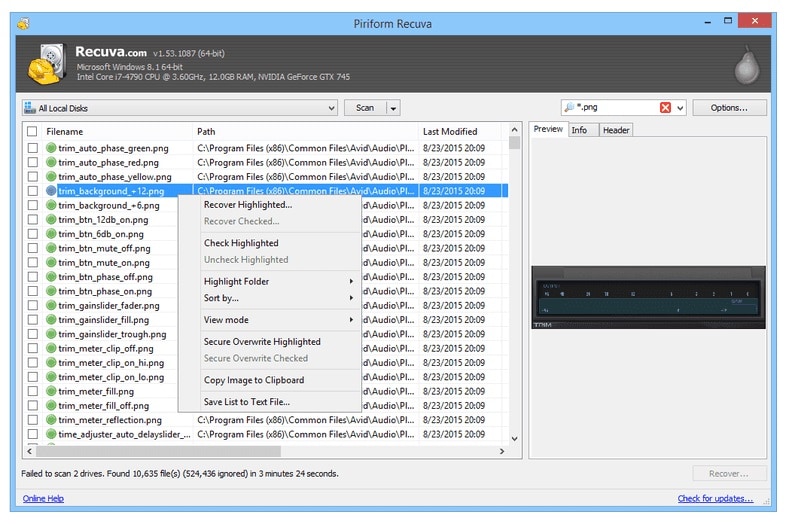
Piriform Recuva는 데이터 복구 및 시스템 최적화 소프트웨어 전문 개발사인 CCleaner의 독립 제품입니다. XP SP2까지 거슬러 올라가는 모든 Windows PC 버전과 호환됩니다. 디지털 카메라 및 MP3 플레이어에서도 작동합니다. Windows 컴퓨터 또는 이동식 미디어에서 파일이 삭제, 포맷, 손상 또는 누락될 때마다 Recuva는 사용하기 쉽고 완전히 무료인 기능으로 생명의 은인이 될 수 있습니다.
Recuva에 대해 자세히 알아보려면 Recuva 리뷰.
를 읽어보세요. 그러나 Recuva는 Windows PC 전용이며, 현재 Mac 사용자는 이 강력하고 무료인 프로그램을 사용하여 손실되거나 삭제된 데이터를 복구할 기회가 없습니다. 아래 표에 언급된 Mac용 CCleaner Recuva 대체 프로그램을 고려할 수 있습니다.
2부. 어떤 Recuva Mac 대체 프로그램을 선택할지 빠르게 결정하는 데 도움이 되는 비교 차트
| Recuva 대체 프로그램 | Wondershare Recoverit | TestDisk | PhotoRec | Disk Drill | Boomerang |
| 지원되는 macOS 버전 | Mac OS X Yosemite (10.10) - macOS Ventura (13.x) | macOS X | macOS X | Mac OS X Catalina (10.15) – macOS Ventura (13.x) | Mac OS X Tiger (10.4) – Mac OS X El Capitan (10.11) |
| 지원되는 Mac 파일 시스템 | NTFS, exFAT, HFS, HFS+, Encrypted HFS, HFSX 및 APFS | NTFS, exFAT, HFS, HFS+ 및 HFSX | NTFS, exFAT, HFS, HFS+ 및 HFSX | NTFS, exFAT, HFS, HFS+, Encrypted HFS, HFSX 및 APFS | NTFS, HFS 및 HFS+ |
| 지원되는 파일 유형 | 1000+ | 480+ | 480+ | 400+ | 200+ |
| 삭제된 파일 복구 | ✅ | ✅ | ✅ | ✅ | ✅ |
| 손실된 파티션 복구 | ✅ | ✅ | ✅ | ✅ | |
| 충돌한 Mac 복구 | ✅ | ✅ | |||
| 손상된 디스크 복구 | ✅ | ✅ | ✅ | ✅ | ✅ |
| 복구 전 미리보기 | ✅ | ✅ | ✅ | ||
| M1/T2 칩이 있는 Mac에서 실행 | ✅ | ✅ | |||
| 사용하기 쉬움 | ✅ | ✅ | |||
| 전체 스캔 | ✅ | ✅ | ✅ | ||
| 필터 옵션 | 파일 이름, 날짜, 크기 및 유형별 | 파일 이름 및 유형별 | 파일 이름 및 유형별 | 파일 이름, 날짜, 크기 및 유형별 | 파일 이름, 날짜, 크기 및 유형별 |
| 무료 버전 | ✅ (100 MB 무료 데이터 복구) | ✅ | ✅ | ✅ (500 MB 무료 데이터 복구) | |
| 가격 | 월 $59.99부터 시작 | 보증이 없는 오픈 소스 소프트웨어 | 보증이 없는 오픈 소스 소프트웨어 | 평생 업그레이드 $89부터 시작 | 1 TB 데이터 복구 $69.95부터 시작 |
3부. Mac용 최고의 Recuva 대체 프로그램 5가지 – 전체 리뷰
파일 손상 또는 악성 코드로 손실된 필수 데이터를 복구하기 위해 Apple의 기본 Time Machine에 의존할 필요가 없습니다. 대신 Mac에서 데이터 복구에 필요한 모든 기능을 제공하는 아래에 언급된 프로그램 중 하나를 사용할 수 있습니다.
#1. Wondershare Recoverit for Mac – 최고로 선택된 Recuva Mac 대체 프로그램
Wondershare Recoverit for Mac은(는) 최첨단 복구 프로토콜을 활용하여 드라이브의 각 바이트를 스캔하는 데이터 복구 소프트웨어입니다. 시스템 하드웨어에 상당한 부담을 주지 않고 거의 모든 파일을 복구할 수 있습니다. 인터페이스가 사용자 친화적이어서 일반 컴퓨터 사용자가 원하는 파일을 더 쉽게 복구할 수 있습니다.
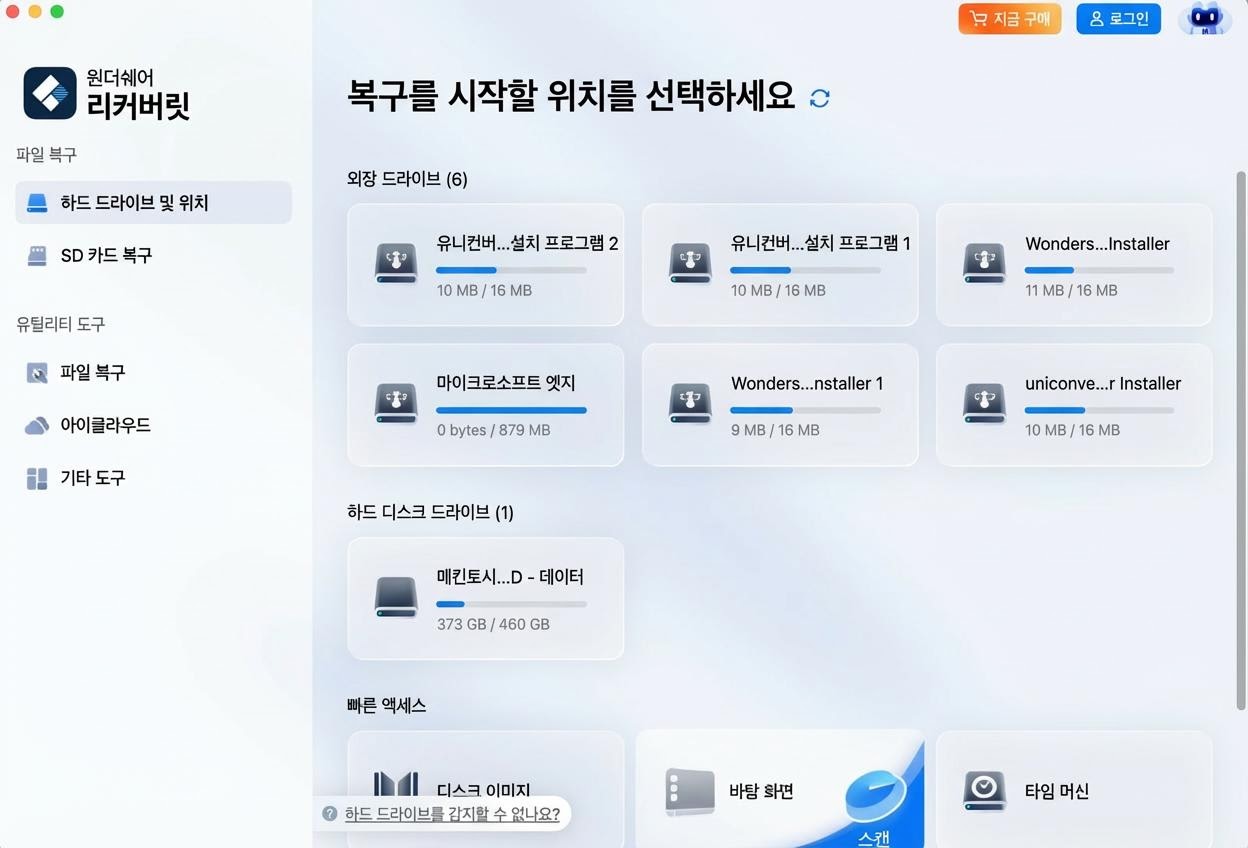
Recoverit이 수년 전 Wondershare에 의해 출시되었지만, 개발팀은 계속 업데이트를 유지해 왔습니다. 최신 업데이트로 Apple T2 보안 칩.
과 완벽하게 호환됩니다. Wondershare는 160개 이상의 특허를 출원하여 5천만 명 이상의 고객 기반을 확보했습니다. 기술이 견고한 반면, 문제가 발생할 경우 24시간 연중무휴 종합 고객 지원이 대기하고 있습니다. 또한 무료 데이터 복구를 확인하여 적합한지 확인할 수 있습니다.
호환 OS: macOS 10.10 이상, Windows XP/Vista/7/8/10/11
무료 버전/가격: 체험판에서는 한 번에 최대 100 MB까지 복구할 수 있습니다. 프리미엄 업그레이드 라이선스에는 월 $59.99부터 시작하는 월간, 연간 및 평생 플랜이 포함됩니다.
01중 #1Recoverit for Mac을 사용하여 삭제되거나 손실된 데이터를 복구하는 방법
Wondershare Recoverit을 사용하여 데이터를 복구하려면 아래 지침을 따르세요. 전문가로부터 더 나은 관점을 얻으려면 Youtube의 비디오 튜토리얼을 확인할 수도 있습니다.
1단계. 설치 후 Recoverit for Mac을 실행합니다. Mac 컴퓨터에서 필요한 드라이브 또는 장치를 감지할 수 있는지 확인하세요.
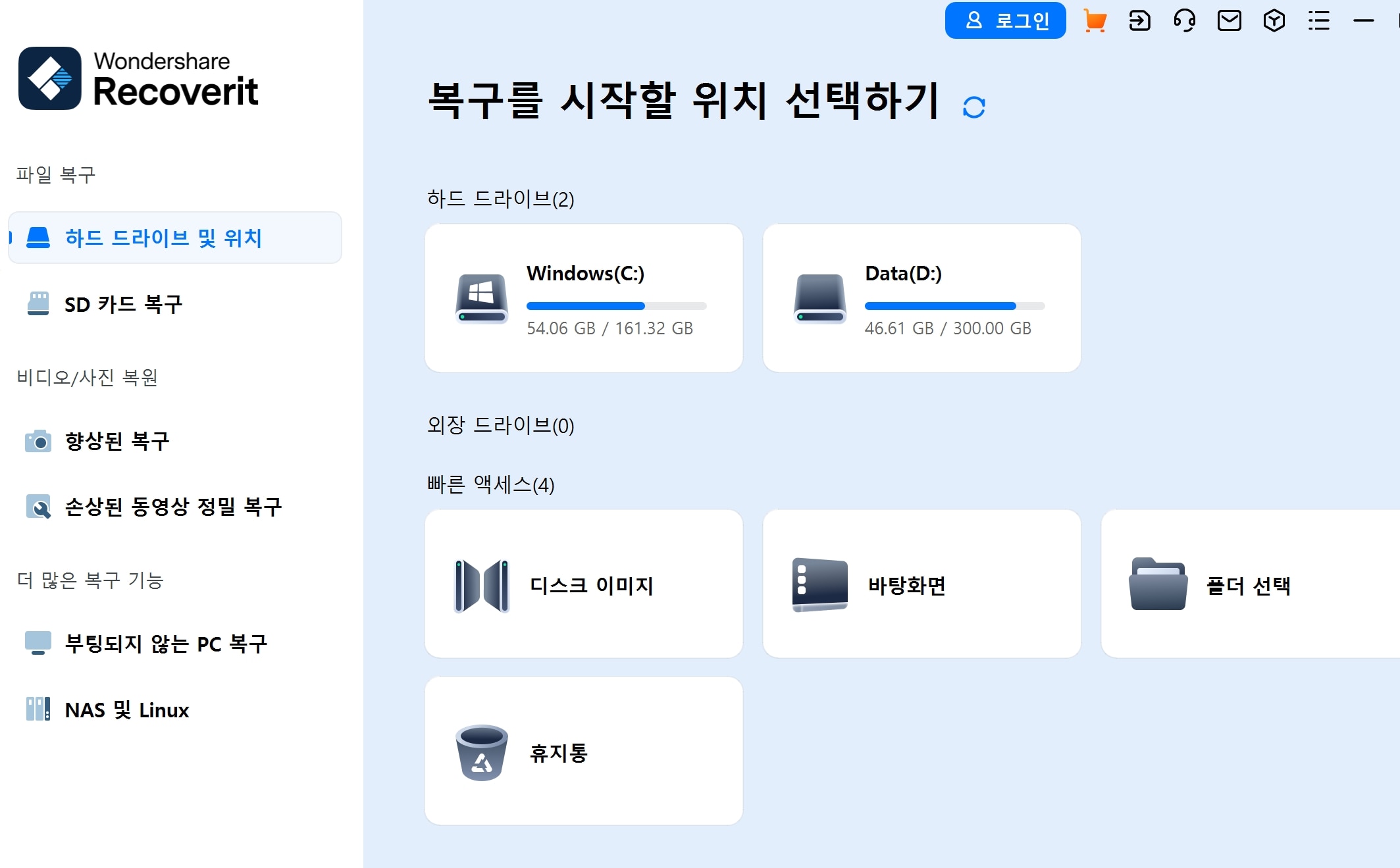
2단계. 하드 드라이브 또는 외부 저장 장치를 찾아 스캔 버튼을 클릭합니다. 그러면 Recoverit이 복구 가능한 파일을 자동으로 드라이브에서 스캔합니다.
3단계. 스캔이 진행되면 Recuva Mac 대체 프로그램이 화면에 복구 가능한 모든 파일을 표시합니다. 복원하려는 파일을 선택하고 미리보기 옵션을 사용하여 올바른 파일인지 확인합니다.
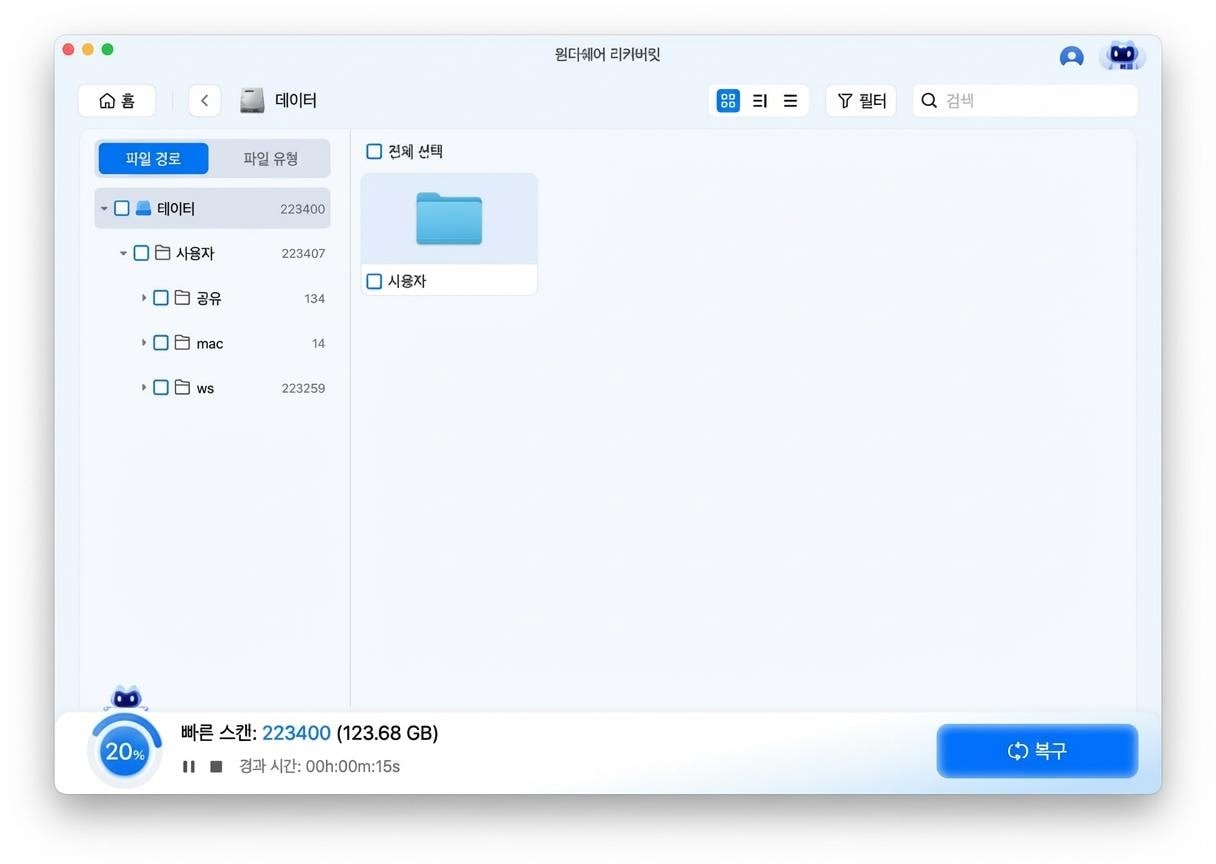
4단계. 복구 버튼을 클릭하여 원하는 파일을 안전한 위치에 저장합니다.
02중 #1Recoverit for Mac의 평점 및 사용자 리뷰
Wondershare 팀의 노력은 간과되지 않았습니다. 사용자 및 기술 전문가의 피드백으로 가득 찬 여러 유명 리뷰 웹사이트가 Recoverit의 명확한 그림을 그려줍니다. TrustRadius에서 8/10 평점을 받았으며 G2.
| 사용자/미디어 | 비고 |
| 의 사용자Trustpilot | "저는 비디오 제작 일을 하기 때문에 항상 하드 드라이브와 플래시 드라이브를 사용합니다. 이 프로그램은 손상된 여러 외장 드라이브에 있던 중요한 파일들을 복구해주었습니다. 또한 손상된 대용량 비디오 파일도 이 프로그램이 고쳐주었습니다. 정말 효과가 있습니다!" |
| TechRadar | "사용하기 매우 쉽고, Wondershare의 앱은 철저하고 심층적인 스캔 결과를 제공합니다. Wondershare가 35개의 데이터 복구 특허를 사용하여 작업을 완수한다는 점을 고려하면 놀라운 일이 아닙니다." |
| 의 사용자TrustRadius | "Recoverit 덕분에 1년 동안 작업한 책과 강좌를 저장할 수 있었고, 손상된 외장 HDD에서 엄청난 양의 파일과 사진들을 복구했습니다 - 중요한 작업과 추억들, 심지어 사적인 것들까지 가득했습니다." |
03중 #1Mac용 Recoverit의 장단점
#2. TestDisk - Mac용 무료 Recuva 대안
'Recuva가 Mac에서 작동하나요'라는 질문에 실망한 적이 있다면 검색 중에 TestDisk를 발견했을 수 있습니다. Christophe Grenier가 개발한 이것은 강력한 오픈 소스 데이터 복구 도구로, 어떤 운영 체제나 파일 형식에도 사용할 수 있으며, MS-DOS의 FAT12까지 거슬러 올라갑니다. 시스템의 손상되거나 삭제된 디스크에 활용할 수 있는 디스크 파티션 도구도 있습니다.

호환 OS: 모든 DOS, Windows, Mac OS X, SunOS, BDS 및 Linux 플랫폼
무료 버전/가격: TestDisk는 완전히 무료입니다. 다만 사용자는 공식 웹사이트를 통해 향후 개선 및 업데이트를 위해 프로젝트에 기부할 수 있습니다.
01#2의TestDisk의 주요 기능
- 데이터 복구 및 디스크 파티션 생성에 사용할 수 있는 무료 도구입니다.
- 거의 모든 운영 체제와 호환되며 모든 형식의 파일을 복구할 수 있습니다.
- 스캔 및 복구가 적절한 속도로 수행됩니다.
- 명령줄 구조는 데이터 복구 프로세스의 각 단계를 되짚는 데 도움이 됩니다.
02#2의TestDisk의 평가 및 사용자 리뷰
커뮤니티는 TestDisk의 노력을 높이 평가하며 다양한 리뷰 사이트에서 긍정적인 반응을 보였습니다. 비평가들은 인터페이스의 문제점을 지적했지만 거의 모든 PC에서 작동하는 오픈 소스 노력을 궁극적으로 칭찬했습니다. TechRadar는 TestDisk에 별 4개 등급을 주었고, G2의 사용자들은 4.1개 별점을 주었습니다.
| 사용자/미디어 | 비고 |
| TechRadar | "TestDisk를 사용한 파티션 복구는 명령줄 인터페이스에 의존함에도 불구하고 비교적 간단한 것으로 나타났습니다. 디렉토리 검색은 인터페이스에 익숙하지 않은 사람에게는 약간 혼란스러울 수 있지만, 복구 프로세스 자체는 효율적입니다." |
| 사용자 리뷰 G2 | "TestDisk는 디스크 파티션을 분석하고 복구하는 간단하지만 강력한 애플리케이션입니다...특히 광학 드라이브를 포함한 다양한 유형의 메모리와 호환된다는 점이 마음에 듭니다." |
| Handy Recovery | "TestDisk는 온라인에서 사용할 수 있는 최고의 데이터 복구 앱 중 하나이며, 가장 좋은 점은 무료라는 것입니다." |
03#2의TestDisk의 장단점
#3. PhotoRec - Mac용 무료 Recuva 대안
TestDisk 명령줄 인터페이스가 부담스럽다면 동일한 도메인에서 사용할 수 있는 PhotoRec으로 전환할 수 있습니다. 이미지 파일로만 제한되어 있지만 Windows 및 macOS 기기 모두에서 작동할 수 있습니다. 플래시 드라이브, 디지털 카메라, PSP 및 액션 카메라를 포함한 외부 저장 장치에서 이미지를 복구하는 데에도 사용할 수 있습니다.

호환 OS: Windows, Mac 및 Linux 플랫폼
무료 버전/가격: PhotoRec은 오픈 소스이며 공식 웹사이트에서 무료로 다운로드할 수 있습니다.
01#3의PhotoRec의 주요 기능
- 대부분의 기기에서 삭제된 이미지를 복구할 수 있는 신뢰할 수 있는 무료 소프트웨어입니다.
- 더 나은 성능을 원하는지 더 많은 편의성을 원하는지에 따라 명령줄 또는 GUI 인터페이스 간에 전환할 수 있습니다.
- 440개 이상의 이미지 파일 형식과 호환됩니다.
- GUI 구성에서도 낮은 사양의 PC에서 실행할 수 있습니다.
02#3의PhotoRec의 평가 및 사용자 리뷰
TestDisk와 함께 제공되는 올인원 패키지는 많은 칭찬을 받지만, PhotoRec 자체는 온라인 평점이 약간 낮습니다. 예를 들어, Filehorse는 PhotoRec에 개별적으로 10점 만점에 8.1개 별점을 주었고, PandoraRecovery는 5점 만점에 2.3개 별점을 주었습니다.
| 사용자/미디어 | 비고 |
| 사용자 리뷰 Cnet | "인터페이스가 약간 투박하지만........작동하고 무료입니다!" |
| Anyrecover | "PhotoRec은 주로 DSLR 카메라를 소유한 사람들을 대상으로 하지만, 실제로 이 무료 복구 도구는 모든 사용자가 수많은 기기에서 파일을 복구할 수 있도록 합니다." |
| TechRadar | "무료 오픈 소스 소프트웨어의 매력은 항상 강력하며, TestDisk와 PhotoRec이 제공되지만 두 도구 모두 소스 디스크에서 데이터를 완전히 복구하기에는 충분하지 않은 것 같습니다. 저수준 복구에는 유용하지만 오래전에 손실된 데이터를 복구하는 데는 부적합한 것으로 보입니다." |
03#3의PhotoRec의 장단점
#4. Mac용 Disk Drill
Mac용 CCleaner Recuva는 아직 존재하지 않지만 데이터 복구 요구 사항에 Disk Drill을 활용할 수 있습니다. 복구할 수 없도록 파일을 완전히 삭제하고 민감한 데이터에 대한 클라우드 백업을 생성하는 등 광범위한 애플리케이션에 적합한 여러 기능이 있습니다. Disk Drill은 또한 추적해야 하는 성가신 구독 대신 프리미엄 패키지의 평생 라이선스를 구매할 수 있는 몇 안 되는 데이터 복구 소프트웨어 중 하나입니다.

호환 OS: macOS 10.15 이상, Windows XP/Vista/7/8/10/11
무료 버전/가격: 평가판을 사용하면 한 번에 최대 500MB를 복구할 수 있습니다. 프리미엄 업그레이드 라이선스는 평생 유효하며 $89부터 시작합니다.
01#4의Mac용 Disk Drill의 주요 기능
- 대부분의 Windows 및 Mac 운영 체제와 호환되는 세련된 프로그램입니다.
- 평가판을 사용하면 최대 500MB의 데이터를 무료로 복구할 수 있습니다. 업그레이드를 원하면 모든 예산에 맞는 여러 요금제가 있습니다.
- 여러 언어로 제공되는 편리한 사용자 인터페이스입니다.
- 컴퓨터에 고급 사양이 필요하지 않습니다.
02#4의Mac용 Disk Drill의 평가 및 사용자 리뷰
다양한 유용한 기능을 제공하지만 Disk Drill은 미디어와 사용자로부터 엇갈린 피드백을 받았습니다. 예를 들어, G2의 사용자들은 이 프로그램에 5점 만점에 3.8개 별점을 주었고, Handy Recovery는 4.8개 별점을 주었습니다.
| 사용자/미디어 | 비고 |
| 사용자 리뷰 G2 | "무료 평가판을 사용하여 시스템에서 어떻게 작동하는지 확인할 수 있으므로 작동 방식을 쉽게 배울 수 있습니다. 누락된 데이터의 거의 90%를 복구하며, 어느 곳에서나 어떤 시스템에서나 쉽게 데이터를 복구할 수 있습니다." |
| Hand Recovery | "Disk Drill은 데이터 복구 도구로서 주요 기능을 효과적이고 효율적으로 수행합니다." |
| IT Pro | "Disk Drill은 사용하기 매우 쉽습니다. 빠른 스캔은 1분 이상 걸리지 않으며 일반적으로 복구해야 하는 파일을 찾습니다." |
03#4의Mac용 Disk Drill의 장단점
#5. macOS X용 Boomerang 데이터 복구 소프트웨어
2009년부터 Boomerang은 macOS 컴퓨터용 데이터 복구 솔루션을 제공해 왔습니다. 삭제된 파일과 손상된 디스크 또는 파티션을 복구하는 데 사용할 수 있습니다. 실수 또는 악성 코드로 삭제된 데이터로 Apple iPhone 또는 iPad를 복원할 수도 있습니다.

호환 OS: macOS X (10.4-10.11) 및 Windows 98/NT/2000/2003 Server/XP/Vista/7/8/10
무료 버전/가격: 제한된 기능으로 Boomerang 무료 버전을 테스트할 수 있습니다. 프리미엄 업그레이드는 1TB 데이터 복구에 $69.95부터 시작합니다.
01#5 중Mac용 Boomerang Data Recovery의 주요 기능
- 대부분의 기능을 갖춘 무료 버전 제공.
- 프리미엄 업그레이드는 데이터 용량에 따라 세분화되어 Piriform Recuva Mac보다 더 나은 데이터 복구 소프트웨어입니다.
- 복구 옵션을 편리하게 사용자 정의할 수 있는 사용자 친화적인 인터페이스.
- 문제가 발생할 경우 고객 지원팀에 직접 문의하거나 공식 블로그를 방문하여 가장 일반적인 솔루션을 찾아볼 수 있습니다.
02#5 중Mac용 Boomerang Data Recovery의 평점 및 사용자 리뷰
Boomerang은 실행 가능한 Recuva Mac 대안일 수 있지만, 경쟁사보다 낮은 사용자 평점을 받았습니다. Cnet은 5점 만점에 3.9점을 부여했습니다. Softpedia는 3.5점을 부여했습니다.
| 사용자/미디어 | 비고 |
| 사용자 리뷰 Cnet | "USB 드라이브에서 데이터를 잃어버려서 이 도구를 사용해 봤습니다. USB 드라이브에서 손실된 파일을 복구할 수 있다고 나와 있었습니다. 시도해보고 몇 시간을 기다렸지만 잃어버린 데이터를 전혀 찾지 못했습니다." |
| 사용자 리뷰 MacUpdate | "Boomerang 도구를 사용하여 포맷된 디스크에서 손실된 데이터를 복구했습니다. 성능에 매우 만족합니다!" |
| 사용자 리뷰 Software.informer | "최고의 데이터 복구 도구를 찾은 후 Boomerang을 사용해 보기로 결정했습니다. 이 도구는 빠르고 사용하기 쉬우며 실제로 삭제된 파일을 복구할 수 있습니다." |
03#5 중Mac용 Boomerang Data Recovery의 장단점
요약
데이터 복구는 실수나 악의적인 공격으로 인한 손실을 복구할 수 있게 해주는 필수 분야입니다. Mac 기기용 Recuva는 아직 없지만, 이 가이드가 실행 가능한 Recuva Mac 대안을 제공하는 데 도움이 되었기를 바랍니다. Wondershare는 거의 20년 동안 귀하의 데이터 복구 요구에 전념해 왔습니다. 그래도 문의 사항이나 문제가 있으시면 아래 댓글로 공유해 주시면 전문가가 기꺼이 도와드리겠습니다.
자주 묻는 질문
- 2025년 데이터 복구를 위한 최고의 Recuva Mac 대안은 무엇입니까?
최고의 Recuva Mac 대안으로는 Disk Drill, EaseUS Data Recovery Wizard, Stellar Data Recovery 및 Recoverit이 있습니다. 이러한 도구는 신뢰할 수 있는 파일 복구 기능을 제공하며 macOS와 호환되어 손실된 파일을 쉽게 복원할 수 있습니다.
- Recuva 없이 Mac에서 삭제된 파일을 복구할 수 있습니까?
네, Disk Drill 및 Stellar Data Recovery와 같은 여러 Recuva Mac 대안이 있습니다. 이러한 도구는 휴지통에서 제거되었거나 시스템 충돌로 인해 손실된 경우에도 Mac에서 삭제된 파일을 복구하는 데 도움이 될 수 있습니다.
- 왜 Mac용 Recuva 대안을 선택해야 합니까?
Recuva는 macOS에서 사용할 수 없기 때문에 Recuva Mac 대안을 사용해야 합니다. Disk Drill 또는 EaseUS와 같은 도구는 우발적인 삭제, 시스템 충돌 또는 디스크 포맷과 같은 다양한 이유로 손실된 파일을 더 높은 성공률로 복구하는 Mac 호환 솔루션을 제공합니다.
- 파일 복구를 위한 Recuva Mac 대안은 얼마나 효과적입니까?
Disk Drill, EaseUS 및 Stellar Data Recovery와 같은 Recuva Mac 대안은 파일 복구에 매우 효과적입니다. 이러한 도구는 광범위한 파일 형식을 지원하고 사용자 친화적인 인터페이스를 제공하며 macOS 기기에서 손실된 데이터를 검색할 수 있는 강력한 복구 알고리즘을 갖추고 있습니다.
 ChatGPT
 Perplexity
 Google AI Mode
 Grok
Grok