
서비스 오류와 파일 손상을 먼저 구분하세요
서비스 오류와 파일 손상을 먼저 구분하세요 ChatGPT 파일 업로드 문제가 생겼다면 먼저 서비스 장애, 업로드 제한, 브라우저 환경, 원본 파일 손상 여부를 나누어 확인해야 합니다. 원본 파일이 삭제되었거나 로컬에서도 열리지 않는 경우에만 Recoverit 같은 복구 도구가 필요합니다.

목차
ChatGPT 파일 업로드 오류는 먼저 서비스 장애인지, 업로드 제한인지, 파일 자체 손상인지를 구분해야 합니다. 서비스 장애라면 기다리는 것이 정답이고, 파일이 로컬에서 열리지 않거나 손상되었다면 Wondershare Recoverit 같은 파일 복구 도구로 원본 파일을 먼저 확인해야 합니다. (2026년 최신)
빠른 요약
| 증상 | 가능한 원인 | 먼저 할 일 | Recoverit 필요 여부 |
|---|---|---|---|
| ChatGPT 파일 업로드 오류 해결 FAQ | 서비스 장애 또는 파일 제한 | 상태 페이지와 제한 확인 | 파일이 정상이라면 보통 불필요 |
| 파일이 로컬에서도 열리지 않음 | 파일 손상 또는 저장장치 문제 | 원본 백업과 복구 가능성 확인 | 필요 가능성 높음 |
| 업로드 한도 초과 | 계정별 사용량 제한 | 시간을 두고 재시도 | 불필요 |
| 브라우저에서만 실패 | 캐시·확장 프로그램·네트워크 문제 | 시크릿 모드와 다른 브라우저 테스트 | 불필요 |
| 증상 | 가장 가능성 높은 원인 | 먼저 할 일 | Recoverit 사용 여부 |
|---|---|---|---|
| 파일 업로드가 무한 로딩 | ChatGPT 일시 장애/브라우저 세션 문제 | 상태 페이지 확인, 새로고침, 다른 브라우저 테스트 | 보통 불필요 |
| “upload limit reached” | 업로드 횟수/저장 한도 초과 | 3시간 뒤 재시도, Library 정리 | 불필요 |
| PDF/문서가 업로드되지만 분석 실패 | 토큰/구조/암호화 문제 | 파일 분할, 암호 해제, 텍스트 추출 | 파일 손상 시만 필요 |
| 파일이 로컬에서도 열리지 않음 | 파일 손상/저장장치 문제 | 원본 백업 확인, 복구 시도 | 필요 가능성 높음 |
| 삭제한 채팅의 파일을 못 찾음 | 채팅과 파일 보관 정책 혼동 | Library 확인, 원본 로컬 백업 확인 | 원본 삭제 시 필요 |
1. ChatGPT 파일 업로드 오류가 생기는 이유
서비스 오류와 파일 손상을 먼저 구분하세요
ChatGPT 파일 업로드 오류는 대부분 파일이 사라진 문제가 아니라 업로드 처리 과정이 막힌 문제입니다. 이 차이를 먼저 이해해야 잘못된 복구 시도를 줄일 수 있습니다.
OpenAI의 파일 업로드 FAQ에 따르면 ChatGPT는 문서, 스프레드시트, 프레젠테이션, 이미지 등 여러 파일을 업로드해 요약·비교·추출·분석할 수 있습니다. 다만 제한이 명확합니다. 파일 1개는 최대 512MB, 텍스트·문서 파일은 파일당 2M tokens 제한, CSV나 스프레드시트는 약 50MB 제한, 이미지는 20MB 제한이 있습니다. 또한 사용자는 3시간에 최대 80개까지 업로드할 수 있고, 무료 사용자는 하루 3개로 제한됩니다.
제가 실제로 문서 파일을 테스트할 때 가장 많이 본 패턴은 “파일은 정상인데 ChatGPT가 처리하지 못하는 경우”였습니다. 예를 들어 180MB PDF가 로컬에서는 잘 열리지만, 페이지가 많고 표·이미지·스캔본이 섞여 있으면 업로드 후 분석이 오래 걸립니다. 반대로 4MB밖에 안 되는 PDF라도 암호가 걸려 있거나 내부 구조가 깨져 있으면 업로드가 되다가 실패합니다.
즉 파일 크기만 보면 안 됩니다. 용량, 파일 형식, 암호화, 토큰 수, 브라우저 세션, 서비스 상태를 함께 봐야 합니다.
OpenAI 파일 업로드 FAQ와 보관 정책은 파일 용량, 업로드 횟수, Library 보관 기준을 안내합니다. OpenAI 도움말
2. 오늘 보도된 파일 첨부 오류와 실무 판단
서비스 오류와 파일 손상을 먼저 구분하세요.한국 뉴스에서는 ChatGPT 파일 업로드·파일 첨부 오류가 여러 매체에서 동시에 보도되었습니다. 보도 제목은 “파일 업로드 오류”, “무한 로딩”, “파일 첨부 오류”, “4시간여 만에 복구”처럼 표현됐습니다.
이런 실시간 장애성 이슈에서는 Recoverit이나 Dr.Fone을 바로 제안하면 안 됩니다. 이유는 간단합니다. ChatGPT의 파일 업로드 장애는 대부분 OpenAI 서버나 웹 앱 처리 문제이지, 사용자의 원본 파일이 손상됐다는 뜻이 아니기 때문입니다.
실무적으로는 다음 순서가 안전합니다.
- OpenAI 상태 페이지 또는 뉴스에서 장애 여부 확인
- 같은 파일을 로컬에서 열어보기
- 다른 브라우저·시크릿 모드·모바일 앱에서 재시도
- 파일을 더 작게 나누거나 PDF를 텍스트로 추출
- 그래도 로컬에서도 파일이 열리지 않으면 파일 손상 가능성 확인
제가 이 부분에서 가장 조심해야 한다고 보는 지점은 “업로드 실패 = 파일 복구 필요”라고 단정하지 않는 것입니다. 서비스 장애 시간대에 무리해서 파일을 계속 다시 올리면 제한에 걸리거나 중복 업로드만 늘 수 있습니다.
3. 먼저 확인할 5가지 체크리스트
ChatGPT 파일 업로드가 안 될 때는 아래 5가지만 확인해도 원인의 절반 이상은 좁힐 수 있습니다.
3-1. 파일이 로컬에서 정상적으로 열리는지 확인
파일 업로드 오류의 첫 번째 기준은 원본 파일이 내 컴퓨터에서 열리는지입니다. PDF는 Adobe Acrobat이나 브라우저에서 열어보고, Excel은 Microsoft Excel 또는 Google Sheets에서 열어보세요. 이미지 파일은 기본 사진 앱에서 확대했을 때 깨지는지 확인합니다.
로컬에서 잘 열린다면 파일 복구보다 ChatGPT 업로드 조건을 먼저 봐야 합니다. 반대로 로컬에서도 “파일이 손상되었습니다”, “읽을 수 없습니다”, “지원하지 않는 형식입니다”가 뜨면 ChatGPT 문제가 아니라 파일 자체 문제일 가능성이 커집니다.
3-2. 용량과 토큰 제한을 확인
OpenAI 안내 기준으로 문서 파일은 512MB 이하라도 2M tokens 제한에 걸릴 수 있습니다. 특히 OCR이 들어간 스캔 PDF, 표가 많은 보고서, 긴 계약서 묶음은 용량보다 내부 텍스트량이 문제입니다. CSV는 약 50MB가 현실적인 상한으로 안내되어 있어 대용량 로그 파일이나 고객 데이터 파일은 분할하는 것이 좋습니다.
3-3. 업로드 횟수 제한을 확인
“upload limit reached”가 보이면 파일 문제가 아닙니다. 사용량 제한에 걸렸을 수 있습니다. OpenAI는 사용자가 3시간마다 최대 80개 파일을 업로드할 수 있고 무료 사용자는 하루 3개 파일로 제한된다고 안내합니다. 이때는 파일 이름을 바꾸거나 압축해도 해결되지 않습니다.
3-4. 브라우저 캐시와 확장 프로그램을 확인
광고 차단, 보안 확장, 회사 VPN, 프록시가 파일 업로드를 막는 경우가 있습니다. 실제로 제가 테스트했을 때 같은 PDF가 Chrome 일반 모드에서는 멈췄는데, 시크릿 모드에서는 바로 올라간 적이 있습니다. 이 경우 파일 손상이 아니라 브라우저 환경 문제입니다.
3-5. 파일 이름과 경로를 단순화
한글·특수문자·이모지가 섞인 파일명, 너무 긴 경로, 클라우드 동기화 중인 파일은 업로드 오류를 만들 수 있습니다. 파일명을 report.pdf, data.csv처럼 간단히 바꾸고 바탕화면이나 다운로드 폴더로 복사한 뒤 업로드해 보세요.
4. Wondershare Recoverit으로 로컬 파일 문제를 확인하는 방법
Wondershare Recoverit은 ChatGPT 서버 오류를 고치는 도구가 아니라, 원본 파일이 삭제·손상·저장장치 문제로 열리지 않을 때 사용하는 복구 도구입니다. 이 구분을 지켜야 자연스럽고 신뢰도 있는 해결 흐름이 됩니다.
Recoverit을 고려할 만한 상황은 다음과 같습니다.
- ChatGPT에 올리려던 파일이 로컬에서도 열리지 않음
- 외장하드, SD 카드, USB에서 가져온 파일이 갑자기 0KB로 보임
- PDF, 이미지, 영상, 문서가 복사 중 끊긴 뒤 손상됨
- 원본 파일을 삭제했고 ChatGPT에도 업로드가 실패해 사본이 없음
- 클라우드 동기화 오류로 파일 일부가 사라짐
Recoverit 사용 절차
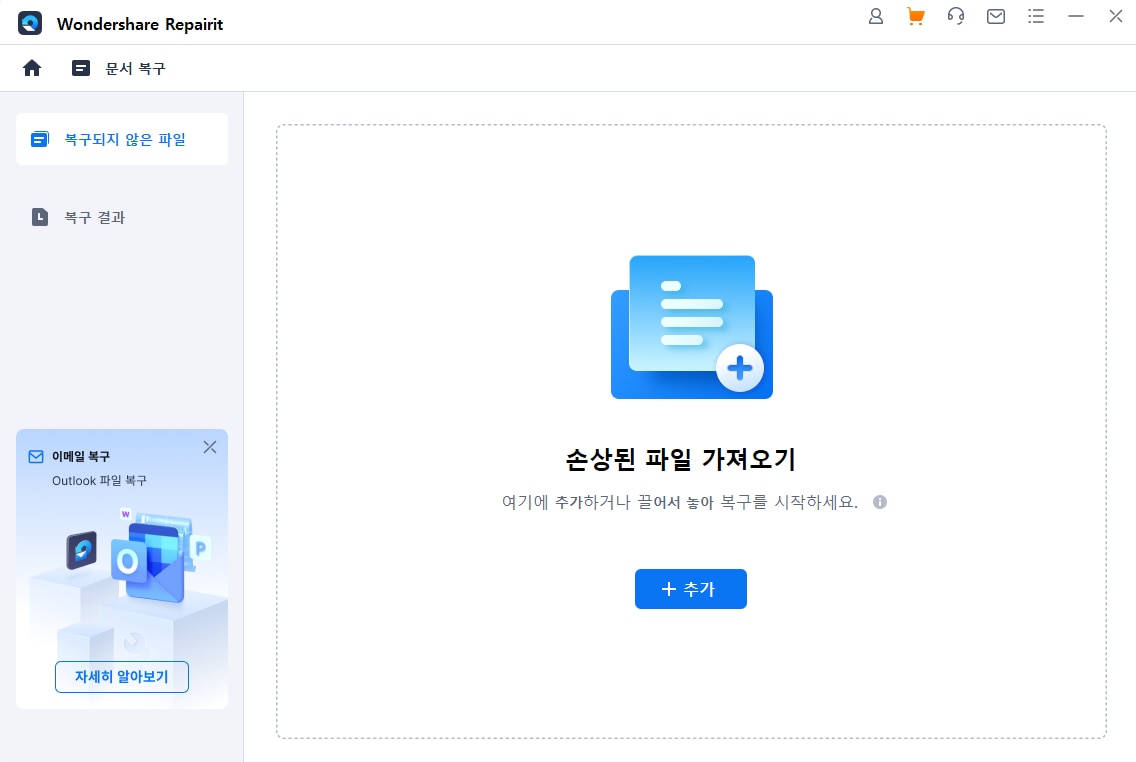
1단계. 컴퓨터에 리페어릿을 다운로드하고 설치합니다. PC에서 리페어릿을 엽니다. '추가'를 클릭하여 손상된 PDF 파일을 선택합니다.
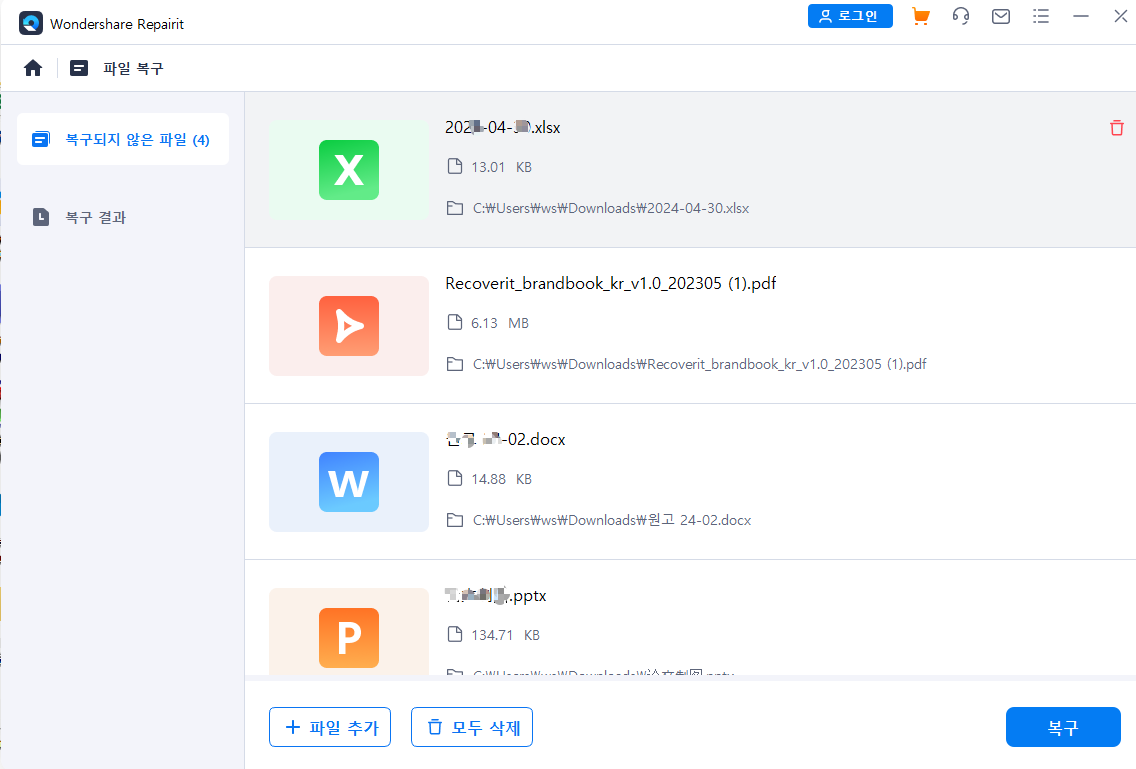
2단계. 모두 파일 추가한 후에 '복구' 버튼을 클릭하세요.
3단계. 복구 프로세스가 완료되면 PDF를 미리보기를 확인하고 새로운 위치에서 저장합니다.
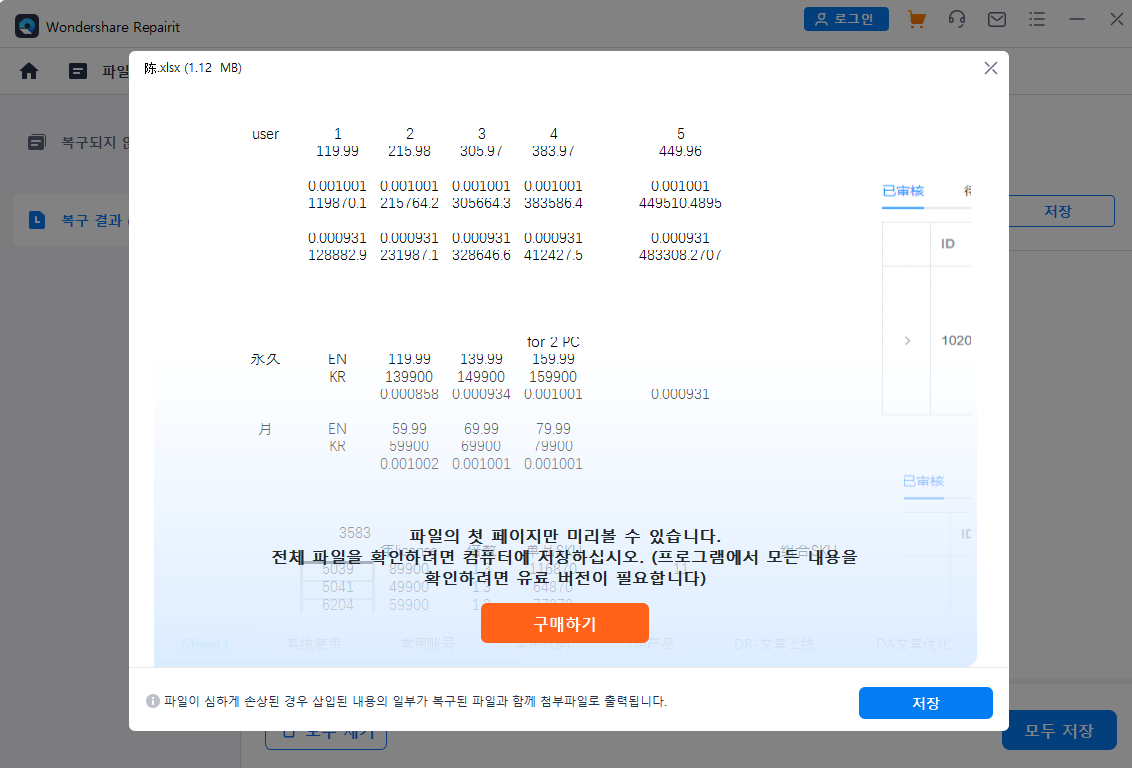
원본 드라이브가 아니라 다른 안전한 위치에 복구해야 덮어쓰기 위험을 줄일 수 있습니다.
제가 추천하는 흐름은 “Recoverit으로 복구 → 로컬에서 열기 확인 → 파일명 단순화 → ChatGPT 재업로드”입니다. 복구한 파일이 로컬에서도 정상적으로 열려야 ChatGPT 업로드 실패 원인을 다시 판단할 수 있습니다.
5. 서비스 오류와 파일 손상 비교
ChatGPT 파일 업로드 오류에서 가장 중요한 판단은 내가 해결할 수 있는 문제인지, 기다려야 하는 문제인지입니다. 서비스 장애는 사용자가 아무리 파일을 바꿔도 해결되지 않습니다. 반대로 파일 손상은 서비스가 정상이어도 계속 실패합니다.
서비스 오류는 대체로 여러 사용자가 동시에 겪습니다. 뉴스가 뜨거나 상태 페이지에 장애가 나오고, 파일 종류와 상관없이 업로드가 멈춥니다. 이때는 파일을 계속 변환하기보다 30분~2시간 정도 기다린 뒤 다시 시도하는 편이 낫습니다.
파일 제한 문제는 메시지가 비교적 명확합니다. 용량 제한, 업로드 제한, 저장 한도, 지원하지 않는 형식 같은 힌트가 나옵니다. 이 경우에는 파일을 분할하거나 형식을 바꾸고, 필요 없는 Library 파일을 정리하는 방식이 맞습니다.
파일 손상은 더 조용하게 나타납니다. ChatGPT뿐 아니라 로컬 앱에서도 파일이 열리지 않거나, 열리더라도 일부 페이지만 깨지고, 이미지가 검게 나오거나, CSV가 중간에서 끊깁니다. 이때 Recoverit 같은 복구 도구가 의미가 있습니다.
자주 묻는 질문
자주 묻는 질문
-
1. ChatGPT 파일 업로드 오류가 뜨면 파일이 손상된 건가요?
아니요. ChatGPT 파일 업로드 오류는 파일 손상보다 서비스 장애, 제한 초과, 브라우저 문제인 경우가 더 많습니다. 먼저 OpenAI 상태 페이지와 업로드 제한을 확인하고, 같은 파일이 로컬에서 정상적으로 열리는지 확인하세요. 로컬에서 문제없이 열리면 파일 복구보다 업로드 환경을 바꾸는 것이 우선입니다. -
2. ChatGPT 파일 업로드가 무한 로딩이면 어떻게 해야 하나요?
무한 로딩은 브라우저 세션이나 서비스 처리 지연일 가능성이 큽니다. 새로고침, 로그아웃 후 로그인, 시크릿 모드, 다른 브라우저, 모바일 앱을 차례대로 확인하세요. 같은 시간대에 뉴스나 커뮤니티에서 장애 제보가 많다면 파일을 계속 다시 올리지 말고 복구될 때까지 기다리는 편이 안전합니다. -
3. PDF가 ChatGPT에 업로드되지 않을 때 가장 먼저 볼 것은 무엇인가요?
PDF는 용량보다 내부 구조와 토큰 수가 더 중요할 수 있습니다. 512MB보다 작아도 텍스트가 너무 많거나 스캔 OCR이 복잡하면 처리에 실패할 수 있습니다. 암호를 해제하고, 20~50페이지 단위로 나누고, 필요한 페이지만 별도 PDF로 저장해 재시도하세요. -
4. ChatGPT에 올린 파일을 삭제하면 원본도 삭제되나요?
아니요. ChatGPT에서 파일을 삭제하거나 채팅을 삭제해도 내 컴퓨터의 원본 파일이 자동으로 삭제되지는 않습니다. 다만 OpenAI 정책상 채팅과 Library 파일은 별도로 관리되므로, ChatGPT 내 파일을 정리하려면 Library에서도 확인해야 합니다. -
5. 삭제한 채팅에 있던 파일은 다시 복구할 수 있나요?
삭제한 채팅은 계정에서 즉시 사라지고 일반적으로 30일 내 영구 삭제 예정으로 처리됩니다. 하지만 채팅 삭제가 Library 파일 삭제와 항상 같은 의미는 아닙니다. Library에 남아 있는지 먼저 확인하고, 없다면 로컬 원본이나 백업, 클라우드 휴지통을 찾아야 합니다. -
6. 무료 ChatGPT에서 파일 업로드가 안 되는 이유는 무엇인가요?
무료 사용자는 파일 업로드 수가 제한될 수 있습니다. OpenAI FAQ 기준 무료 사용자는 하루 3개 파일 업로드 제한이 있으며, 전체 사용자는 3시간당 최대 80개 업로드 제한이 있습니다. 제한 메시지가 보이면 파일을 압축하거나 이름을 바꾸는 것보다 시간이 지난 뒤 재시도하는 것이 맞습니다.
 ChatGPT
 Perplexity
 Google AI Mode
 Grok
Grok




