

UndeletePlus는 많은 사용자가 실수로 삭제된 파일을 복구하는 데 도움을 주었지만, 오래된 인터페이스, 제한된 호환성 및 일관성 없는 결과로 인해 일부는 더 강력한 것을 찾고 있습니다. 이 가이드는 최고의 UndeletePlus 대안을 안내하여 시스템, 예산 및 경험 수준에 맞는 현대적이고 신뢰할 수 있는 undeleteplus 대체품을 선택할 수 있도록 합니다.
Windows 또는 macOS를 사용하든 여기에 강조 표시된 데이터 복구 소프트웨어은 간단한 휴지통 복원부터 복잡한 mac 데이터 복구 및 포맷된 드라이브 시나리오까지 모든 것을 처리할 수 있어 오래된 도구보다 더 안전하고 예측 가능한 결과를 제공합니다.

이 글의 내용
UndeletePlus란 무엇인가요?
UndeletePlus는 주로 Windows 시스템용으로 설계된 경량 최고의 삭제 취소 소프트웨어 프로그램으로, 하드 드라이브, USB 플래시 드라이브, 메모리 카드 및 기타 저장 장치에서 실수로 삭제된 파일을 복원하는 데 도움을 줍니다. 포맷된 드라이브나 심각하게 손상된 파티션과 같은 복잡한 시나리오보다는 휴지통에서 제거되었거나 표준 파일 작업을 사용하여 삭제된 파일을 복구하는 데 중점을 둡니다.
UndeletePlus의 주요 기능으로는 FAT 및 NTFS 파일 시스템의 빠른 스캔, 유형 또는 이름별 기본 파일 필터링, 복구 가능한 항목의 간단한 목록 보기가 있습니다. 이 소프트웨어는 최근 제거된 문서, 사진, 음악 및 기타 일반 파일 유형을 삭제 취소하는 간단한 방법이 필요한 가정 사용자를 대상으로 합니다. 일반적인 사용 사례로는 정리 중에 삭제된 파일 복구, 실수로 비운 휴지통 복원, 고급 구성이나 기술 지식 없이 휴대용 드라이브에서 제거된 항목 검색 등이 있습니다.
UndeletePlus의 대안이 필요한 이유는?
UndeletePlus의 대체품이 필요한 이유는 여러 가지가 있습니다. 다음은 몇 가지입니다:
- 🧭 오래된 UI 및 약한 사용성: UndeletePlus는 최신 버전의 Windows에서 직관적이지 않게 느껴질 수 있는 기본적이고 오래된 인터페이스를 가지고 있습니다. 탐색, 필터링 및 미리 보기 옵션이 제한되어 있어 수천 개의 스캔 결과 중에서 특정 파일을 빠르게 찾으려고 할 때 작업 흐름이 느려집니다.
- 🧩 경쟁사 대비 기능 제한: 주요 파일 복구 도구와 비교할 때 UndeletePlus는 주로 정상적인 드라이브에서의 간단한 삭제 취소 작업에 중점을 둡니다. 풍부한 파일 유형 필터, 세션 저장, 스캔 일시 중지 및 유연한 내보내기 옵션과 같은 전문 windows 파일 복구 및 mac 데이터 복구를 더 빠르고 효율적으로 만드는 많은 편의 기능이 부족합니다.
- 📉 복구 성공률 및 안정성 격차: 사용자들은 UndeletePlus가 최근 삭제된 파일에 대해서만 가장 잘 작동하며 포맷되거나 RAW이거나 부분적으로 손상된 파티션에서는 어려움을 겪는다고 자주 보고합니다. 크거나 오래된 드라이브에서는 불완전한 결과를 제공하거나 특정 파일 유형을 놓치거나 더 고급 알고리즘을 사용하는 최신 데이터 복구 소프트웨어보다 시간이 더 오래 걸릴 수 있습니다.
- 🛠️ 고급 복구 기능 부족: UndeletePlus는 디스크 이미징, 섹터별 복제 또는 비디오, 사진 또는 손상된 파일 시스템에 대한 특수 복구 모드를 제공하지 않습니다. 즉, 고장난 드라이브로 작업할 때 안전한 옵션이 적고, 더 현대적인 파일 복구 도구.
- 에서처럼 심층 스캔 설정을 미세 조정할 수 없습니다.💰 가격 대비 가치 우려:undeleteplus 대체품 UndeletePlus는 저렴할 수 있지만 제한된 업데이트, macOS 지원 부족 및 좁은 기능 세트로 인해 장기적인 가치가 감소합니다. 더 유능한
5가지 최고의 UndeletePlus 대안
에 투자하면 시간을 절약하고 한 번의 시도로 중요한 데이터를 복구할 가능성을 높일 수 있으며, 이는 가정 및 비즈니스 사용자 모두에게 훨씬 더 비용 효율적입니다.RecoveritUndeletePlus에서 신뢰할 수 있는 업그레이드를 원한다면 데이터 복구 소프트웨어는 특히 높은 성공률로 windows 파일 복구 및 mac 데이터 복구가 모두 필요한 사용자에게 강력한 올라운드
선택으로 돋보입니다.
1. Wondershare Recoverit데이터 복구 소프트웨어Wondershare Recoverit은 Windows 및 macOS에서 2000개 이상의 저장 장치 유형에서 삭제, 포맷 또는 손실된 파일을 복원하는 포괄적인
Recoverit이 제공하는 주요 기능
- 멀티 테라바이트 드라이브에 대한 심층 스캔은 드라이브 상태에 따라 시간이 오래 걸릴 수 있습니다.
- 노트북과 데스크톱에서 SD 카드, USB 드라이브 및 액션 카메라에 이르기까지 모든 것을 포괄하는 1000개 이상의 파일 유형과 2000개 이상의 저장 장치를 지원합니다.
- 실수로 인한 삭제, 포맷되거나 RAW 파티션, 시스템 충돌, 바이러스 공격 등을 포함한 10000개 이상의 데이터 손실 시나리오를 처리합니다.
손실된 데이터 복구 방법에 대한 단계별 가이드
스마트 파일 미리보기, 유연한 필터 및 선택적 복원을 제공하여 실제로 필요한 데이터만 빠르게 찾아 복구할 수 있습니다.
1. 데이터를 복구할 위치 선택
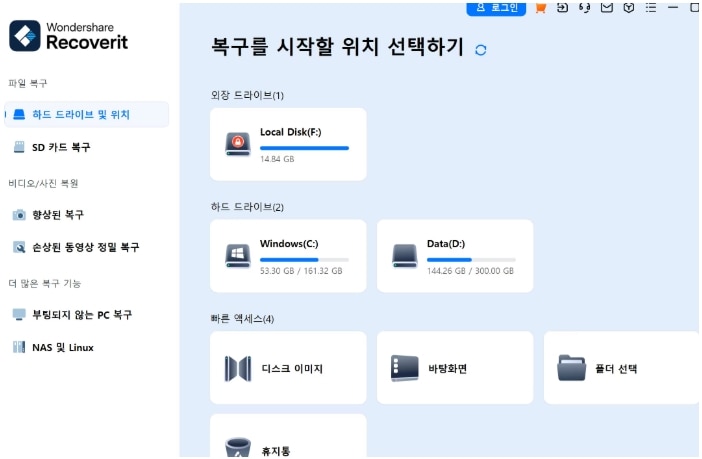
소프트웨어를 설치하고 실행한 다음 파일이 손실된 드라이브, 파티션 또는 외부 장치를 선택합니다. 실수로 라이브 스트림 또는 게임플레이 녹화를 삭제한 경우, OBS 또는 Twitch 녹화 디렉토리와 같이 캡처 소프트웨어가 파일을 저장하는 디스크 또는 폴더를 선택하여 올바른 위치를 대상으로 합니다.
2. 위치 심층 스캔
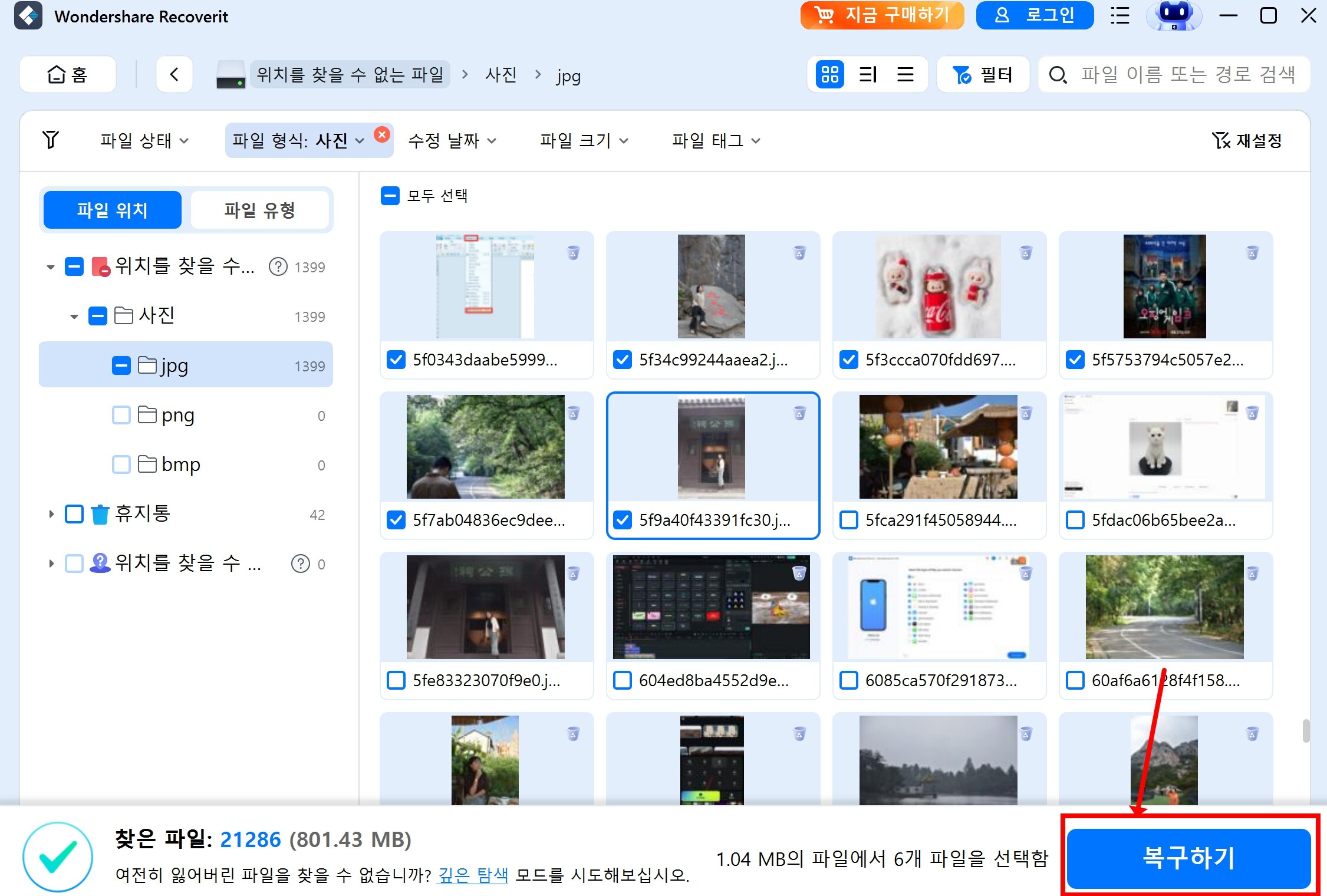
스캔을 시작하고 도구가 선택한 위치에 대한 심층 분석을 수행하도록 합니다. 스캔하는 동안 컴퓨터를 사용하거나 해당 드라이브에 새 데이터를 쓰지 마십시오. 이렇게 하면 삭제된 파일을 덮어쓰는 것을 방지하고 크고 조각난 비디오 또는 프로젝트 폴더를 재구성할 가능성이 높아집니다.
3. 원하는 데이터 미리보기 및 복구
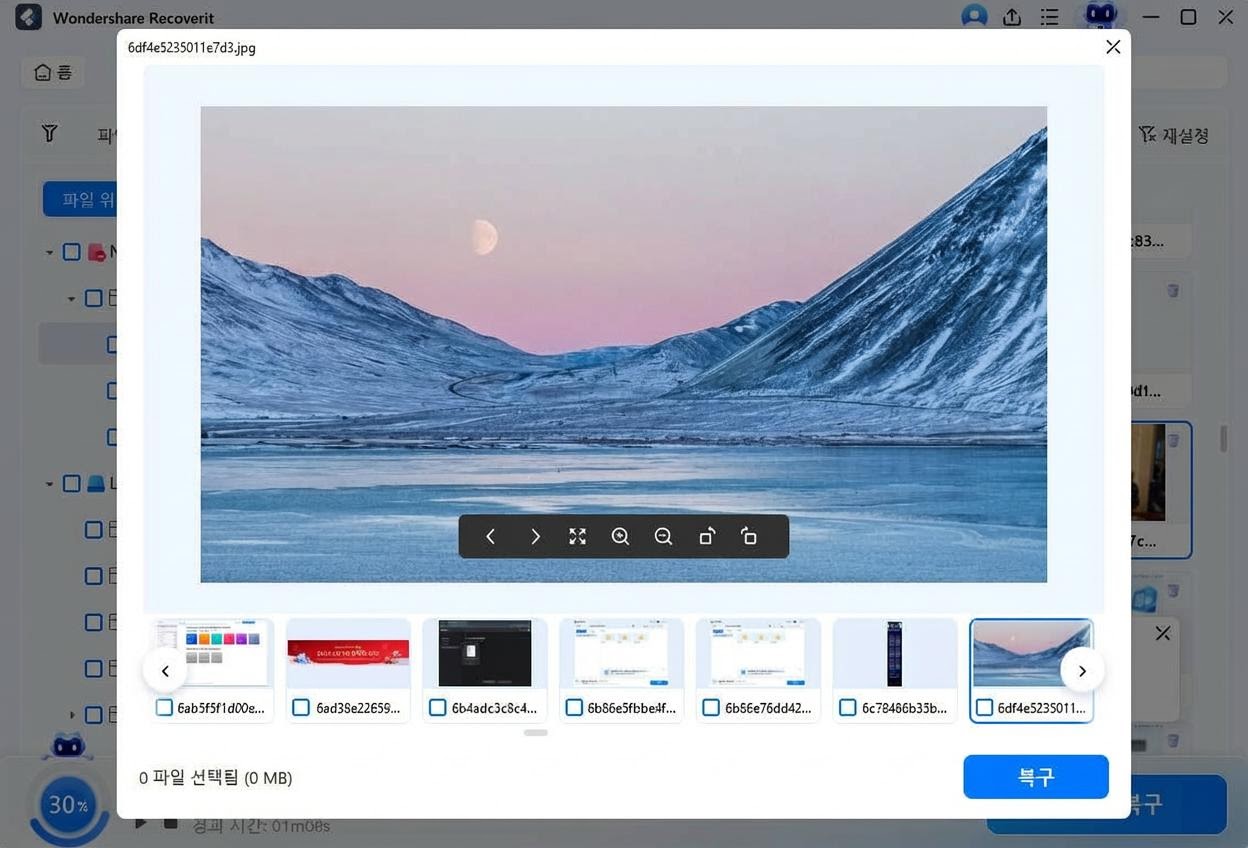
스캔이 완료되면 파일 유형별로 결과를 찾아보거나 필터링하고, 이름으로 검색하고, 미리보기 기능을 사용하여 비디오, 사진 또는 문서가 올바르게 열리는지 확인합니다. 원하는 항목을 선택하고 나머지 손실된 데이터를 덮어쓰지 않도록 다른 내부 파티션이나 외부 드라이브와 같은 다른 안전한 위치로 복구합니다.
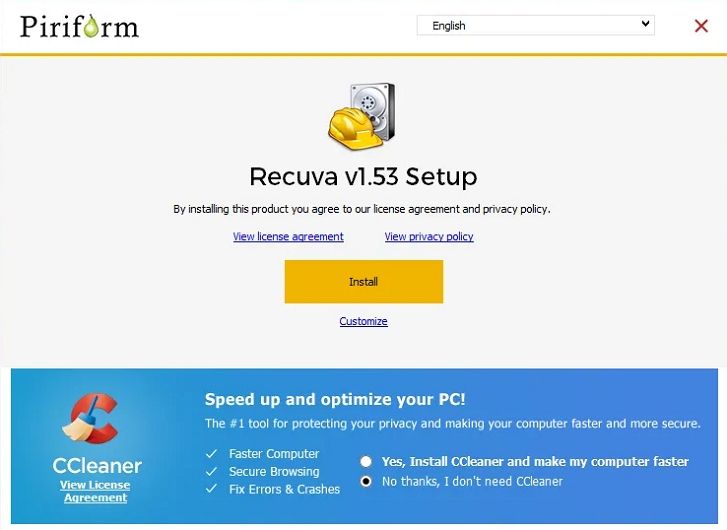
2. Recuva파일 복구 도구Recuva는 CCleaner 제작사의 잘 알려진 Windows 중심
3. EaseUS Data Recovery Wizard
EaseUS Data Recovery Wizard는 사용 편의성과 심층 스캔 성능의 균형을 원하는 가정 및 소규모 비즈니스 사용자에게 이상적인 인기 있는 크로스 플랫폼 데이터 복구 소프트웨어 솔루션입니다. 다양한 장치에서 삭제, 포맷 또는 액세스할 수 없는 파티션에서 데이터를 복구합니다.
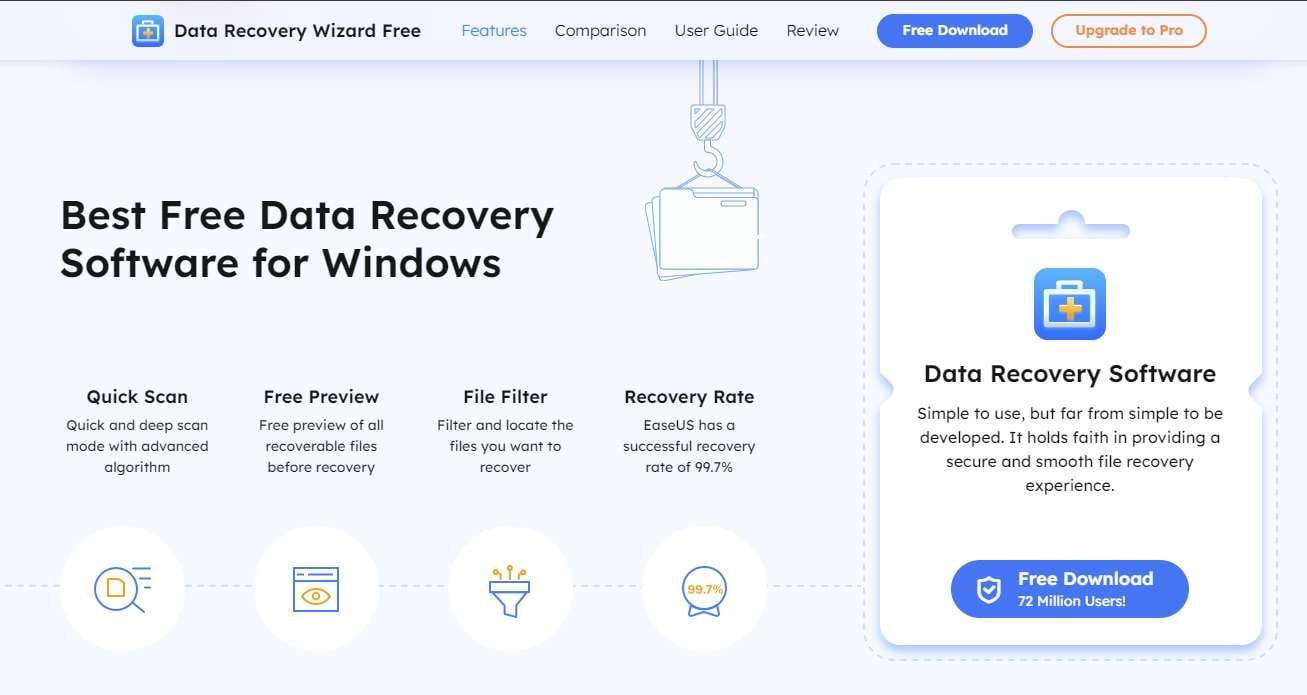
4. Disk Drill
Disk Drill은 파일 복구와 디스크 모니터링 및 데이터 보호 도구를 하나의 패키지로 원하는 사용자를 위한 다재다능한 데이터 복구 소프트웨어 옵션입니다. Windows와 macOS를 모두 지원하며 외장 드라이브에 사용되는 파일 시스템을 포함한 많은 파일 시스템에서 작동합니다.

5. Stellar Data Recovery
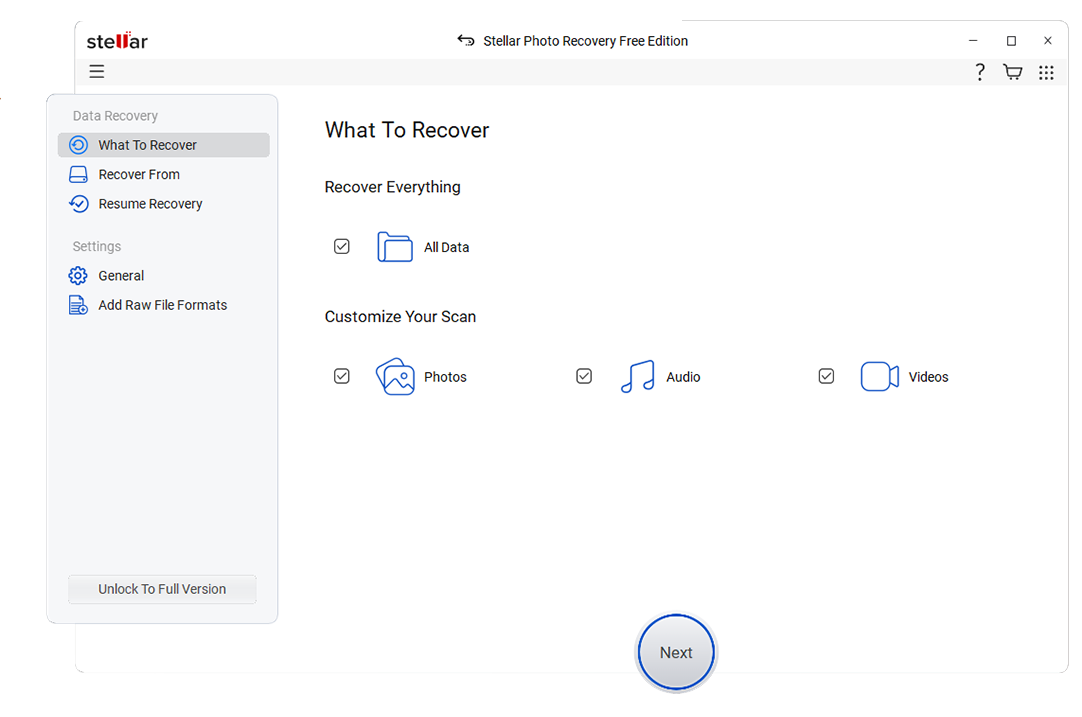
Stellar Data Recovery는 파일 복구와 함께 사진 및 비디오 복구와 같은 고급 기능이 필요한 사용자에게 적합한 전문가급 데이터 복구 소프트웨어 옵션입니다. Windows와 macOS 모두에서 심각하게 손상된 드라이브 및 RAID(상위 등급)와 같은 복잡한 시나리오를 지원합니다.
UndeletePlus 대안 비교표
| 소프트웨어 | 파일 시스템 지원 | 가격 | 무료 버전 | 사용 편의성 | 스캔 속도 | 복구 성공률 | 주요 기능 |
|---|---|---|---|---|---|---|---|
| Wondershare Recoverit | NTFS, FAT/FAT32, exFAT, HFS+, APFS, EXT | 계층형 요금제, 중간 가격대 | 예, 제한된 데이터 복구 | 매우 쉬움, 마법사 스타일 인터페이스 | 빠른 퀵 스캔, 보통 딥 스캔 | 일반 및 복잡한 사례에서 높음 | 2000개 이상의 장치 유형, 손상된 PC 복구, 고급 비디오 복구, 미리보기 및 선택적 복원 |
| Recuva | NTFS, FAT/FAT32, exFAT | 무료 및 저렴한 Pro 버전 | 예, 핵심 기능 사용 가능 | 쉬움, 간단한 마법사 및 고급 모드 | 퀵 스캔은 빠름, 딥 스캔은 느림 | 최근 삭제에는 좋음, 손상된 드라이브에는 약함 | 빠른 삭제 취소, 딥 스캔, 안전한 파일 덮어쓰기, 휴대용 버전 |
| EaseUS Data Recovery Wizard | NTFS, FAT/FAT32, exFAT, HFS+, APFS | 구독 및 평생 라이선스, 중간에서 높은 가격대 | 예, 작은 복구 할당량 | 매우 쉬움, 초보자 친화적 | 보통 퀵 및 딥 스캔 속도 | 포맷 및 손실된 파티션에서 높음 | 파티션 복구, RAW 드라이브 복구, 미리보기, 파일 유형별 필터 |
| Disk Drill | NTFS, FAT/FAT32, exFAT, HFS+, APFS, EXT | 업그레이드가 가능한 일회성 라이선스 | 예, 일부 플랫폼에서 제한된 복구 | 쉬움, 기능이 풍부한 UI | 빠른 퀵 스캔, 가변적인 딥 스캔 속도 | 지원되는 파일 시스템에서 높음 | 데이터 보호, 바이트 수준 백업, S.M.A.R.T. 모니터링, 다중 스캔 모드 |
| Stellar Data Recovery | NTFS, FAT/FAT32, exFAT, HFS+, APFS | 여러 유료 등급, 고급 | 예, 제한된 복구량 | 보통, 더 많은 구성 옵션 | 평균 퀵 스캔, 대용량 드라이브에서 느린 딥 스캔 | 손상되거나 포맷된 미디어에서 특히 높음 | 사진 및 비디오 복구, 상위 등급의 RAID 지원, 이메일 복구, 디스크 이미징 |
결론
UndeletePlus는 여전히 간단한 삭제 취소 작업을 처리할 수 있지만, 오래된 기술과 제한된 기능으로 인해 현대적인 데이터 손실 시나리오에서는 어려움을 겪습니다. Recoverit, Recuva, EaseUS Data Recovery Wizard, Disk Drill 및 Stellar Data Recovery와 같은 대안을 고려하면 더 나은 OS 지원, 더 높은 성공률 및 더 유연한 기능에 액세스할 수 있습니다.
각 도구의 강점에 필요에 맞춰 시작하세요: 강력한 만능 도구로 Recoverit를 선택하거나, 기본 무료 복구를 위해 Recuva를 선택하거나, 디스크 모니터링이나 미디어 복구와 같은 특정 추가 기능이 필요한 경우 다른 도구 중 하나를 선택하세요. 올바른 UndeletePlus 대안가 준비되면 다음 실수로 인한 삭제나 드라이브 문제에 훨씬 더 잘 대비할 수 있습니다.
자주 묻는 질문
-
UndeletePlus는 Windows에서 여전히 안전하게 사용할 수 있습니까?
UndeletePlus는 신뢰할 수 있는 소스에서 다운로드하고 지원되는 Windows 버전에서 실행하는 경우 일반적으로 안전합니다. 그러나 많은 최신 경쟁 제품만큼 자주 업데이트되지 않아 호환성 격차와 시간이 지남에 따라 성능 개선이 적을 수 있습니다. 따라서 많은 사용자는 장기적인 신뢰성을 위해 데이터 복구 소프트웨어 같은 Recoverit 또는 EaseUS와 같이 적극적으로 유지 관리되는 것을 선호합니다. -
어떤 UndeletePlus 대안이 가장 높은 복구 성공률을 가지고 있습니까?
복구 성공률은 특정 데이터 손실 시나리오에 따라 다르지만, Recoverit, Disk Drill 및 Stellar Data Recovery와 같은 도구는 포맷된 드라이브, RAW 파티션 및 부분적으로 손상된 미디어에서 오래된 유틸리티보다 종종 더 나은 성능을 보입니다. 특히 Recoverit는 windows 파일 복구 및 mac 데이터 복구. -
에서 사용되는 최신 파일 시스템에서 사진, 비디오 및 문서에 대한 강력한 결과로 알려져 있습니다.
UndeletePlus 대안으로 무료로 파일을 복구할 수 있습니까?UndeletePlus 대안가 무료 등급을 제공합니다. Recuva는 Windows에서 기본 삭제 취소 작업을 위한 완전 무료 버전을 제공하며, Recoverit, EaseUS, Disk Drill 및 Stellar은 모두 제한된 복구 가능한 데이터 양을 가진 무료 버전을 포함합니다. 이들은 유료 라이선스에 투자하기 전에 파일을 복구할 수 있는지 테스트하는 데 이상적입니다. -
이러한 UndeletePlus 대안들은 macOS에서 작동하나요?
UndeletePlus 자체는 Windows 전용이지만, 많은 대체 프로그램이 macOS를 지원합니다. Recoverit, EaseUS Data Recovery Wizard, Disk Drill, Stellar Data Recovery는 모두 APFS, HFS+ 및 외장 드라이브를 스캔할 수 있는 Mac 버전을 제공하여 가정 및 전문 사용자의 대부분의 mac 데이터 복구 요구 사항을 충족합니다. -
실수로 파일을 삭제한 후 즉시 무엇을 해야 하나요?
데이터 손실을 발견하는 즉시 삭제된 섹터를 덮어쓰지 않도록 해당 드라이브 사용을 중지하세요. 그런 다음 선택한 undeleteplus 대체품을(를) 다른 파티션이나 외장 드라이브에 설치하고, 최근 삭제된 항목을 찾기 위해 빠른 스캔을 실행한 후 필요시 전체 스캔을 진행하세요. 복구된 데이터는 항상 원본 드라이브가 아닌 별도의 안전한 위치에 저장하세요.
 ChatGPT
 Perplexity
 Google AI Mode
 Grok
Grok