
발더스 게이트 3를 설치하려고 했는데 저장 공간 부족 메시지가 뜬다면 당황스럽습니다. 이 게임은 방대한 음성, 컷신, 지역 데이터, 캐릭터 애니메이션, 패치 파일 때문에 일반적인 RPG보다 용량이 큰 편입니다. 특히 PC에서 모드, 스크린샷, 게임플레이 녹화까지 함께 저장한다면 체감 용량은 더 커질 수 있습니다.
이 글에서는 발더스 게이트 3가 몇 GB인지, PC·Mac·PS5에서 어느 정도 여유 공간을 준비해야 하는지, 설치 전 어떤 파일을 정리하면 좋은지, 그리고 저장 파일이나 게임플레이 녹화가 사라졌을 때 어떻게 복구를 시도할 수 있는지 정리합니다.

이 글의 내용
발더스 게이트 3가 용량이 큰 이유
발더스 게이트 3는 Larian Studios가 개발한 대형 RPG입니다. 단순히 맵이 큰 게임이라서 용량이 큰 것이 아니라, 수많은 대화 선택지, 풀 보이스 연기, 시네마틱 연출, 다양한 캐릭터 애니메이션, 지역별 환경 데이터가 함께 포함되어 있습니다.
또한 패치와 핫픽스가 적용되면서 일부 파일이 교체되거나 임시 다운로드 공간이 필요할 수 있습니다. Steam이나 GOG 같은 PC 플랫폼에서는 업데이트 중 실제 게임 크기보다 더 많은 임시 공간을 요구할 때도 있으므로, “딱 150GB만 비우면 된다”고 생각하기보다 추가 여유 공간을 확보하는 것이 좋습니다.
게임 저장 파일이 사라졌다면 먼저 Steam Cloud 동기화 상태, 로컬 저장 폴더, 백업 파일, 휴지통을 확인해 보세요.
발더스 게이트 3 PC 시스템 요구사항
공식 PC 요구사항 기준으로 발더스 게이트 3는 약 150GB의 사용 가능한 저장 공간을 요구합니다. 아래 사양은 PC 설치 전 확인해야 할 기본 기준입니다.
최소 요구사항
- 운영체제: Windows 10 64비트
- 프로세서: Intel i5-4690 / AMD FX 8350
- 메모리: 8GB RAM
- 그래픽: Nvidia GTX 970 / AMD RX 480급 이상
- DirectX: 버전 11
- 저장공간: 약 150GB 사용 가능 공간
권장 요구사항
- 운영체제: Windows 10 64비트
- 프로세서: Intel i7-8700K / AMD Ryzen 5 3600급
- 메모리: 16GB RAM
- 그래픽: Nvidia RTX 2060 Super / AMD RX 5700 XT급
- DirectX: 버전 11
- 저장공간: 약 150GB 사용 가능 공간
플랫폼별 발더스 게이트 3 용량 비교
발더스 게이트 3 용량은 플랫폼과 업데이트 버전에 따라 달라질 수 있습니다. 아래 표는 설치 전 저장 공간을 준비할 때 참고할 수 있는 범위입니다. 정확한 현재 용량은 Steam, PlayStation Store, Mac App/플랫폼 표시 정보를 함께 확인하는 것이 좋습니다.
| 플랫폼 | 권장 여유 공간 | 실제 설치 후 체감 용량 | 확인할 점 | 추천 관리법 |
|---|---|---|---|---|
| Windows PC | 약 150GB 이상 | 패치·언어·모드에 따라 달라짐 | Steam/GOG 설치 경로와 SSD 여유 공간 | 180GB 이상 여유 공간 확보 권장 |
| macOS | 약 150GB 수준 | 버전과 업데이트에 따라 달라짐 | 지원 Mac 모델, 저장장치 여유 공간, macOS 버전 | 외장 저장장치보다 내장 SSD 여유 공간 우선 확보 |
| PlayStation 5 | 100GB 이상 필요 가능 | 업데이트 후 변동 가능 | 콘솔 저장공간, 업데이트 파일, 캡처 갤러리 | 사용하지 않는 게임과 캡처 영상을 정리 |
PS5 버전은 PC 요구 공간보다 작게 표시되는 경우가 있지만, 업데이트와 저장 데이터, 캡처 영상까지 고려하면 여유 공간을 넉넉히 남겨두는 것이 좋습니다.
설치 전 저장 공간 확보 팁
- SSD에 설치하세요. 발더스 게이트 3는 로딩이 잦은 대형 RPG이므로 HDD보다 SSD에서 체감 성능이 좋습니다.
- 설치 공간보다 더 넉넉히 비우세요. 150GB가 필요하더라도 업데이트와 임시 파일을 고려해 180GB 이상 여유 공간을 확보하는 것이 안전합니다.
- 오래된 게임과 대용량 녹화 파일을 정리하세요. 게임플레이 녹화, 스크린샷, 사용하지 않는 게임은 저장 공간을 빠르게 차지합니다.
- 그래픽 드라이버와 운영체제를 업데이트하세요. 저장 공간 문제와 별개로, 최신 드라이버는 충돌과 그래픽 오류를 줄이는 데 도움이 됩니다.
- 저장 파일을 무작정 삭제하지 마세요. 자동 저장과 빠른 저장이 많아질 수 있지만, 중요한 진행 상황이 섞여 있을 수 있으므로 날짜와 플레이 시간을 확인한 뒤 정리하세요.
- 모드 사용자는 백업을 먼저 만드세요. 모드 파일을 정리하거나 업데이트할 때 세이브 호환성 문제가 생길 수 있으므로, 저장 파일과 모드 폴더를 따로 백업하는 것이 좋습니다.
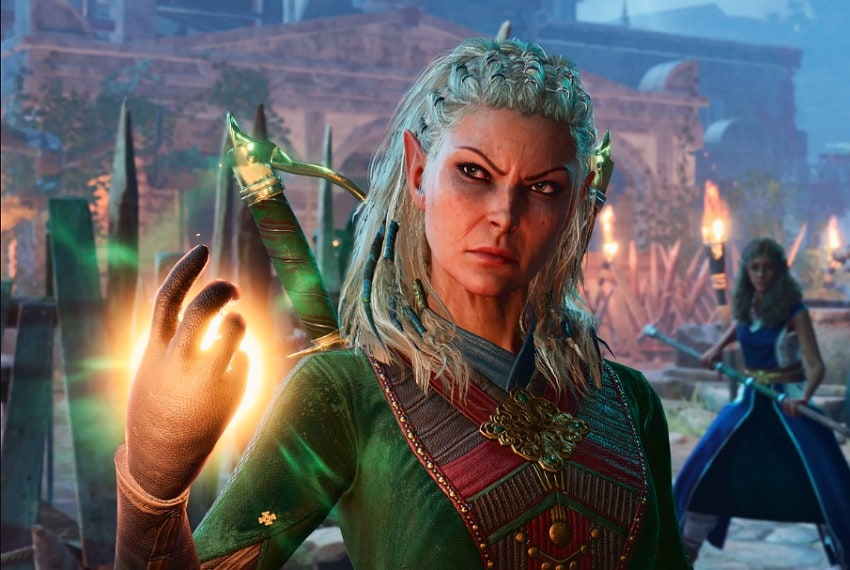
보너스: 손실된 저장 파일·게임플레이 녹화 복구 방법
발더스 게이트 3를 설치하거나 저장 공간을 정리하는 과정에서 저장 파일, 스크린샷, 게임플레이 녹화 파일을 실수로 삭제할 수 있습니다. 이때 가장 중요한 것은 파일이 사라진 드라이브에 새 데이터를 계속 저장하지 않는 것입니다. 새 파일이 저장되면 삭제된 파일 영역이 덮어쓰기되어 복구 가능성이 낮아질 수 있습니다.
Steam Cloud 또는 플랫폼 클라우드 저장이 켜져 있다면 먼저 동기화 상태를 확인하세요. 클라우드에도 없고 로컬 파일도 삭제된 경우, Wondershare Recoverit 같은 데이터 복구 프로그램으로 저장 파일이나 녹화 파일이 있던 위치를 스캔해 볼 수 있습니다.
Recoverit의 주요 기능
- 게임 저장 파일, 문서, 사진, 동영상, 오디오 등 다양한 파일 형식 복구를 지원합니다.
- 내장 SSD/HDD, 외장하드, USB, SD카드 등 여러 저장장치를 스캔할 수 있습니다.
- MP4, MOV, AVI 등 게임플레이 녹화 파일을 찾는 데 활용할 수 있습니다.
- 복구 전 미리보기 기능으로 필요한 파일인지 먼저 확인할 수 있습니다.
잃어버린 게임 파일을 복구하는 단계별 가이드
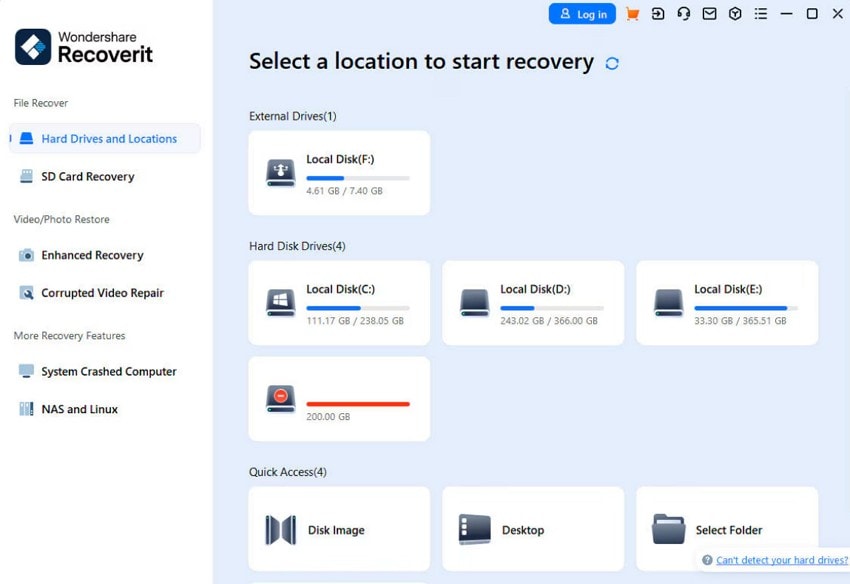
1단계: 파일이 사라진 위치 선택
Recoverit을 실행한 뒤 발더스 게이트 3 저장 파일, 스크린샷, 녹화 파일이 있던 드라이브나 폴더를 선택합니다. Steam 라이브러리 폴더, Windows 사용자 폴더, 동영상 저장 폴더, 외장 드라이브를 순서대로 확인해 보세요.
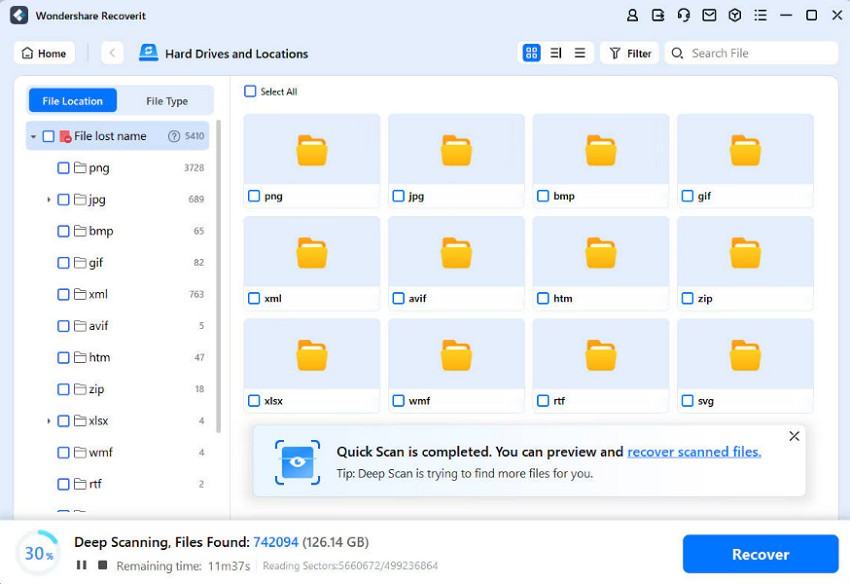
2단계: 선택한 위치 스캔
스캔을 시작하면 Recoverit이 삭제되었거나 손실된 파일을 검색합니다. 파일 유형 필터를 사용하면 저장 파일, 문서, 동영상 파일을 더 빠르게 좁혀볼 수 있습니다.
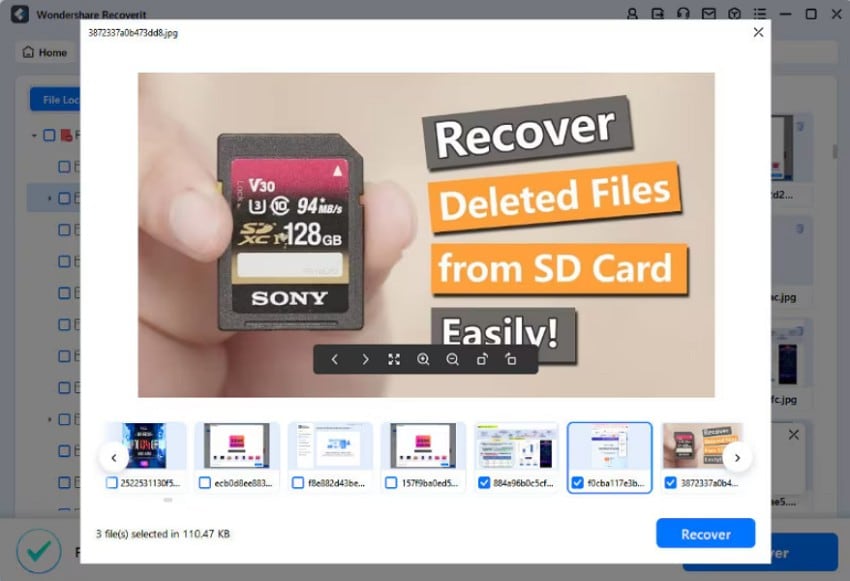
3단계: 미리보기 후 다른 위치에 복구
스캔 결과에서 필요한 파일을 확인한 뒤 복구합니다. 복구 파일은 원래 위치가 아닌 다른 드라이브나 외장 저장장치에 저장해야 덮어쓰기 위험을 줄일 수 있습니다.
게임 실행 오류가 저장 파일 문제인지, 그래픽 카드·드라이버 문제인지 구분하는 것이 중요합니다.
결론
발더스 게이트 3 용량은 PC와 Mac 기준으로 약 150GB 여유 공간을 준비해야 하며, 업데이트와 임시 파일까지 고려하면 더 넉넉한 저장 공간이 필요합니다. PS5에서도 100GB 이상을 차지할 수 있으므로 설치 전 사용하지 않는 게임, 캡처 영상, 대용량 녹화 파일을 정리하는 것이 좋습니다.
설치와 업데이트를 안정적으로 진행하려면 SSD 사용, 충분한 여유 공간 확보, 드라이버 업데이트, 저장 파일 백업을 함께 챙기세요. 만약 저장 파일이나 게임플레이 녹화 파일을 실수로 삭제했다면 원본 드라이브 사용을 멈추고 Recoverit 같은 복구 도구로 스캔한 뒤, 복구 파일은 다른 저장장치에 저장하는 것이 안전합니다.
자주 묻는 질문
-
발더스 게이트 3는 PC에서 몇 GB인가요?
PC 기준으로 약 150GB의 사용 가능한 저장 공간이 필요합니다. 업데이트, 임시 파일, 저장 파일, 모드, 녹화 파일까지 고려하면 180GB 이상 여유 공간을 확보하는 것이 더 안전합니다. -
발더스 게이트 3를 HDD에 설치해도 되나요?
설치 자체는 가능할 수 있지만 권장하지 않습니다. 발더스 게이트 3는 대용량 데이터를 자주 불러오는 게임이므로 SSD에 설치하는 것이 로딩 시간과 체감 성능 면에서 유리합니다. -
PS5 버전은 PC보다 용량이 적나요?
PS5 버전은 PC 요구 공간보다 작게 표시되는 경우가 있지만, 업데이트와 저장 데이터에 따라 달라질 수 있습니다. 설치 전 100GB 이상 여유 공간을 준비하는 것이 좋습니다. -
발더스 게이트 3 업데이트 후 용량이 늘어날 수 있나요?
네. 패치, 핫픽스, 언어 파일, 모드 사용 여부에 따라 필요한 공간이 늘어날 수 있습니다. 업데이트 중에는 임시 다운로드 공간도 필요할 수 있으므로 여유 공간을 넉넉히 남겨두세요. -
발더스 게이트 3 저장 파일이 사라지면 어떻게 해야 하나요?
먼저 Steam Cloud나 플랫폼 클라우드 저장 상태를 확인하세요. 로컬 파일이 삭제된 경우 원본 드라이브 사용을 멈추고, Recoverit 같은 복구 도구로 저장 파일이 있던 위치를 스캔해 볼 수 있습니다.
 ChatGPT
 Perplexity
 Google AI Mode
 Grok
Grok




