
![[2026]](https://images.wondershare.kr/202307/article1/QuickTime-file-is-not-compatible-error-on-Mac.jpg)

"이 파일은 QuickTime과 호환되지 않습니다" 너무 쉽게 포기하지 마세요!
"Canon R5로 촬영한 4K H.265 영상을 편집하려고 맥북에서 열었더니 QuickTime이 '이 파일은 QuickTime과 호환되지 않습니다'라고 뱉어냅니다. Final Cut Pro에서도 임포트는 되는데, 프리뷰가 뚝뚝 끊깁니다. 같은 카메라로 찍은 다른 파일들은 잘 열리는데, 이 파일만 문제입니다."
QuickTime은 단순한 플레이어가 아니라 macOS 미디어 파이프라인의 핵심 구성 요소입니다. QuickTime Player가 '열 수 없다'고 말하는 것은 종종 파일 자체보다 macOS의 미디어 처리 계층에 문제가 있음을 시사합니다.
이 글은 퀵타임 플레이어의 재생 실패 메시지를 기술적 관점에서 분석하고, QuickTime이 실제로 무엇을 거부하는지, 그리고 이를 우회하거나 해결하는 방법을 소개할세요.
이 기사에서
파트 1. QuickTime이 파일을 거부하는 진짜 이유
QuickTime이 파일을 거부할 때 보여주는 메시지는 항상 똑같습니다. "이 파일은 QuickTime과 호환되지 않습니다" 라는 한 문장만 덩그러니 나오죠. 그래서 "도대체 왜?"라는 의문이 생깁니다.
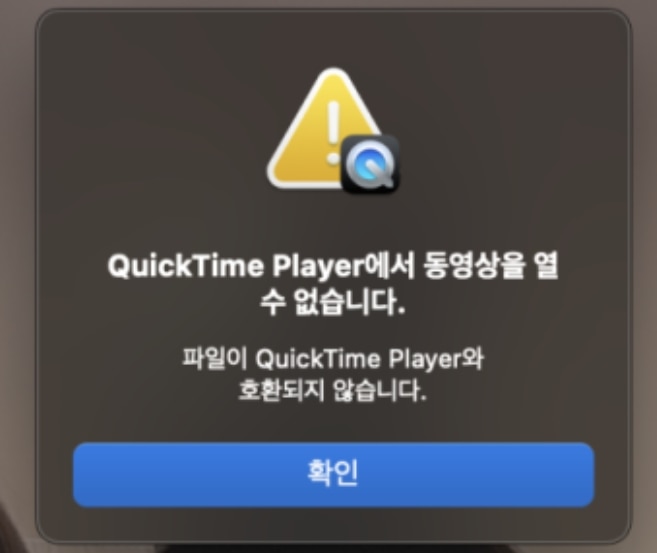
QuickTime이 파일을 거부하는 가장 흔한 이유는 크게 세 가지입니다.
🔹 이유 1: 코덱 문제 (가장 흔한 경우)
코덱은 쉽게 말해 영상을 압축하고 푸는 방식입니다. QuickTime은 모든 코덱을 지원하지 않아요.
- QuickTime이 좋아하는 코덱: H.264, H.265(HEVC), ProRes
- QuickTime이 싫어하는 코덱: AV1, VP9, 일부 캠코더 전용 코덱
💡 실제 사례: Canon XF-AVC 코덱으로 촬영한 영상이 QuickTime에서 안 열리는 경우가 많아요. 같은 카메라라도 촬영 설정에 따라 코덱이 달라질 수 있기 때문에, "어떤 영상은 열리고 어떤 영상은 안 열리는" 상황이 발생하는 거예요.
🔹 QuickTime이 지원하는 것과 지원하지 않는 것
| 항목 | QuickTime 지원 | 비고 |
| 컨테이너 | MOV, MP4, M4V | AVI, MKV, WebM은 기본 미지원 |
| 비디오 코덱 | H.264, H.265(HEVC), ProRes, Apple Animation | VP9, AV1은 미지원 |
| 오디오 코덱 | AAC, MP3, PCM, ALAC | FLAC, Opus는 미지원 |
| 비트 심도 | 8-bit, 10-bit | 12-bit 이상은 일부 지원 제한 |
| 색 공간 | Rec.709, Rec.2020 | 일부 로그 포맷은 QuickTime이 처리 불가 |
파트 1. QuickTime 오류 해결 방법
[해결 방법1] 동영상 파일이 진짜 손상됐다면? Mac 깨진 동영상 파일 복구 도전!
1단계: Recoverit 실행 및 전용 복구 모드 선택
Recoverit 프로그램을 실행한 후, 좌측 메뉴에서 '고급 복구' 또는 '손상된 영상 복구' 모드를 클릭해 줍니다. 단순 파일 삭제 복구가 아닌, 파일 구조 자체가 손상된 영상을 다루는 전용 메뉴입니다.
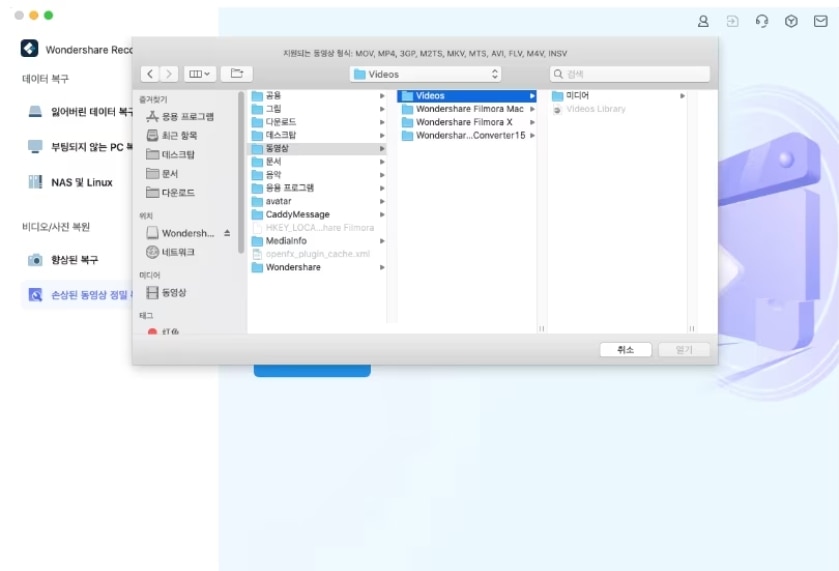
2단계: 손상된 영상 파일 추가하기
QuickTime이나 다른 플레이어에서 오류가 나며 열리지 않던 문제의 영상 파일들을 화면 중앙의 [+] 버튼을 눌러 불러옵니다. 여러 개의 손상 파일이 있다면 한 번에 끌어다 놓아도 됩니다.
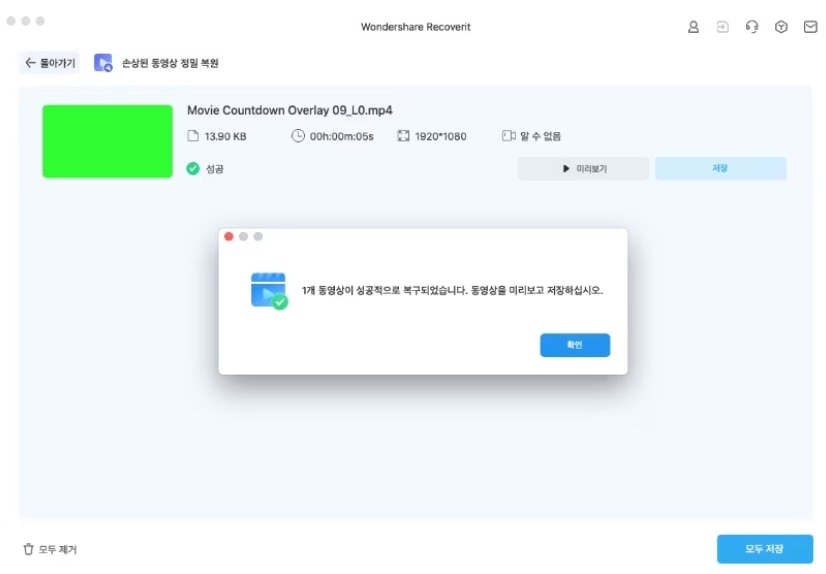
3단계: 정상 참고 파일 지정 후 복구 진행
복구 성공률을 극대화하기 위해 같은 카메라/동일한 설정으로 촬영한 '정상 영상 파일' 하나를 샘플(참고 파일)로 등록해 주세요. 정밀 복구 버튼을 누르면 프로그램이 정상 파일의 구조를 기준 삼아 손상된 파일을 깨끗하게 복원해 냅니다.
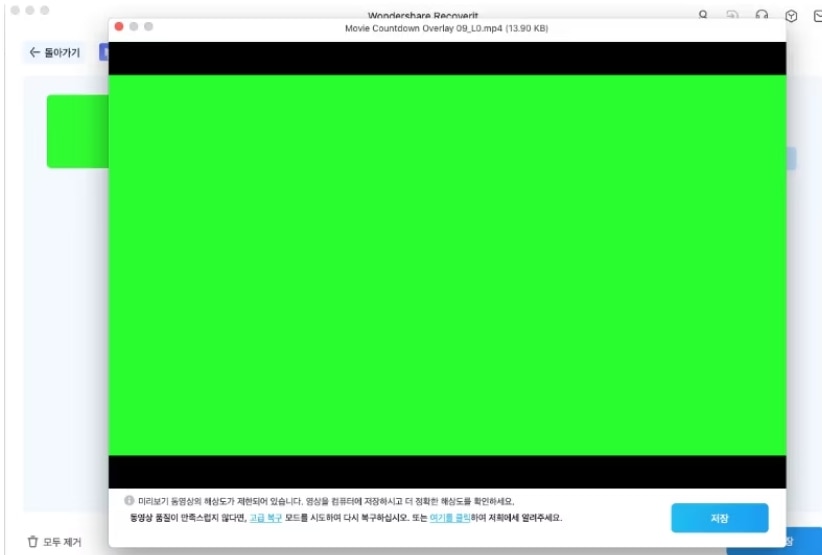
💡 꿀팁: 같은 기기로 찍은 정상 영상이 필요한 이유는, Recoverit이 "원래 이런 구조와 코덱으로 만들어진 영상이구나!"라고 올바른 뼈대를 파악할 수 있어 복구 성공률이 훨씬 높아지기 때문입니다.
🔹 Recoverit의 강점
| 기능 | 설명 |
| 1,000+ 파일 형식 지원 | MP4, MOV, AVI, MKV 등 QuickTime 관련 모든 포맷 지원 |
| 참조 파일 기반 복구 | 같은 카메라로 촬영된 정상 파일을 참고로 복구 정확도 향상 |
| 복구 전 미리보기 | 파일 상태를 확인하고 선택적 복구 가능 |
| macOS 완벽 지원 | Apple Silicon(M1/M2/M3) 네이티브 지원 |
[해결 방법2] 가장 쉬운 해결책: 다른 플레이어로 열어보기
"이 파일은 QuickTime과 호환되지 않습니다" 오류가 뜨면 가장 먼저 해볼 것은 다른 플레이어로 열어보는 것입니다. QuickTime이 까다로운 반면, 다른 플레이어들은 거의 모든 영상을 재생할 수 있어요. 특히 아래 두 플레이어는 맥 사용자라면 꼭 설치해두는 게 좋습니다.
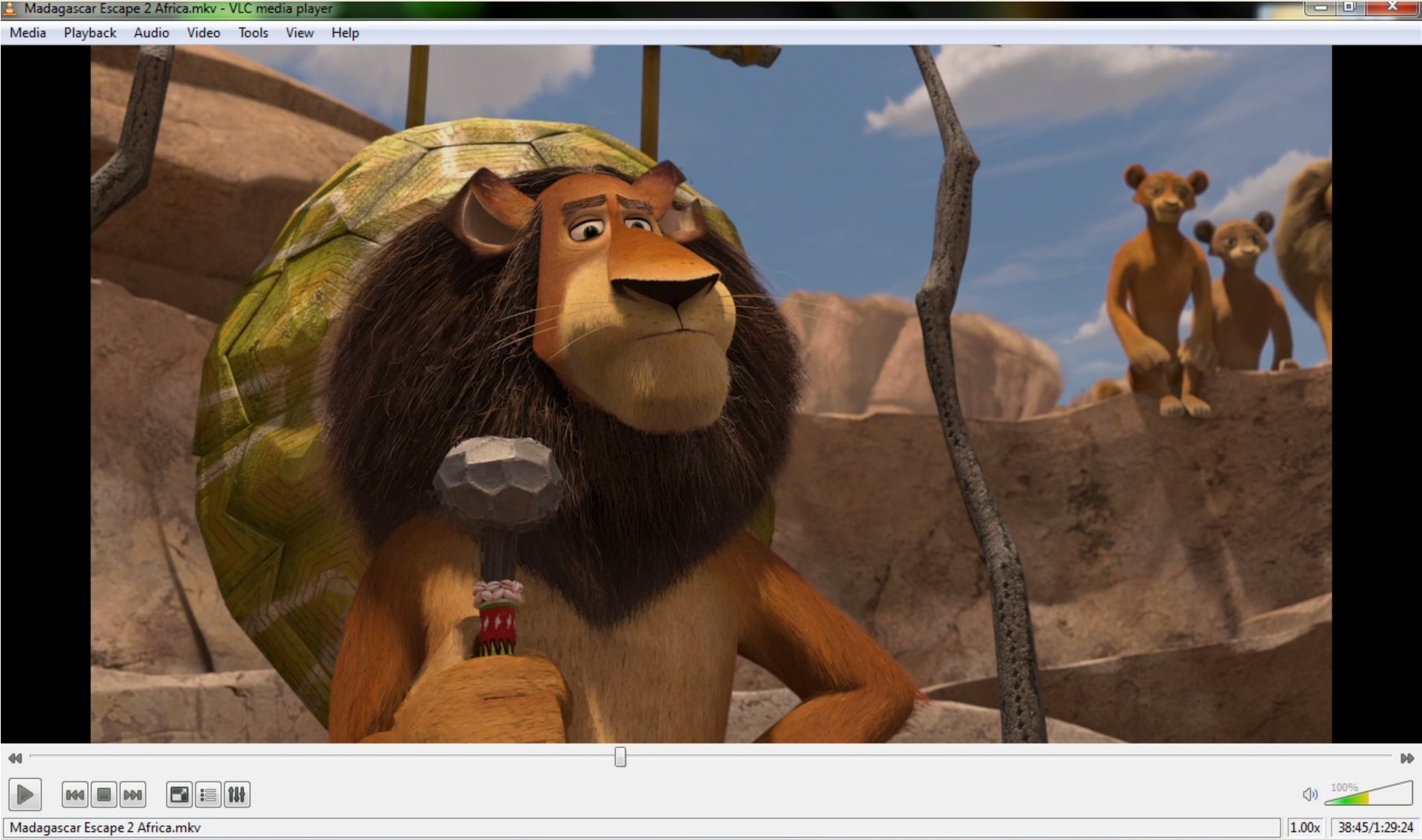
🔹 VLC 미디어 플레이어 (완전 무료)
- VLC는 거의 모든 영상 포맷과 코덱을 지원하는 만능 플레이어예요.
- 공식 사이트에서 무료 다운로드 가능
- QuickTime이 거부한 파일도 99% 재생됨
- 가벼워서 오래된 맥북에서도 잘 돌아감
- 윈도우, 리눅스, 안드로이드, 아이폰까지 모든 기기에서 사용 가능
🔹 IINA (완전 무료)
- IINA는 맥 전용으로 만든 플레이어라서 맥북에서 사용하기 아주 편리해요.
- VLC보다 더 예쁘고 맥스러운 디자인
- 터치바, 다크모드 등 맥 기능 완벽 지원
- 성능도 가볍고 빠름
- 한국어 인터페이스 완벽 지원
💡 VLC나 IINA에서 영상이 정상 재생된다면? 파일 자체는 전혀 문제가 없는 겁니다. 그냥 QuickTime이 까탈스러운 것뿐이에요. 이 경우 그냥 VLC나 IINA로 계속 시청하시면 됩니다. 굳이 QuickTime을 고집할 필요 없어요.
[해결 방법3] 파일을 QuickTime이 좋아하는 포맷으로 변환하기
QuickTime을 꼭 사용해야 한다면, 파일을 QuickTime이 좋아하는 포맷으로 변환하는 것도 좋은 방법이에요.
🔹 어떤 포맷이 QuickTime과 잘 맞을까?
| 항목 | QuickTime이 좋아하는 것 | 추천 이유 |
| 컨테이너 | MOV, MP4 | QuickTime의 기본 언어 |
| 영상 코덱 | H.264, H.265, ProRes | 대부분의 맥에서 하드웨어 가속 지원 |
| 음성 코덱 | AAC, PCM | 용량도 작고 호환성 최고 |
HandBrake는 무료 영상 변환 프로그램인데, 사용법이 아주 간단해요.
먼저 HandBrake 공식 웹사이트에서 본인의 운영체제(Mac/Windows)에 맞는 설치 파일을 다운로드하여 설치해 줍니다.
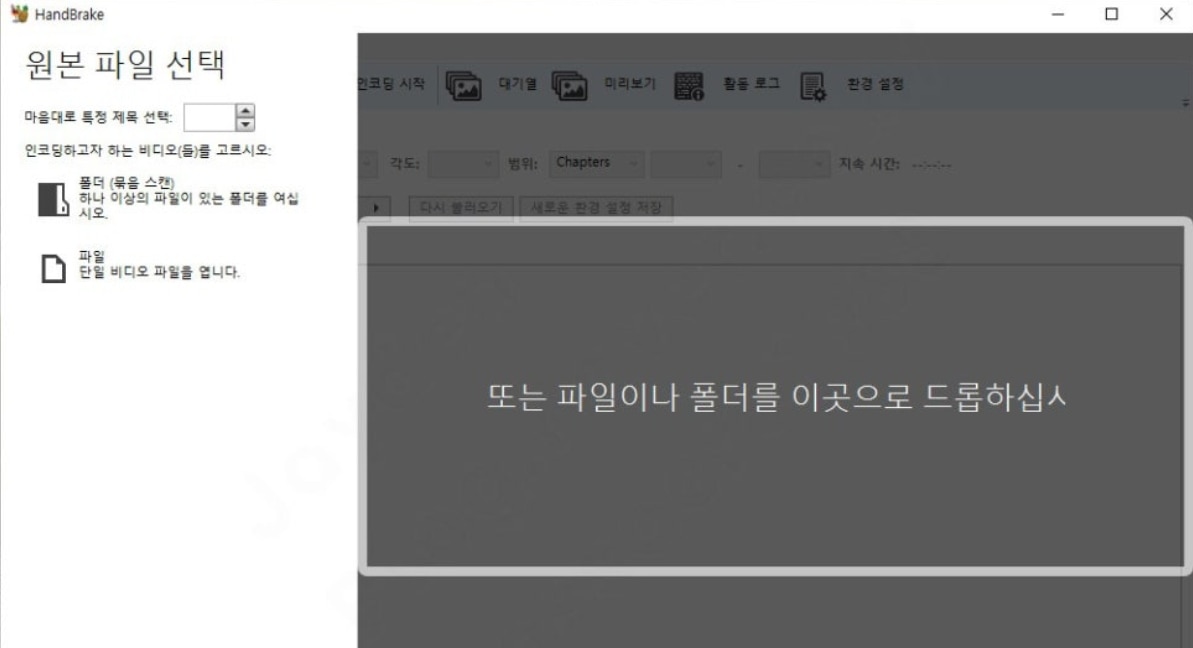
프로그램을 실행한 후, QuickTime에서 열리지 않거나 오류가 나는 영상 파일을 HandBrake 화면 중앙으로 드래그 앤 드롭하여 끌어다 놓습니다.
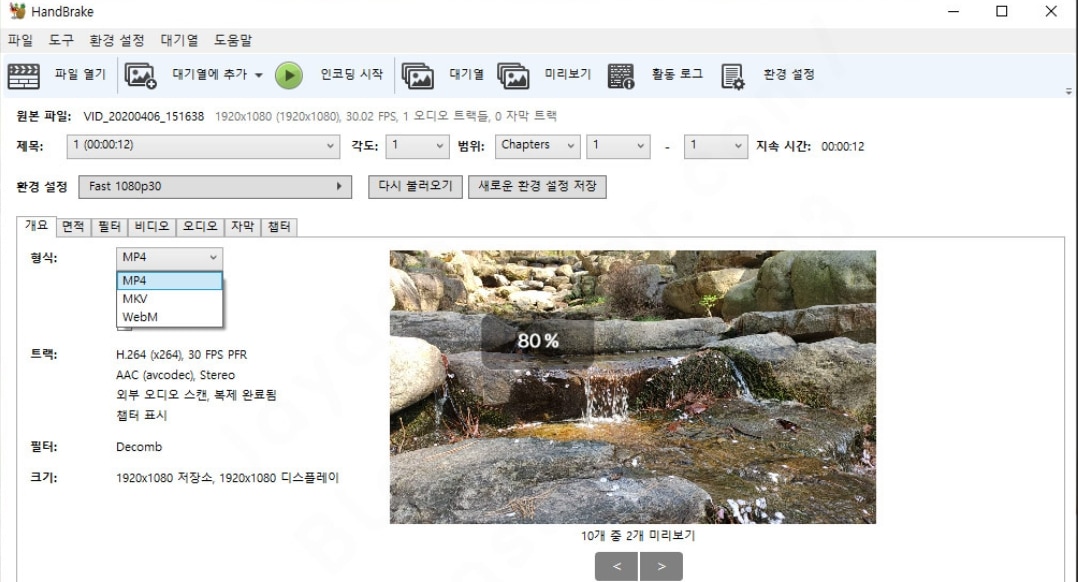
상단 메인 설정의 'Format(형식)' 항목에서 MP4를 선택해 주세요. (코덱은 Mac 하드웨어 가속을 잘 지원하는 H.264나 H.265, 오디오는 AAC를 추천합니다.)
설정이 완료되면 상단 메뉴바의 초록색 [변환 시작] 버튼을 클릭합니다. 파일 크기에 따라 5분에서 30분 정도 기다리면 QuickTime에서 100% 열리는 깨끗한 파일로 변환이 완료됩니다!
💡 이렇게 변환하면 QuickTime에서도 거의 100% 열립니다. 변환 시간은 파일 크기에 따라 5분~30분 정도 걸릴 수 있어요.
🔹 FFmpeg로 변환하기 (터미널 사용자용)
터미널을 좀 다룰 수 있다면 FFmpeg를 사용하면 더 빠르고 정교하게 변환할 수 있어요.
ffmpeg -i input.mov -c:v libx264 -profile:v high -level:v 4.2 -pix_fmt yuv420p -c:a aac -movflags +faststart output.mp4
💡 이 명령어는 H.264 코덱으로 인코딩하면서 QuickTime이 가장 좋아하는 설정을 자동으로 적용해줘요.
[해결 방법4] 파일 구조를 살짝 고쳐주는 꿀팁
QuickTime이 파일을 거부하는 이유 중 하나는 파일의 메타데이터 위치 때문일 수 있어요. 영상 파일에는 'moov'라고 하는 메타데이터 박스가 있는데, QuickTime은 이 박스가 파일 앞부분에 있기를 기대합니다.
그런데 일부 프로그램이나 카메라는 이 박스를 파일 뒷부분에 저장해요. QuickTime은 이걸 발견하지 못하고 "호환되지 않습니다"라고 뱉는 거죠.
터미널(맥의 명령어 입력창)에 아래 명령어를 입력하면 됩니다:
- ffmpeg -i 원본파일명.mov -c copy -movflags +faststart 새파일명.mov
💡 설명: 이 명령어는 파일의 데이터는 그대로 두고, 메타데이터 박스만 파일 앞부분으로 옮겨줍니다. 그러면 QuickTime이 파일을 정상적으로 인식하게 돼요.
🔹 언제 이 방법이 효과적일까?
- 파일은 분명히 있는데 QuickTime이 "파일을 열 수 없습니다"라고 할 때
- 퀵타임은 파일을 열려고 시도하다가 응답이 없을 때
- 다른 플레이어(VLC 등)에서는 정상 재생되는데 QuickTime에서만 안 될 때
[해결 방법5] QuickTime Player 7 활용하기 (구형 버전의 반전)
모르시는 분들이 많은데, QuickTime Player 7이라는 구형 버전이 있어요. 이 버전은 최신 QuickTime Player X보다 더 많은 코덱과 파일 구조를 지원합니다.
🔹 QuickTime Player 7의 특징
- QuickTime X보다 더 관대한 파일 구조 인식
- 일부 구형 코덱 지원 (Sorenson, Animation 등)
- Reference Movie 구조 지원 (QuickTime X는 거부하는 경우가 많음)
Apple 공식 사이트에서 QuickTime Player 7을 다운로드할 수 있어요. macOS Mojave 이후 버전에서는 별도로 설치해야 합니다.
⚠️ 주의: QuickTime Player 7은 보안 업데이트가 중단된 상태이므로, 신뢰할 수 있는 파일만 열어보세요.
함께 읽어보기: 맥에서 손상된 비디오 파일 복구 가이드
파트 3. QuickTime이 좋아하는 영상 만들기 (앞으로 이렇게 녹화하세요)
앞으로 QuickTime 오류로 고생하지 않으려면, 영상을 저장할 때 QuickTime이 좋아하는 스펙을 기억해두세요.
🔹 QuickTime과 가장 잘 맞는 설정
| 설정 항목 | 추천 값 | 이유 |
| 파일 형식 | MOV 또는 MP4 | QuickTime의 기본 언어 |
| 영상 코덱 | H.264 또는 ProRes | 대부분의 맥에서 하드웨어 가속 지원 |
| 음성 코덱 | AAC | 용량도 작고 호환성 최고 |
| 해상도 | 4K까지는 문제없음 | 8K는 QuickTime이 버거워할 수 있어요 |
🔹 카메라 촬영 설정 팁
Canon, Sony, Nikon 등 주요 카메라 브랜드의 기본 녹화 설정은 대부분 QuickTime과 호환됩니다.
다만 고급 코덱(예: Canon XF-AVC, Sony XAVC) 으로 촬영하면 QuickTime이 거부할 수 있어요. 이럴 땐 걱정하지 마시고 VLC로 재생하거나, HandBrake로 변환하면 됩니다.
🔹 녹화 프로그램 설정 팁 (OBS 등)
OBS로 녹화할 때는 출력 설정에서 'MOV' 또는 'MP4' 를 선택하고, 'H.264' 코덱을 사용하세요. 이렇게 하면 QuickTime에서도 문제없이 재생됩니다.
결론
오늘 알아보았듯이 QuickTime에서 "이 파일은 QuickTime과 호환되지 않습니다"라는 오류 메시지가 뜨더라도 절대 포기하거나 당황하실 필요는 없습니다. 영상 파일 자체가 손상된 것이 아니라, 단순히 코덱이나 포맷이 맞지 않아 생기는 해프닝인 경우가 99%이기 때문인데요!
파일 자체가 손상된 상황이라면 전문 데이터 복구 프로그램인 Wondershare Recoverit을 활용해 보세요! 특히 동일한 카메라나 스마트폰으로 촬영한 정상 파일을 참고 파일로 등록하면 높은 확률로 소중한 영상을 안전하게 원상복구해 내실 수 있습니다.
FAQ
-
Q1. QuickTime이 파일을 거부하는데, 파일이 손상된 건가요?
아니요! 대부분의 경우 파일은 멀쩡합니다. QuickTime이 그냥 까다로운 것뿐이에요. 먼저 VLC나 IINA로 열어보세요. 거기서 재생되면 파일은 전혀 문제가 없는 겁니다. -
Q2. QuickTime 오류를 가장 빠르게 해결하는 방법은?
VLC나 IINA를 설치하는 것이 최고의 방법이에요. 설치하는 데 1분도 안 걸리고, QuickTime이 거부하는 거의 모든 파일을 재생할 수 있어요. -
Q3. QuickTime을 꼭 사용해야 한다면 어떻게 해야 하나요?
파일을 MP4 또는 MOV로 변환하세요. HandBrake라는 무료 프로그램으로 쉽게 변환할 수 있어요. -
Q4. Recoverit으로 복구한 파일은 QuickTime에서 열리나요?
네, 대부분 열립니다. Recoverit은 QuickTime이 인식할 수 있는 표준 구조로 파일을 재구성하기 때문에, QuickTime에서도 정상적으로 재생됩니다. -
Q5. QuickTime이 파일을 거부하는데 다른 컴퓨터에서는 열려요. 왜 그런가요?
다른 컴퓨터에 QuickTime과 호환되는 코덱이 이미 설치되어 있을 수 있어요. 아니면 VLC 같은 대체 플레이어가 설치되어 있거나요. 파일 자체는 문제가 없는 겁니다.
 ChatGPT
 Perplexity
 Google AI Mode
 Grok
Grok