
유튜브 영상을 재생하려고 할 때, 영상이 끊기거나 버벅거리는 상황이 종종 있습니다. 영상이 계속 로딩만 하고 부드럽게 재생되지 않거나, 중간중간 멈췄다가 몇 초 동안 다시 진행되는 현상을 겪을 수 있습니다. 만약 이런 문제를 경험해본 적이 있다면 얼마나 답답한지 잘 알 것입니다.내 유튜브가 왜 이렇게 느리게 실행될까?유튜브 영상 끊김 문제는 여러 가지 이유로 발생할 수 있습니다.
하지만 모든 문제에는 해결 방법이 있습니다. 이 글에서는 유튜브가 느리게 로딩되는 원인과 영상 끊김 현상을 해결하는 방법에 대해 안내합니다. 유튜브가 느린 근본적인 이유와 이를 성공적으로 해결하는 방법을 알아보세요.
1부. 내 유튜브 영상이 끊기거나 느리게 로딩되는 이유는?
유튜브 영상을 시청하며 즐거운 시간을 보내려 할 때, 가장 피하고 싶은 것이 바로 영상 끊김 현상입니다. 이런 문제를 경험하게 되면 왜 이런 현상이 발생하는지 궁금해지기 마련이죠. 이런 문제는 하루의 기분까지 망칠 수 있습니다. 계속해서 유튜브 영상이 왜 끊기는지, 그리고 해당 문제의 원인에 대해 알아보세요.
서버 과부하
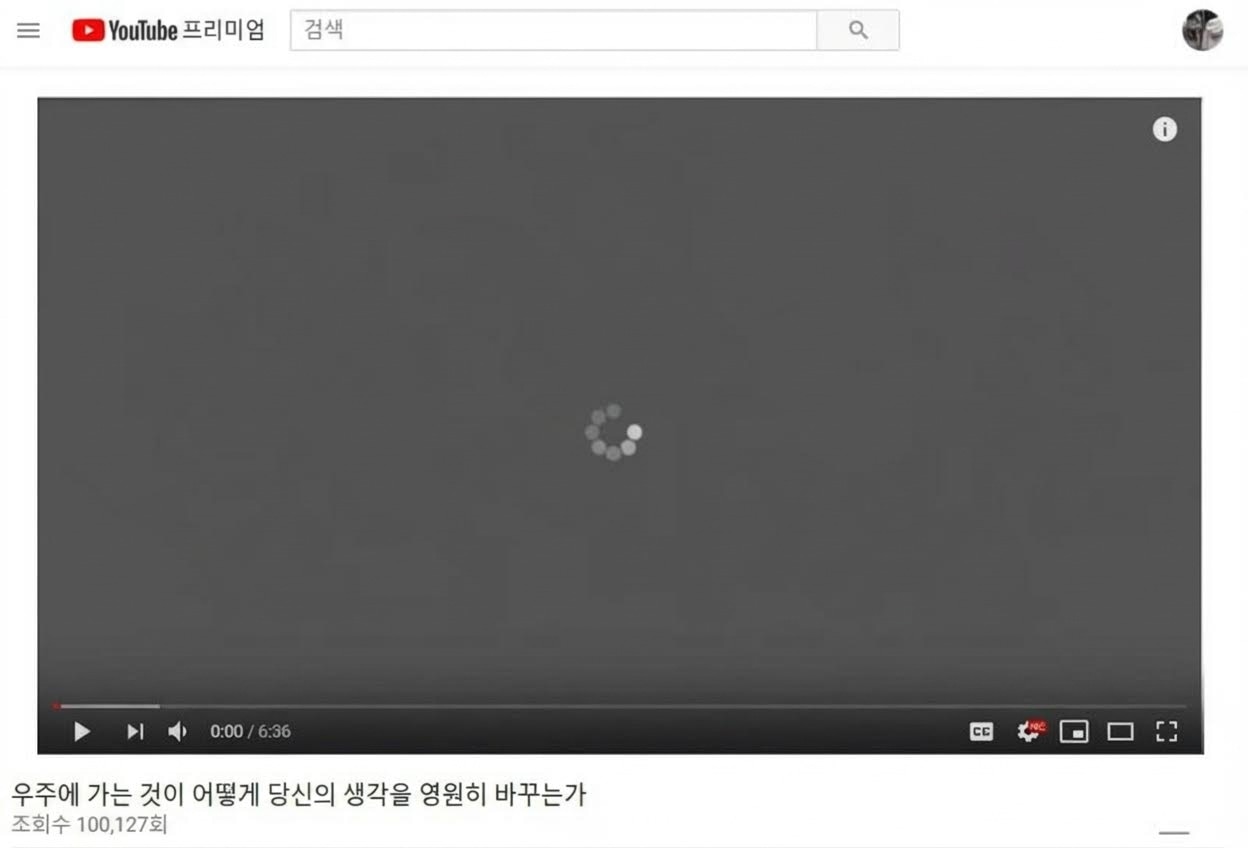
대부분 유튜브가 느리게 로딩될 때는 유튜브 서버가 과부하인 경우가 많습니다. 유튜브에는 매 시간마다 수십억 회의 조회수가 발생합니다. 사용자들은 10억 시간 이상의 유튜브 영상 시청을 합니다. 유튜브는 강력한 인프라를 보유하고 있지만, 때론 시스템이 과부하 될 수 있습니다. 인터넷 연결 상태가 좋아도 영상이 계속 끊긴다면 서버 문제일 수 있습니다.
인터넷 문제
유튜브 끊김 현상의 또 다른 원인은 인터넷 연결 문제입니다. 인터넷이 느리거나 불안정하다면 영상이 자주 끊길 수 있습니다. 영상이 오랫동안 버퍼링된다면 인터넷 연결이 좋지 않다는 신호입니다. 와이파이나 모바일 데이터 신호에 이상이 있으면 유튜브 영상 끊김이 발생할 수 있습니다. 기기가 원활한 스트리밍을 위해 충분한 데이터 패킷을 받지 못하면 끊기는 현상이 나타날 수 있습니다.
드라이버 및 플래시 프로그램의 구버전
기기의 플래시나 그래픽 드라이버가 최신 버전이 아니라도 유튜브 영상이 끊길 수 있습니다. 플래시의 역할은 상호작용 및 애니메이션을 강화하는 것입니다. 하지만 플래시가 구버전이라면 영상 끊김 현상이 발생할 수 있습니다.
브라우저 캐시
브라우저를 사용할 때, 유튜브 전체화면에서 끊김 현상을 경험할 수 있습니다. 이는 브라우저에서 무언가를 로드할 때마다 자동적으로 캐시로 저장되고, 데이터가 쌓이기 때문입니다. 브라우저 캐시가 많아지면 유튜브 영상이 끊기기 시작할 수 있습니다.
브라우저 구버전 사용
위에서 언급한 문제가 아니라면 브라우저가 구버전일 가능성도 있습니다. 유튜브는 사용자에게 더 다양한 서비스를 제공하고 오류를 해결하기 위해 플랫폼을 지속적으로 업데이트합니다. 브라우저가 구버전일 경우 유튜브와 호환이 잘 되지 않아 영상이 끊길 수 있습니다.
2부: 유튜브 영상 끊김/느린 로딩 문제를 해결하는 4가지 검증된 방법
이제 유튜브 끊김 현상의 원인을 알았으니, 해결책을 알아볼 시간입니다. 유튜브 영상 끊김 문제는 흔한 현상이지만, 올바른 방법으로 충분히 해결할 수 있습니다. 아래의 해결 방법을 통해 유튜브 영상 끊김 문제를 개선해보세요.
방법 1: 브라우저 데이터 삭제하기
브라우저 캐시가 유튜브 끊김 현상의 원인일 수 있다고 언급했습니다. 이런 경우에는 캐시를 삭제하는 것이 해결책입니다. 주기적으로 캐시를 삭제하는 것이 좋습니다. 캐시는 웹사이트의 로딩 속도를 높이기 위한 기능이지만, 지나치게 쌓일 경우 유튜브 영상 끊김의 원인이 될 수 있습니다. 아래는 브라우저 데이터를 삭제하는 방법입니다. Google Chrome, Mozilla Firefox, Microsoft Edge 별로 안내합니다.
Google Chrome의 경우
Google Chrome을 사용할 때 브라우저 캐시를 삭제하는 방법은 다음과 같습니다.
-
먼저 Chrome 브라우저를 실행합니다.
-
다음으로 ‘Google Chrome 맞춤 설정 및 제어’ 아이콘을 클릭합니다.
-
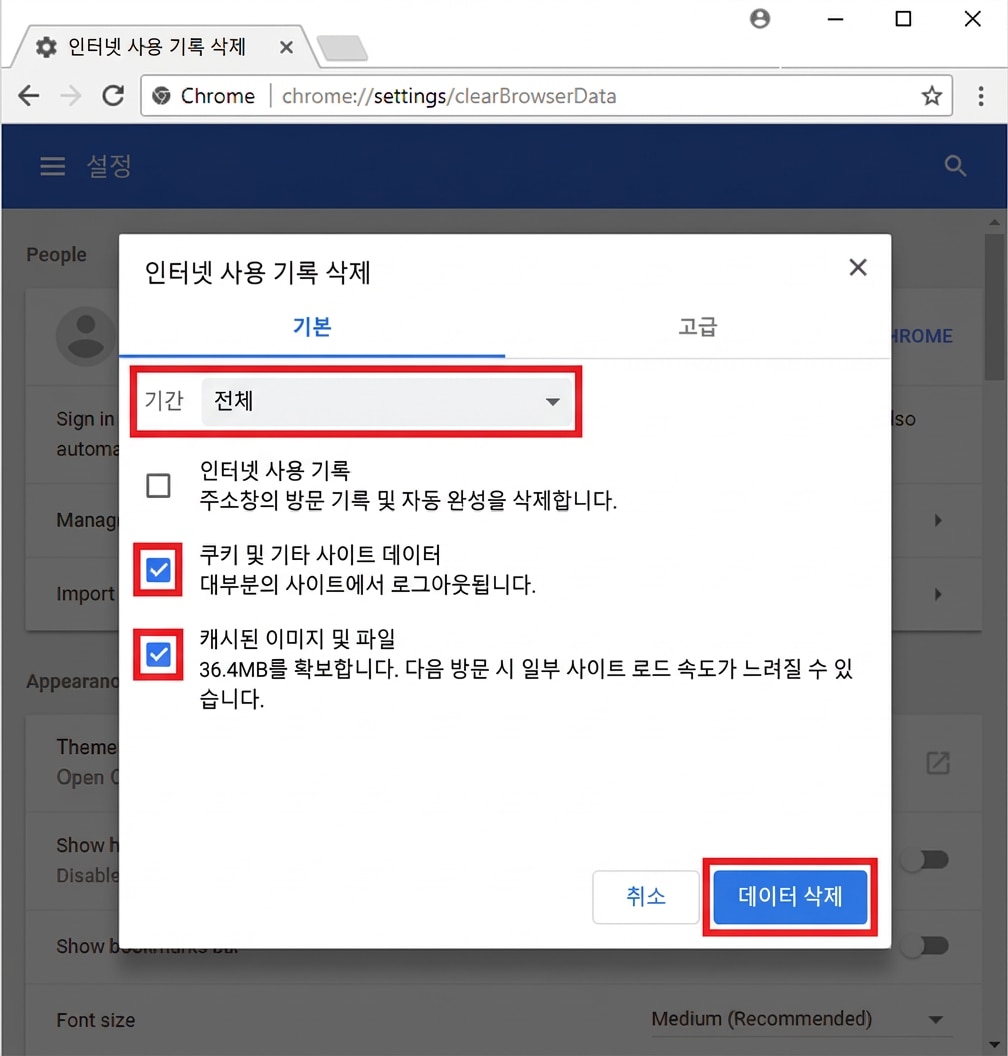
‘추가 도구’를 선택한 후 ‘인터넷 사용 기록 삭제’를 클릭하세요.
-
인터넷 사용 기록과 캐시된 파일 및 이미지를 선택합니다.
-
‘데이터 삭제’ 버튼을 누르세요.
이 과정으로 Chrome 브라우저의 데이터와 캐시가 자동으로 삭제됩니다.
Mozilla Firefox의 경우
Mozilla Firefox에서 캐시와 데이터를 삭제하는 단계는 다음과 같습니다.
-
먼저 기기에서 Firefox를 실행합니다.
-
상단에 있는 점 세 개 아이콘을 클릭합니다.
-
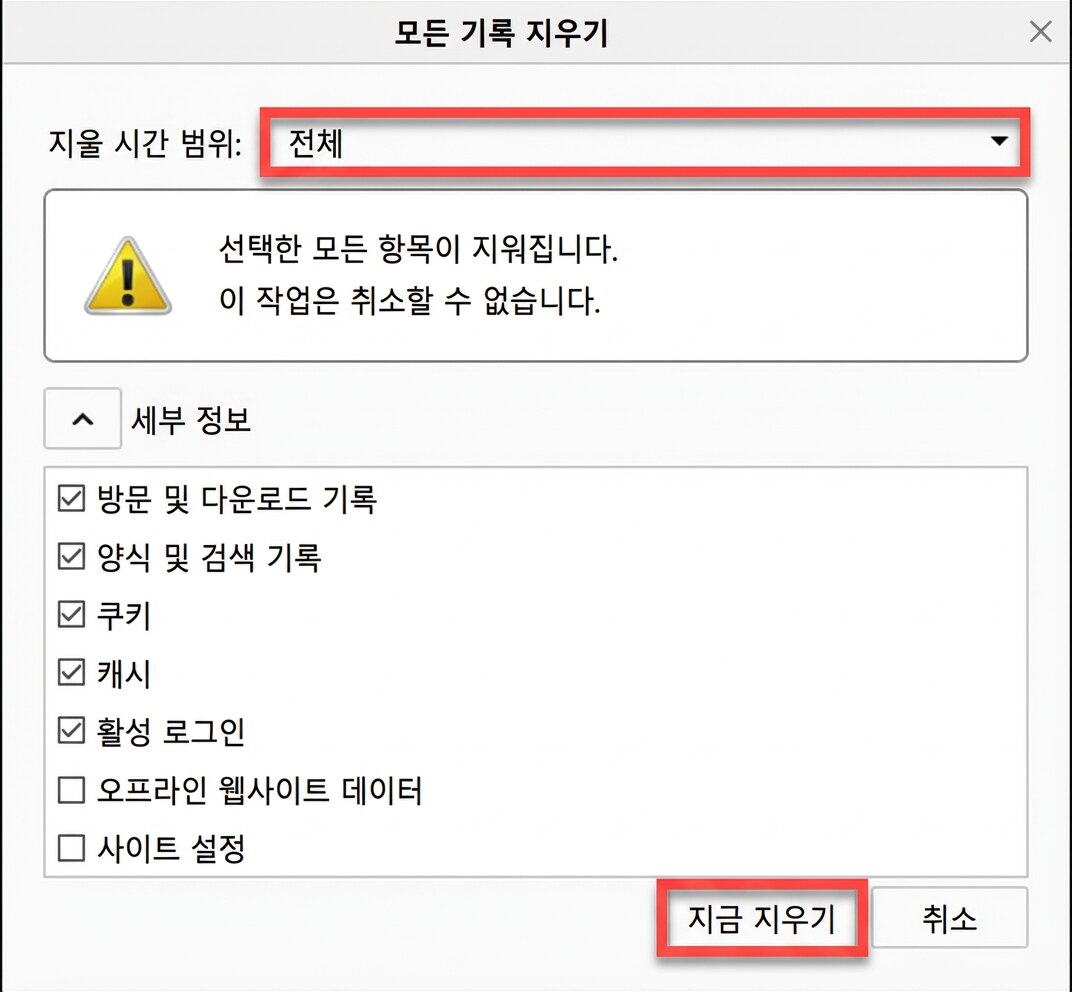
드롭다운 메뉴에서 ‘기록’을 클릭한 후, ‘최근 기록 삭제’를 선택하세요.
-
옵션에서 '모두(everything)'를 선택하세요.
-
‘기록’ 섹션 아래 모든 체크박스를 선택하세요.
-
마지막으로 ‘지금 삭제(clear now)’ 버튼을 클릭하세요.
이 과정을 통해 Mozilla Firefox 브라우저의 캐시 및 데이터가 모두 삭제됩니다.
Microsoft Edge의 경우
Microsoft Edge에서 브라우저 캐시를 삭제하는 단계입니다.
-
먼저 Edge 브라우저를 실행한 후 상단 모서리에 있는 메뉴 아이콘을 클릭하세요.
-
그 다음 ‘설정’을 클릭하세요.
-
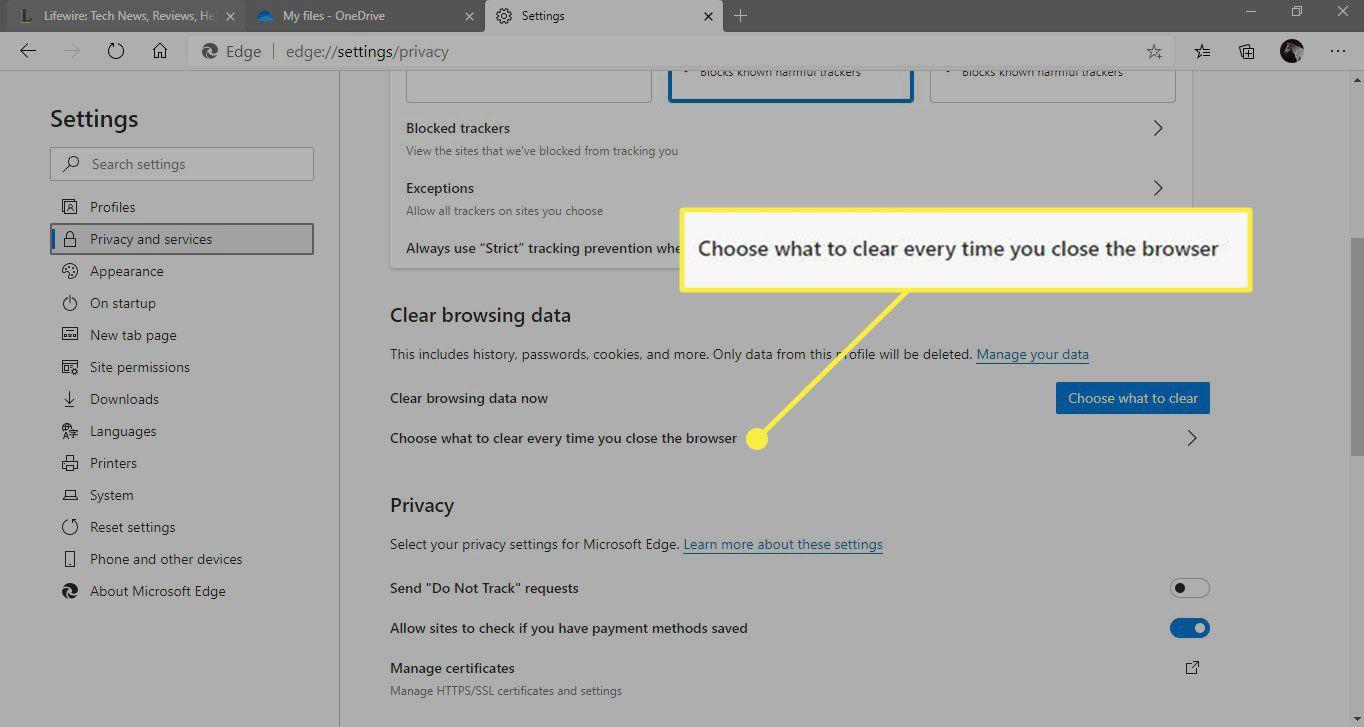
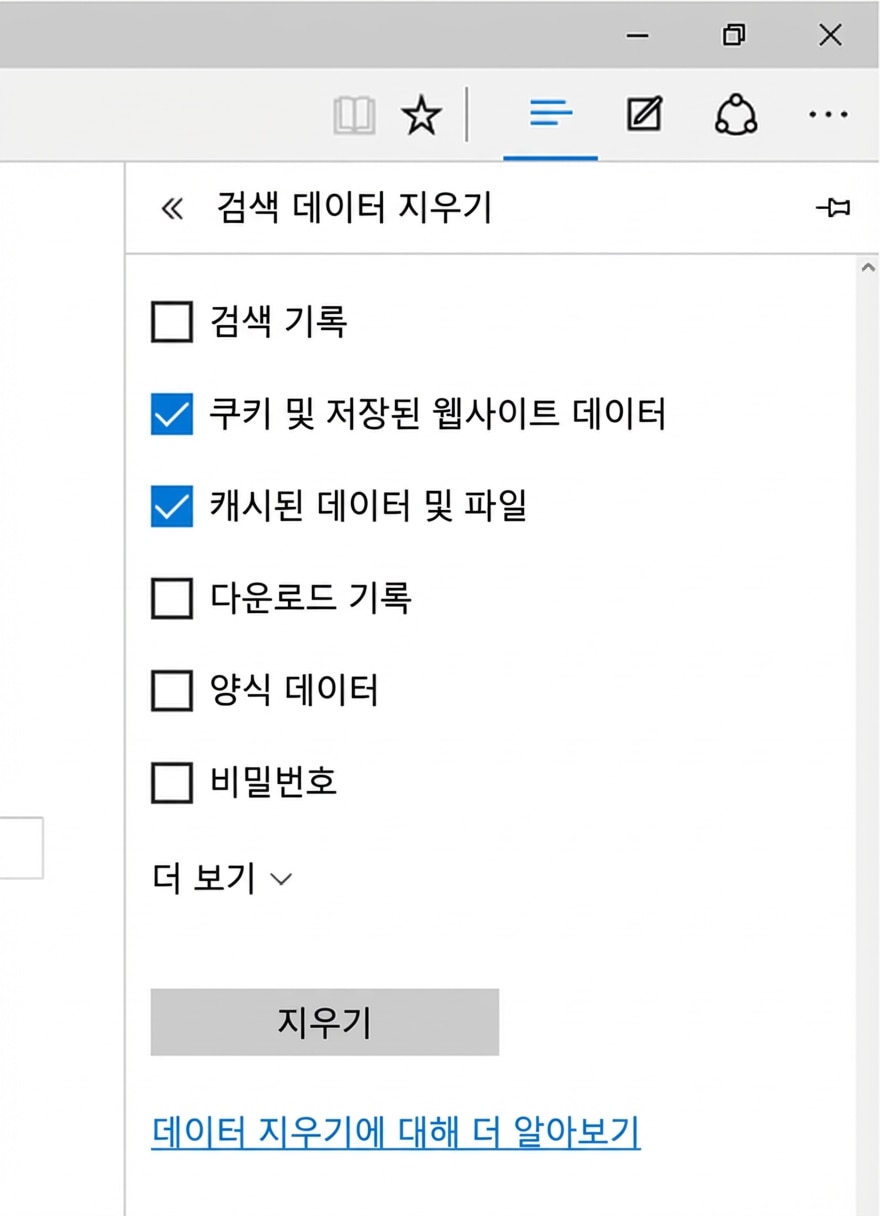
‘검색 데이터 삭제’ 항목에서 ‘삭제할 항목 선택’ 버튼을 클릭하세요.
-
‘캐시된 이미지 및 파일’, ‘검색 기록’, ‘쿠키 및 기타 사이트 데이터’ 옵션을 모두 선택하세요.
-
마지막으로 ‘삭제’ 버튼을 클릭해서 데이터를 삭제하세요.
방법 2: 브라우저 확장 프로그램 확인 및 삭제
유튜브 끊김 현상이 있다면, 브라우저 확장 프로그램이 원인일 수 있습니다. 확장 프로그램은 브라우저의 기능을 강화하지만 때론 문제를 일으킬 수 있습니다. Google Chrome, Firefox, Microsoft Edge에서 확장 프로그램을 삭제하는 방법을 안내합니다.
Google Chrome의 경우
-
먼저 Google Chrome을 실행하세요.
-
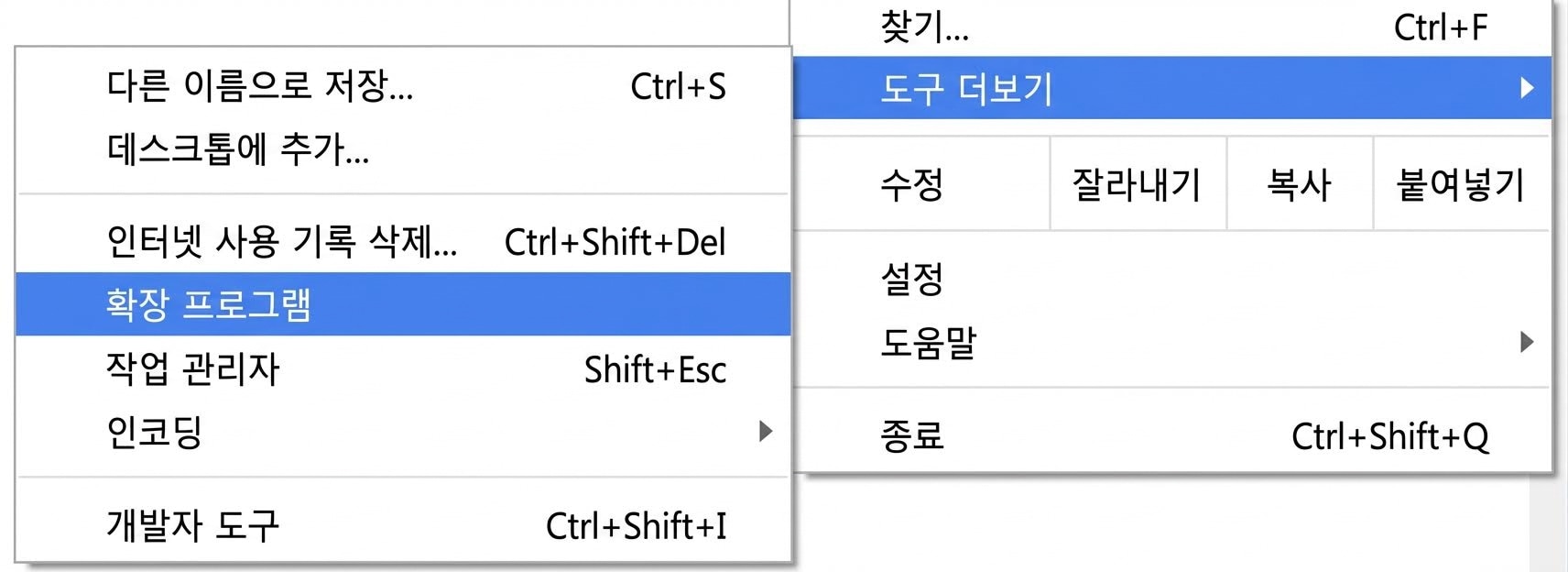
화면 오른쪽 상단에 있는 점 세 개를 클릭하세요.
-
드롭다운 메뉴에서 마우스를 추가 도구에 올리면 새로운 옵션 목록이 나타납니다.
-
옵션 중 ‘확장 프로그램’을 클릭하세요.
-
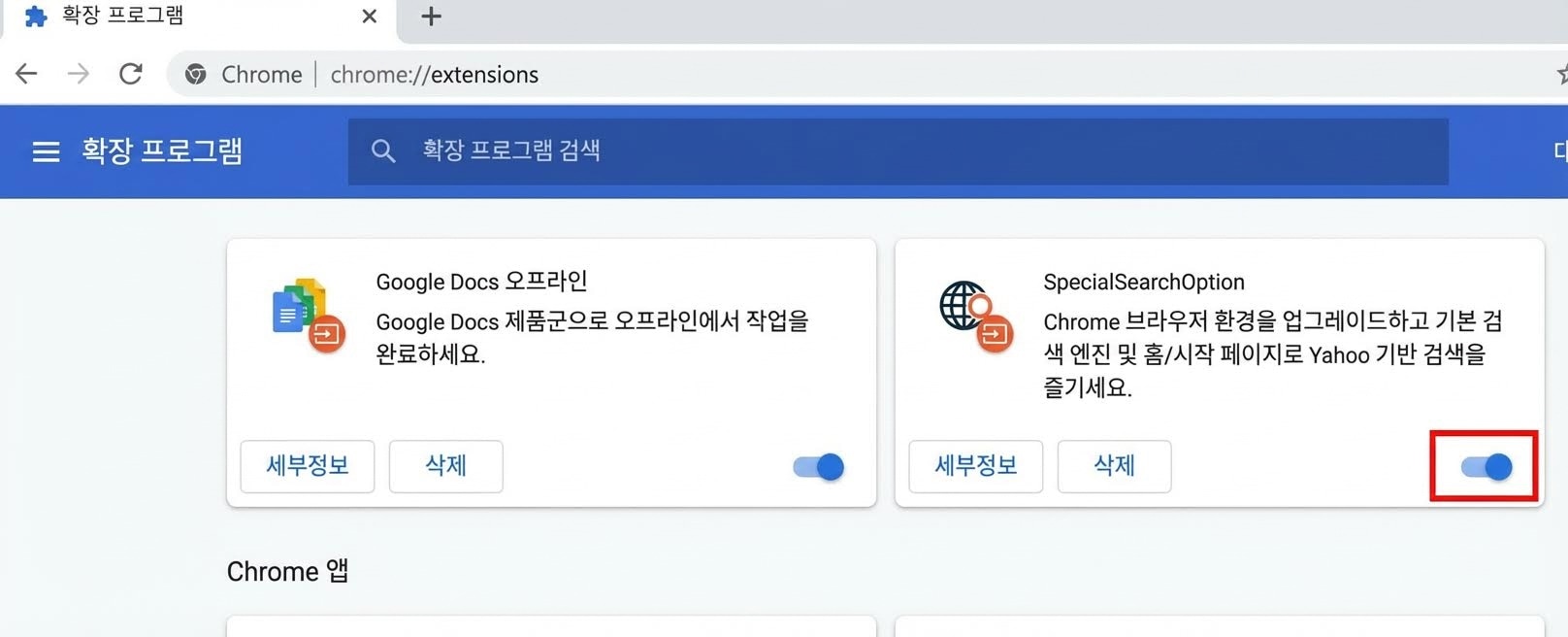
확장 프로그램 페이지로 이동하면, 각 확장 옆의 토글 버튼을 누르세요. 버튼이 회색으로 변하면 확장이 비활성화된 것입니다.
Mozilla Firefox의 경우
-
Mozilla Firefox 확장 프로그램을 비활성화하는 방법은 다음과 같습니다.
-
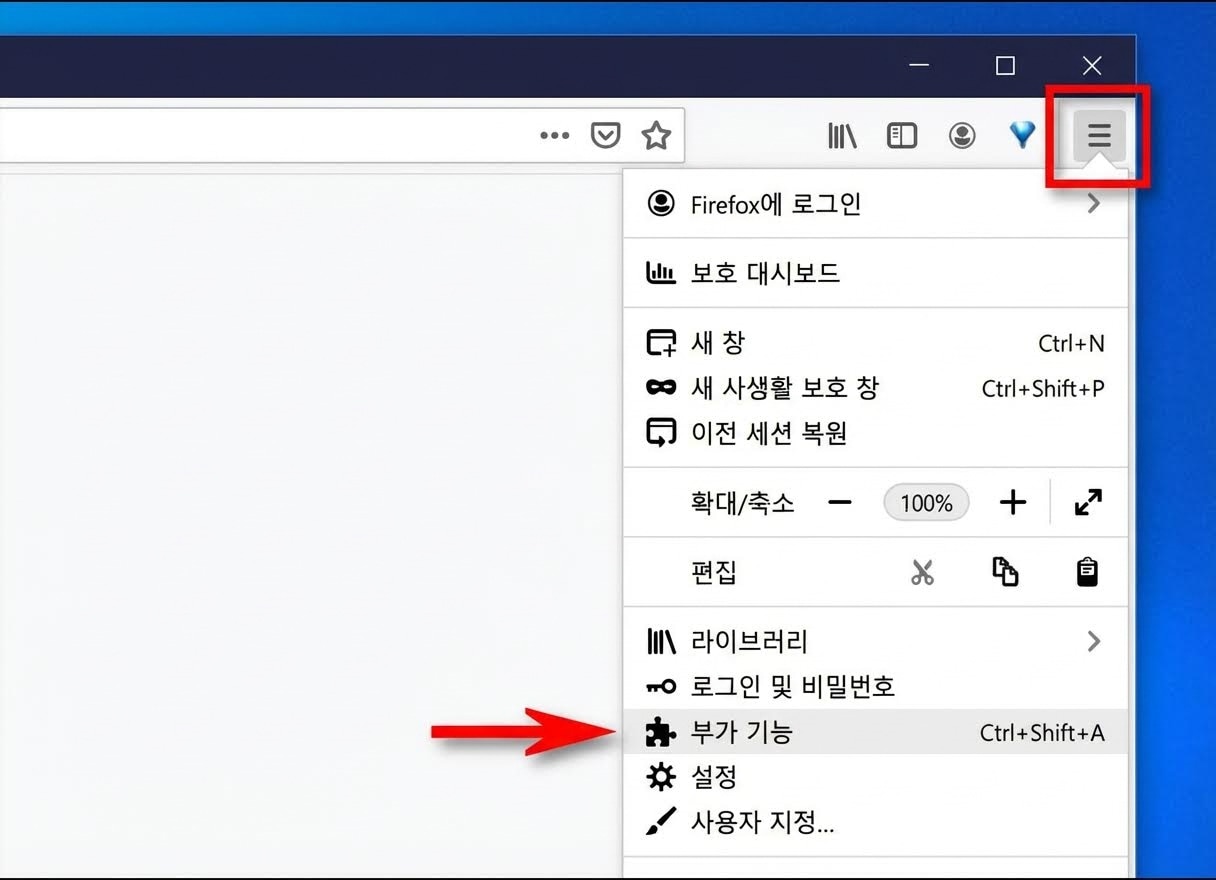
Firefox 메뉴로 이동한 후 ‘부가 기능’을 클릭하세요.
-
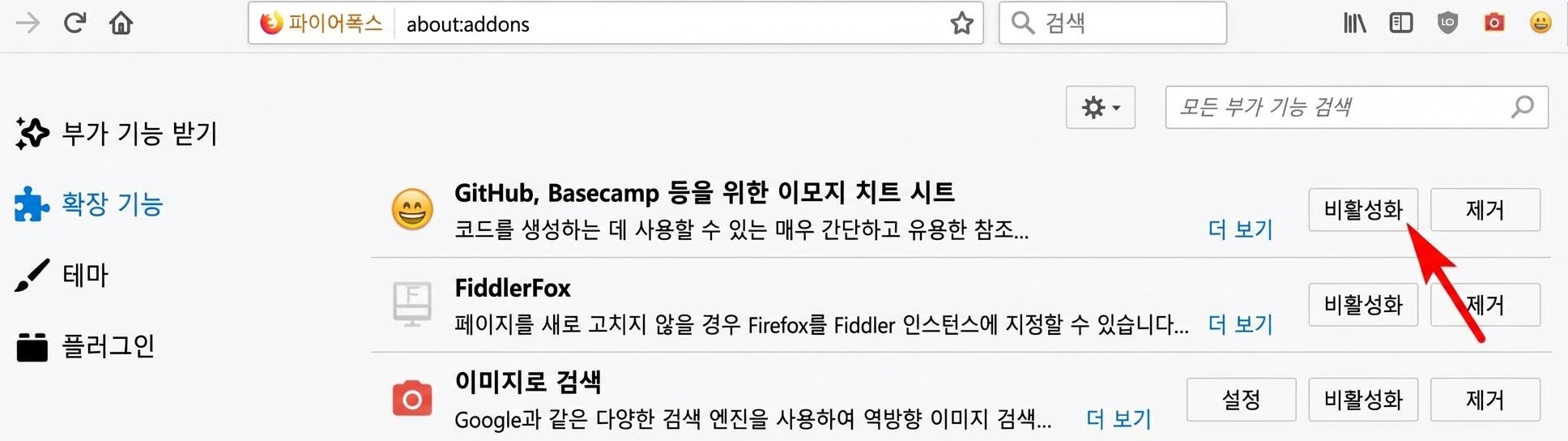
창 왼쪽의 탭에서 확장 프로그램을 선택하세요.
-
확장 프로그램 옆의 토글 버튼을 눌러 비활성화하세요.
Microsoft Edge의 경우
-
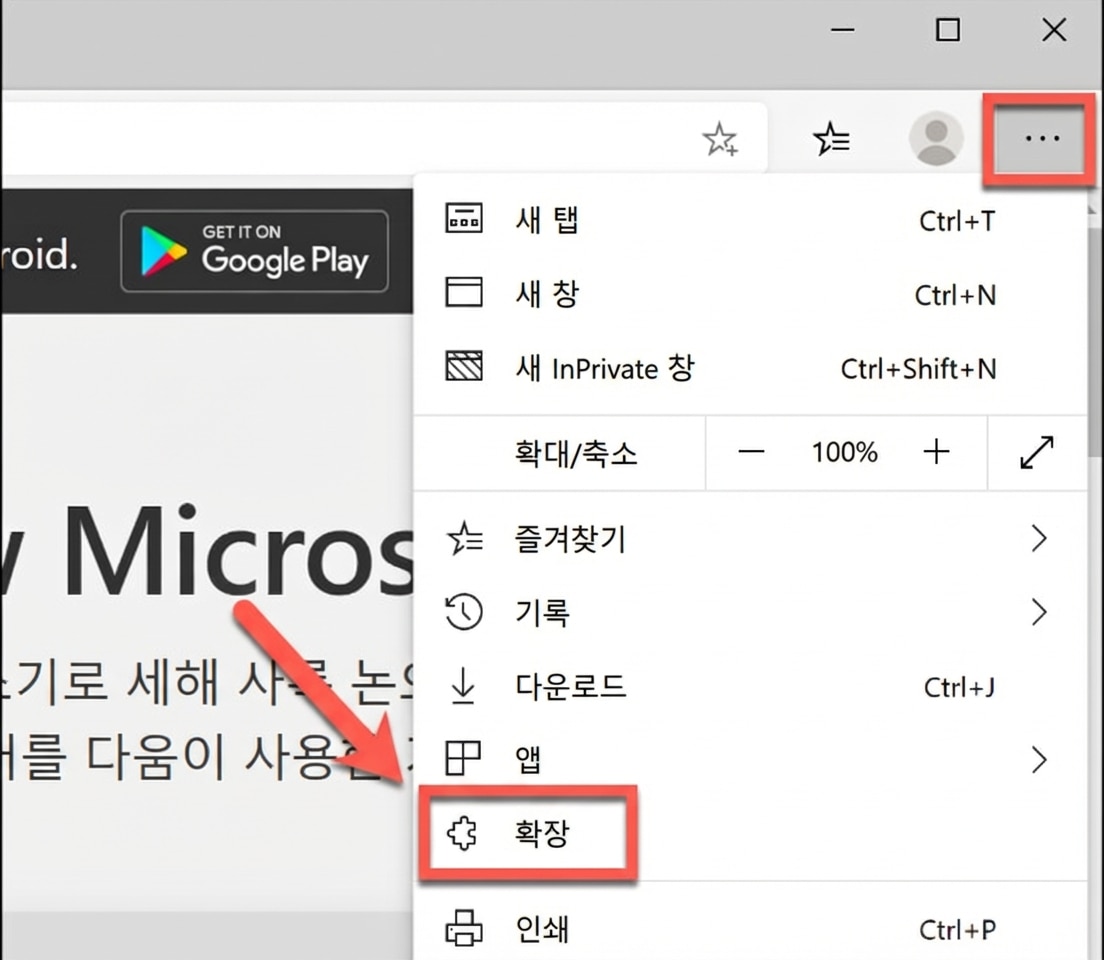
Microsoft Edge 브라우저를 방문하여 브라우저 설정으로 이동하세요.
-
드롭다운 메뉴에서 ‘더보기’를 클릭한 다음 ‘확장 프로그램’을 클릭하세요.
-
비활성화하려는 확장 프로그램 옆의 토글 버튼을 클릭하여 끄세요.
방법 3: 브라우저를 최신 버전으로 업데이트
가끔은 브라우저가 구버전이라 문제가 발생하기도 합니다. 캐시 삭제로 해결되지 않는다면, 브라우저를 최신 버전으로 업데이트 하세요. Google Chrome, Mozilla Firefox를 업데이트하는 방법은 다음과 같습니다.
Google Chrome의 경우
-
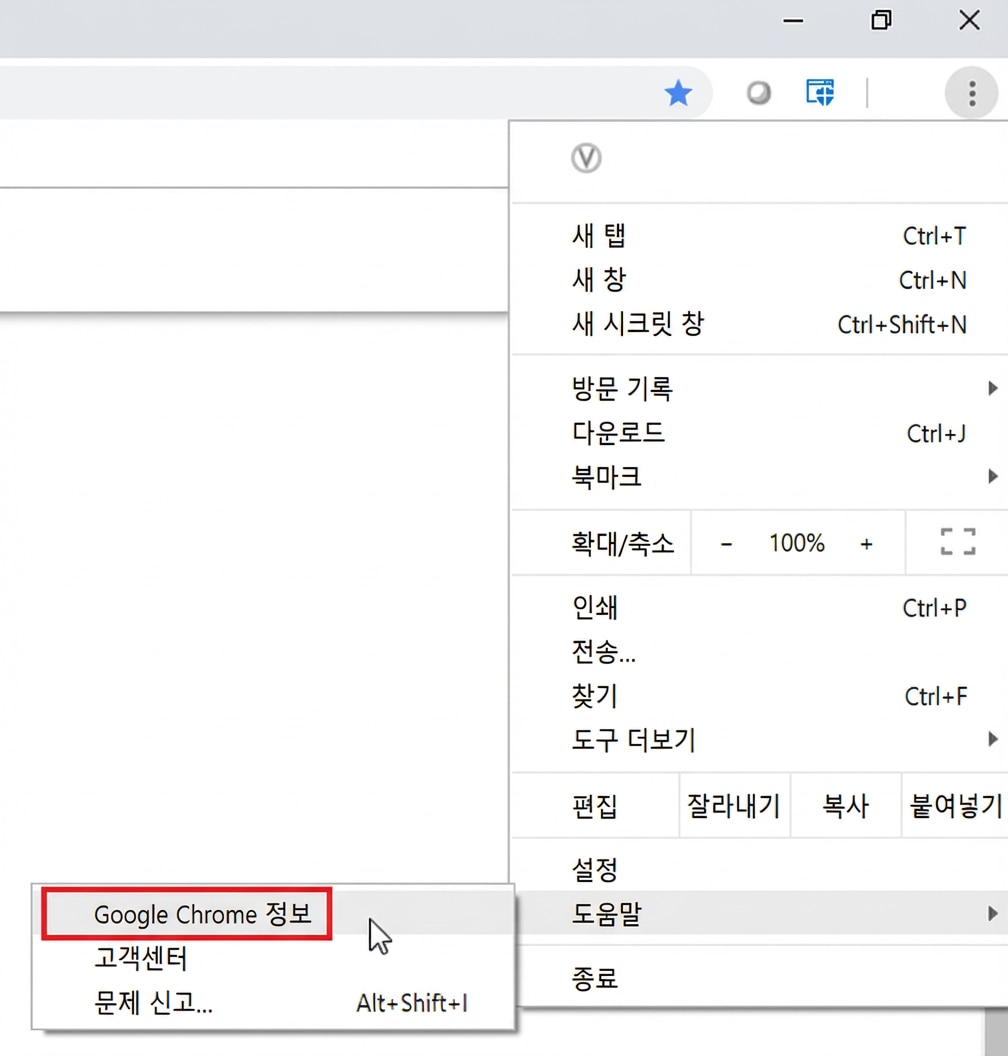
Google Chrome을 실행한 후 ‘메뉴’ 아이콘(오른쪽 상단)을 클릭하세요.
-
드롭다운 메뉴에서 ‘도움말’을 클릭하고, ‘Google Chrome 정보’를 선택하세요.
-
이 과정을 통해 브라우저가 새 업데이트를 확인하고 자동으로 설치합니다.
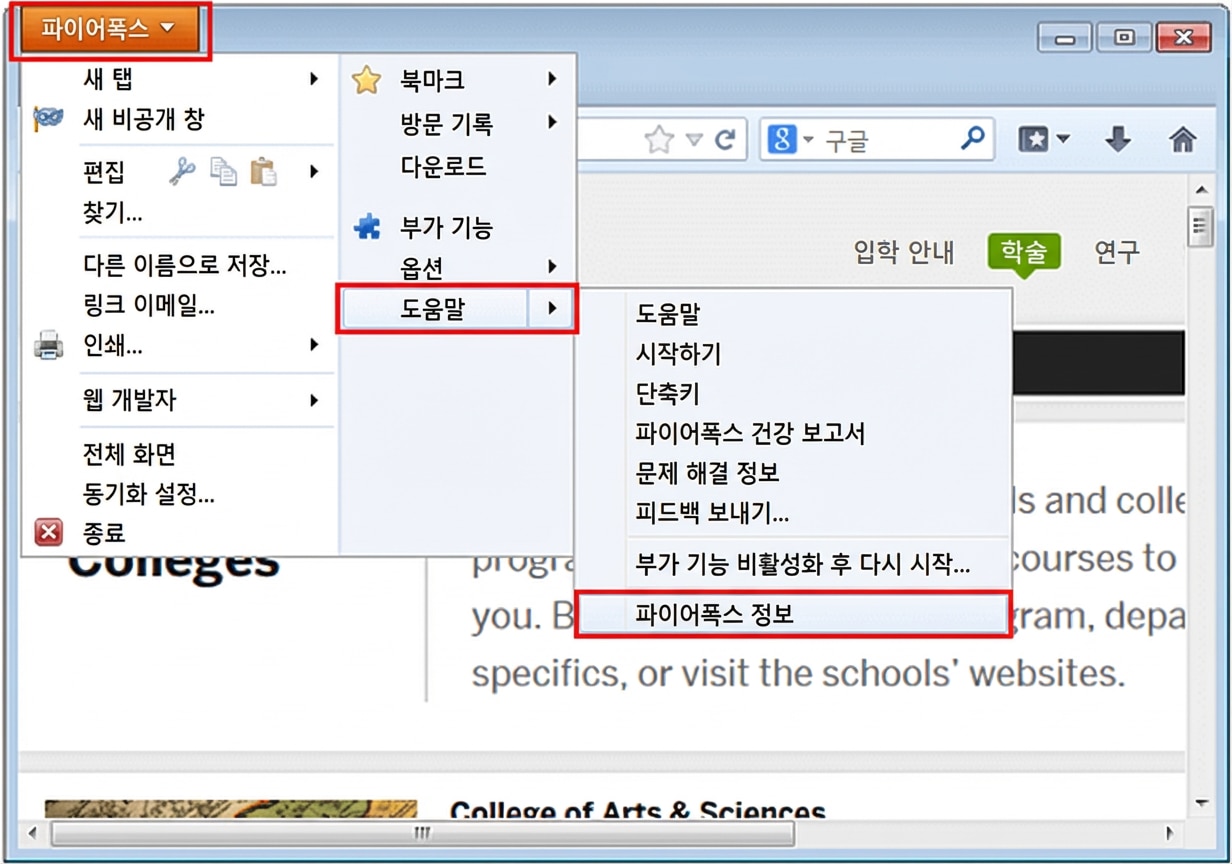
업데이트 후 브라우저를 다시 실행하고 유튜브 영상을 재생하세요.
Mozilla Firefox의 경우
-
Mozilla Firefox 홈페이지에서 ‘메뉴’ 버튼을 클릭하세요.
-
드롭다운 메뉴에서 ‘도움말’을 클릭한 후, ‘Firefox 정보’를 선택하세요.
-
자동으로 Firefox가 새 업데이트를 확인하고 다운로드합니다.
업데이트가 완료되면 브라우저를 다시 실행하세요. 이후 유튜브 영상을 다시 재생하세요.
방법 4: 네트워크 및 그래픽 드라이버 확인 및 업데이트
유튜브에서 자주 영상을 시청한다면, 끊김 문제가 낡은 드라이버 때문일 수 있습니다. 네트워크 및 그래픽 드라이버 업데이트가 필요할 수 있습니다. 해결을 위해 아래 단계를 따라 하세요.
-
우선 시작 버튼을 마우스 오른쪽 버튼으로 클릭하세요.
-
새로운 메뉴가 나타나면, ‘장치 관리자’를 선택하세요.
-
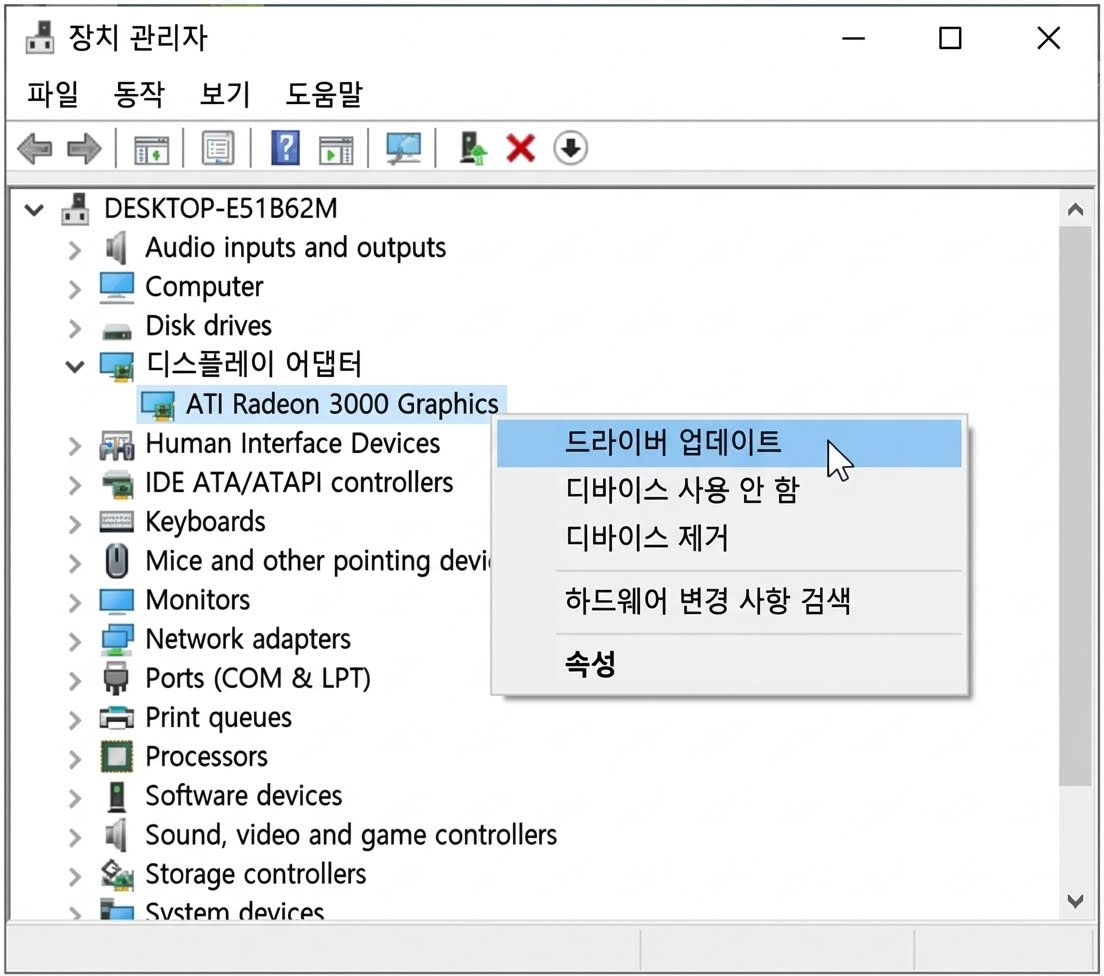
새 페이지에서 디스플레이 어댑터를 확장한 뒤, 그래픽 카드 드라이버를 클릭하세요.
-
‘드라이버 업데이트’ 옵션을 선택하세요.
-
다음 화면에서 ‘업데이트된 드라이버 자동 검색’을 선택하세요.
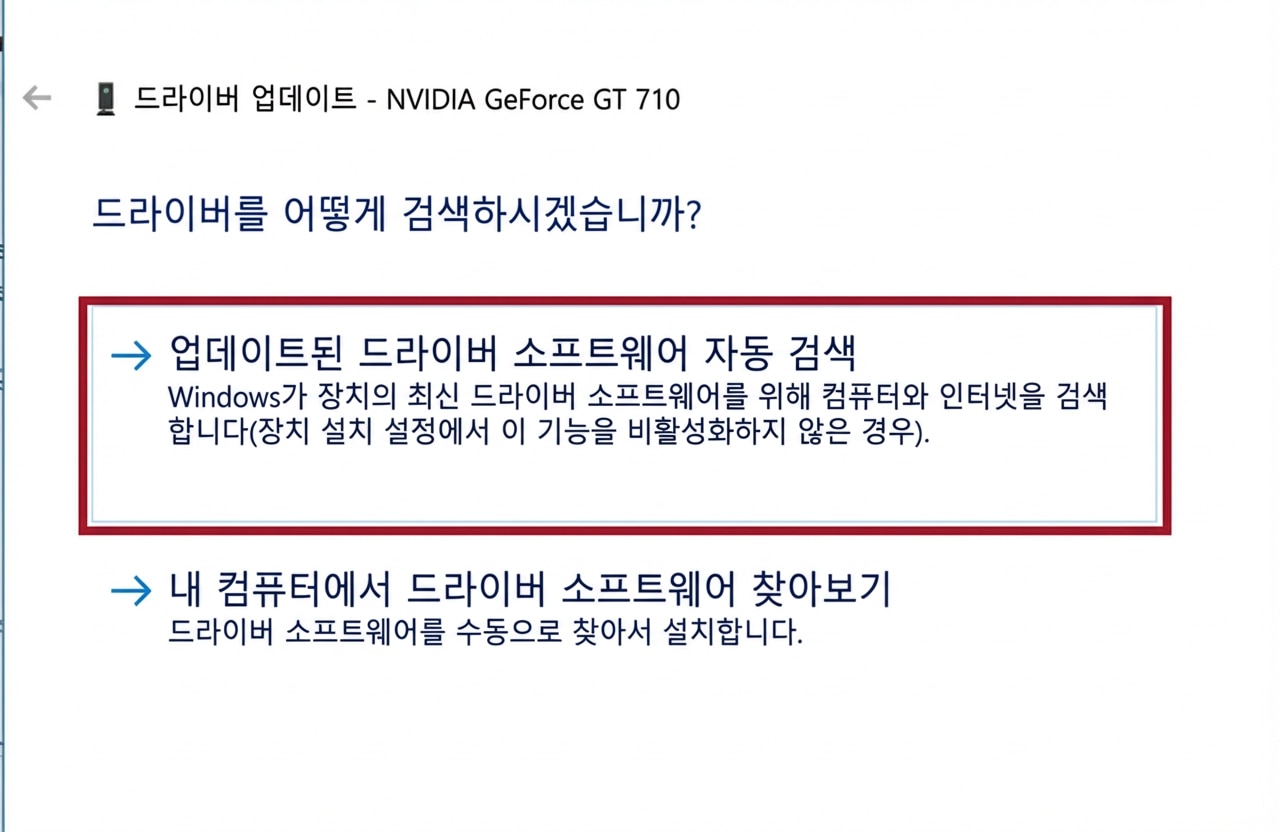
업데이트를 검색하고 자동으로 설치되는 동안 몇 초간 기다려야 합니다.
방법 5: 영상 화질 설정 변경
"유튜브 느린 로딩/끊김" 현상은 영상 화질 설정을 변경하여 해결할 수 있습니다. 고화질 영상은 원활한 스트리밍을 위해 더 많은 대역폭과 데이터를 요구합니다. 영상의 화질을 낮추면 스트리밍에 필요한 데이터가 줄어들어 느린 인터넷 환경에서도 더 빠른 로딩과 원활한 재생이 가능합니다. 이는 유튜브 영상 플레이어의 설정에서 바로 조정할 수 있으며, 버퍼링 문제에 즉각적인 대처 방안이 됩니다.
유튜브에서 영상 끊김 현상을 화질 변경으로 해결하려면 아래의 간단한 단계를 따라 하세요:
-
영상 재생 중에 플레이어 우측 하단의 톱니바퀴 아이콘을 클릭하세요. "설정"을 클릭한 다음 "화질"을 선택하세요.
-
끊김을 줄이려면 낮은 해상도(예: 1080p에서 480p로)를 선택하세요. 그러면 영상이 더 빠르게 로드되고 부드럽게 재생됩니다.
-
영상이 여전히 끊긴다면 품질을 더욱 낮춰서 인터넷 속도에 맞는 해상도를 찾을 때까지 조정해보세요.
방법 6: 브라우저에서 하드웨어 가속 기능 끄기
유튜브 영상 스트리밍 시 자주 발생하는 문제 중 하나는 끊김 현상이며, 이는 시청 경험에 큰 영향을 줍니다. 웹 브라우저에서 하드웨어 가속 기능을 비활성화 하면 이러한 문제를 효과적으로 해결할 수 있습니다.
하드웨어 가속은 그래픽과 영상을 처리할 때 브라우저가 일부 과정을 CPU가 아닌 GPU로 넘겨 더 빠른 처리 속도를 기대할 수 있는 기능입니다. 하지만 하드웨어나 드라이버가 오래되었을 경우 이 기능이 오히려 영상 끊김을 초래할 수 있습니다. 하드웨어 가속을 끄면 모든 작업을 CPU가 처리하게 되며, GPU가 병목인 시스템에서는 오히려 영상 재생이 더 원활해집니다. 이 기능을 비활성화하려면 브라우저 설정에서 '시스템' 또는 '고급' 메뉴로 들어가 하드웨어 가속 옵션을 찾아 끄면 됩니다. 변경 사항을 적용하려면 브라우저를 재시작하는 것이 좋습니다.
-
웹 브라우저를 열고 브라우저의 설정 또는 환경설정 항목에서 '시스템'이나 '고급' 메뉴로 이동하세요.
-
"하드웨어 가속" 관련 옵션을 찾아 기능을 끄거나 비활성화 하세요.
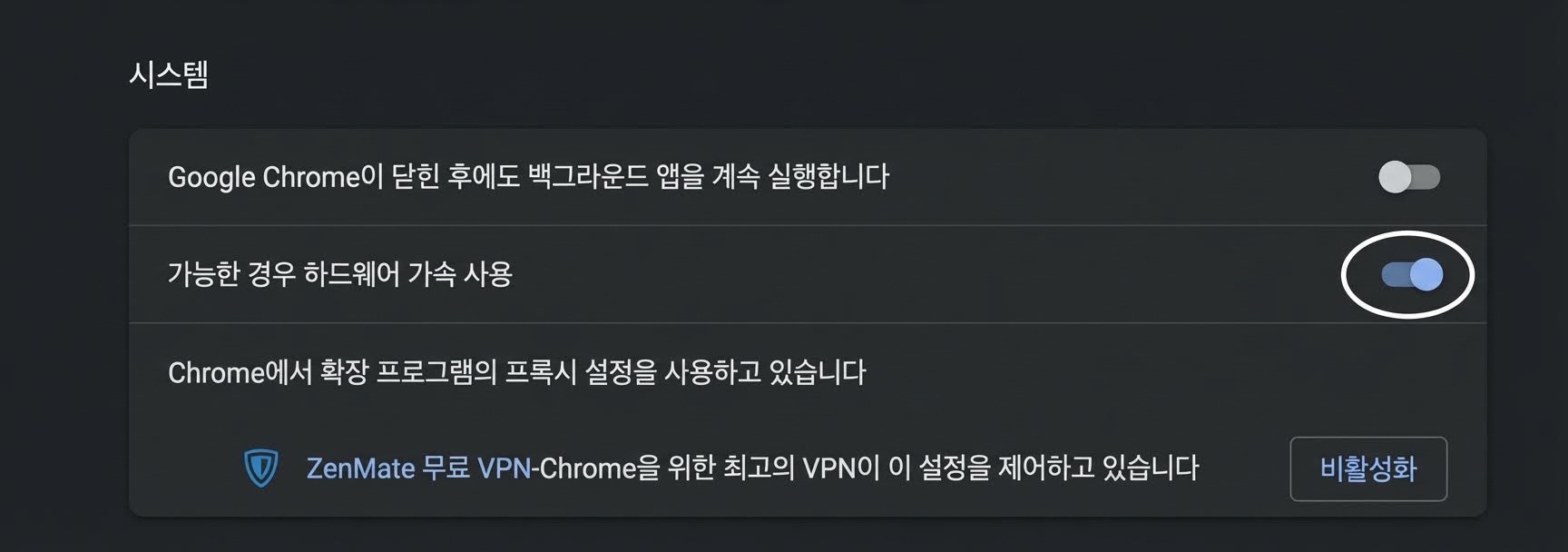
변경 사항이 정상적으로 적용되도록 브라우저를 재시작하세요.
유튜브와 관련된 더 많은 글:
3부: 저장/다운로드된 영상의 유튜브 끊김 문제를 몇 분 만에 해결하는 방법
유튜브 비디오를 다운로드하고 재생하는 동안 유튜브 지연 기능을 표시하기 시작하면 손상될 수 있습니다. 이런 상황에서는 복구 소프트웨어를 사용하여 문제를 해결할 수 있습니다.Wondershare Repairit이 소프트웨어는 손상되거나 손상된 유튜브 비디오를 수정하는 데 도움이 됩니다. 그것은 다른 파일 유형을 지원하는 안전한 소프트웨어입니다.


-
비디오 재생 불능, 비디오 사운드 없음, 동기화 비디오 또는 오디오, 재생 오류, 헤더 손상, 반짝이는 비디오, 누락 된 비디오 코덱과 같은 모든 수준의 손상된 비디오를 복구합니다.
-
전체 hd, 4K 및 8k 동영상을 복구하고 mov 등 20개 이상의 인기 형식을 지원합니다.MP4, M2TS, MDT, RSV, WMV, MPEG, DAT 등.
-
비디오 압축, 시스템 충돌, 비디오 형식 변경 등으로 인한 손상되거나 손상된 비디오를 복구.
-
심각하게 손상되거나 손상되는 복구원시blackmagic 디자인, 레드 디지털, Arri 등과 같은 전문 카메라의 /Log/hdr 비디오.
-
repairit은 빠르고 고급 스캔 모드를 가지고 있습니다. 비디오 파일이 겪었던 손상의 수준에 따라 사용할 수 있습니다.
-
수리 가능한 비디오의 수와 크기에 제한이 없습니다.
-
복구된 비디오는 다빈치, 작곡가, 파이널 커트 프로와 프리미어 프로와 같은 전문 편집 소프트웨어와 더 호환됩니다.
-
윈도우 11/10/8/7/Vista, 윈도우 서버 2003/2008/2012/2016/2019/2022 및 macos 10.12~macOS 15 지원.
다음은 wondershare repairit 유튜브 지연 문제를 해결하는 단계입니다.
단계 1: 유튜브 비디오 추가
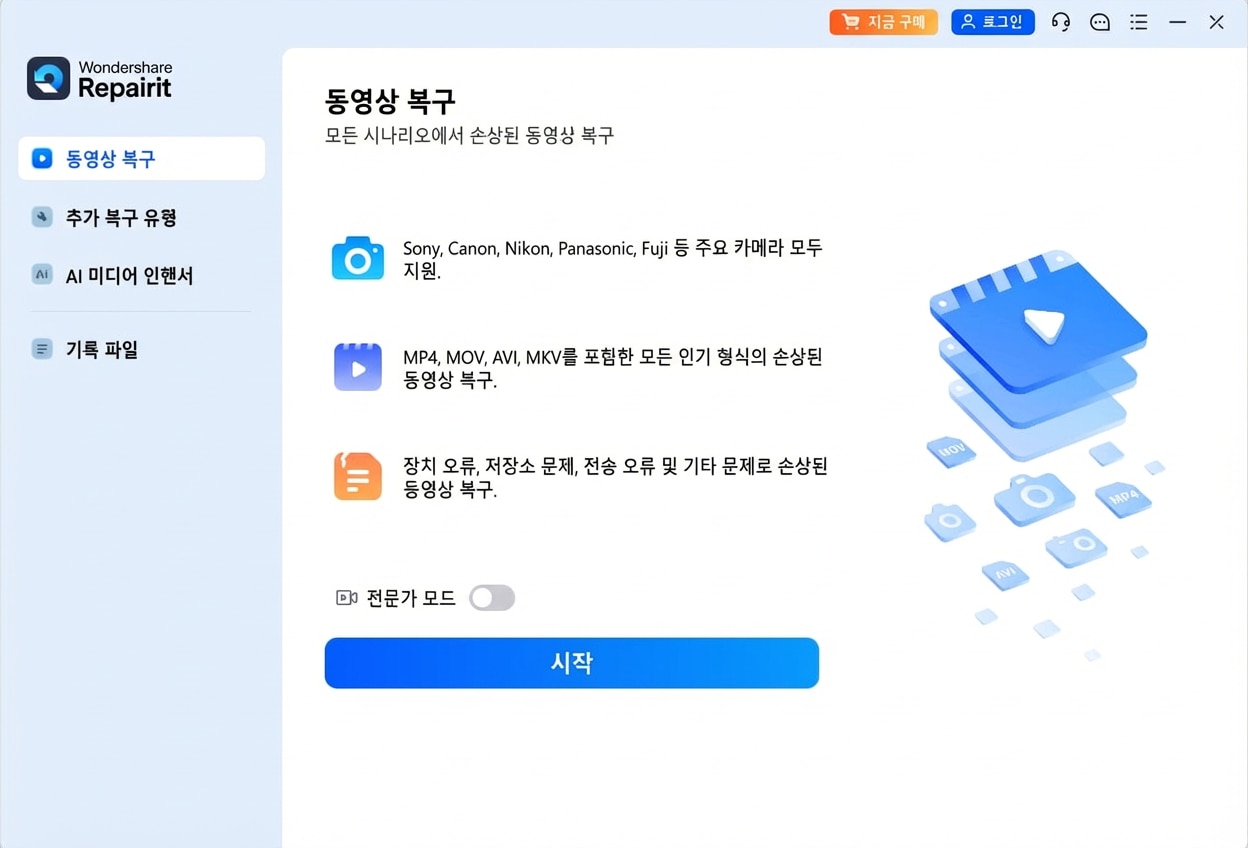
공식 웹사이트를 방문하면 다음 단계는 수리를 위해 사이트에 유튜브 비디오를 추가하는 것입니다. 웹사이트에서 페이지 가운데에 있는 '파일 추가' 버튼을 클릭합니다. 그것은 당신이 손상된 유튜브 비디오를 선택할 수 있는 당신의 PC의 윈도우 창으로 이동합니다. 위치로 이동하고 손상된 비디오를 선택합니다.
단계 2: 유튜브 지연 문제 복구
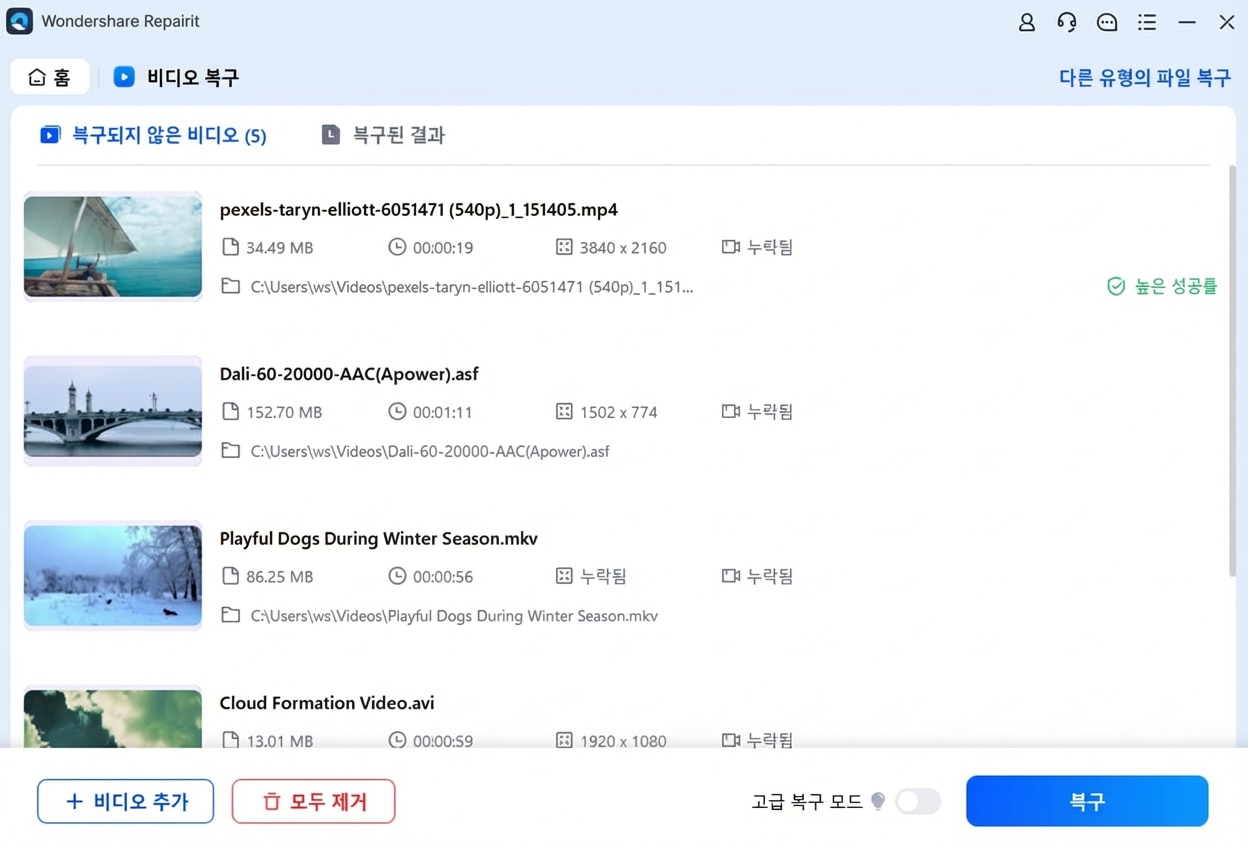
웹사이트에 동영상을 추가한 후, 추가한 동영상의 목록이 표시됩니다. 여러 동영상을 추가하도록 선택할 수 있습니다. '복구' 버튼은 페이지 끝에 있습니다. 복구 프로세스를 시작하려면 클릭합니다.
단계 3: 복구된 유튜브 비디오 저장
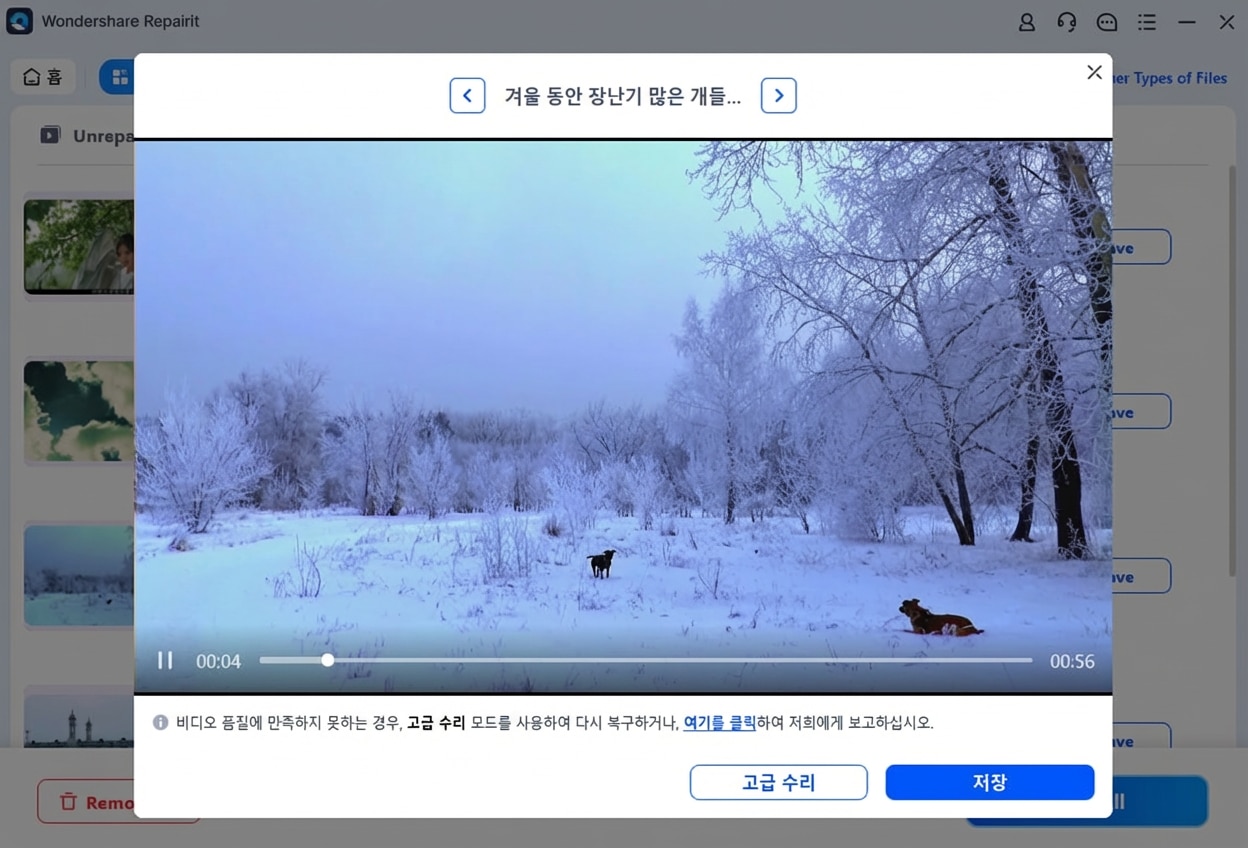
복구 프로세스가 성공적으로 완료되면 저장하기 전에 미리보기를 선택할 수 있습니다. 그들이 수정되지 않은 경우, 당신은 '고급 복구' 옵션을 시도할 수 있습니다. 그러나 그들이 수정되면 유튜브 지연 문제가 없이 원하는 위치에 비디오를 저장할 수 있습니다.
관련 독서:
유튜브에서 삭제된 동영상 복구하는 방법
다음은 수정 방법을 더 잘 이해하는 데 도움이 되는 비디오 자습서 가이드입니다.유튜브 지연/버퍼링/말뚝거리기/느린 로드"문제.
마감 단어
유튜브 지연 문제는 매우 짜증날 수 있습니다. 이 기사는 유튜브 비디오가 지연될 수 있는 이유를 탐구합니다. 우리는 또한 유튜브 지연 문제를 해결하기 위해 탐색할 수 있는 해결책을 제시합니다. 그러나 유튜브 비디오를 다운로드하고 여전히 유튜브 비디오 지연 문제를 제공한다면, 아마도 비디오 파일이 손상되기 때문일 것이다.
이 문제를 해결하는 방법은 신뢰할 수 있는 복구 소프트웨어를 사용하는 것입니다.Wondershare 수리이 소프트웨어는 손상된 비디오와 다른 유형의 파일을 복구하는 기능을 제공합니다. 이 소프트웨어는 직관적이고 사용자 친화적이며 단지 세 단계로 비디오를 정상으로 돌려줄 수 있습니다. 유튜브가 순조롭게 재생되지 않거나 유튜브가 느리게 로드되는 것을 더 이상 걱정하지 마세요.
FAQs
-
내 유튜브가 왜 이렇게 느리게 실행될까?
유튜브가 느리게 실행되면 인터넷 연결 불량, 유튜브 서버 과부하, 낡은 브라우저 또는 드라이버, 브라우저 캐시 축적을 포함한 다양한 요인으로 인해 발생할 수 있습니다. 이를 해결하려면 브라우저 캐시를 지우거나 브라우저를 업데이트하거나 네트워크 연결을 확인하십시오. -
YouTube 지연 문제를 어떻게 해결할 수 있습니까?
유튜브 지연 문제를 해결하려면 다음과 같은 방법을 시도할 수 있습니다.- 브라우저 캐시와 쿠키를 삭제합니다.
- 브라우저나 유튜브 앱을 최신 버전으로 업데이트하십시오.
- 인터넷 연결 속도를 확인하십시오.
- 방해하는 브라우저 확장을 비활성화합니다.
- 더 낮은 해상도를 선택하여 비디오 품질 설정을 낮추어 스트리밍 성능을 향상시킵니다.
-
다운로드 YouTube 동영상이 지연되면 어떻게 해야 합니까?
다운로드 YouTube 비디오가 지연되면 비디오 파일이 손상될 수 있습니다. 당신은 wondershare repairit 같은 신뢰할 수 있는 비디오 복구 소프트웨어를 사용하여 손상된 비디오 파일을 수정하고 정상적인 재생으로 복원 할 수 있습니다.


