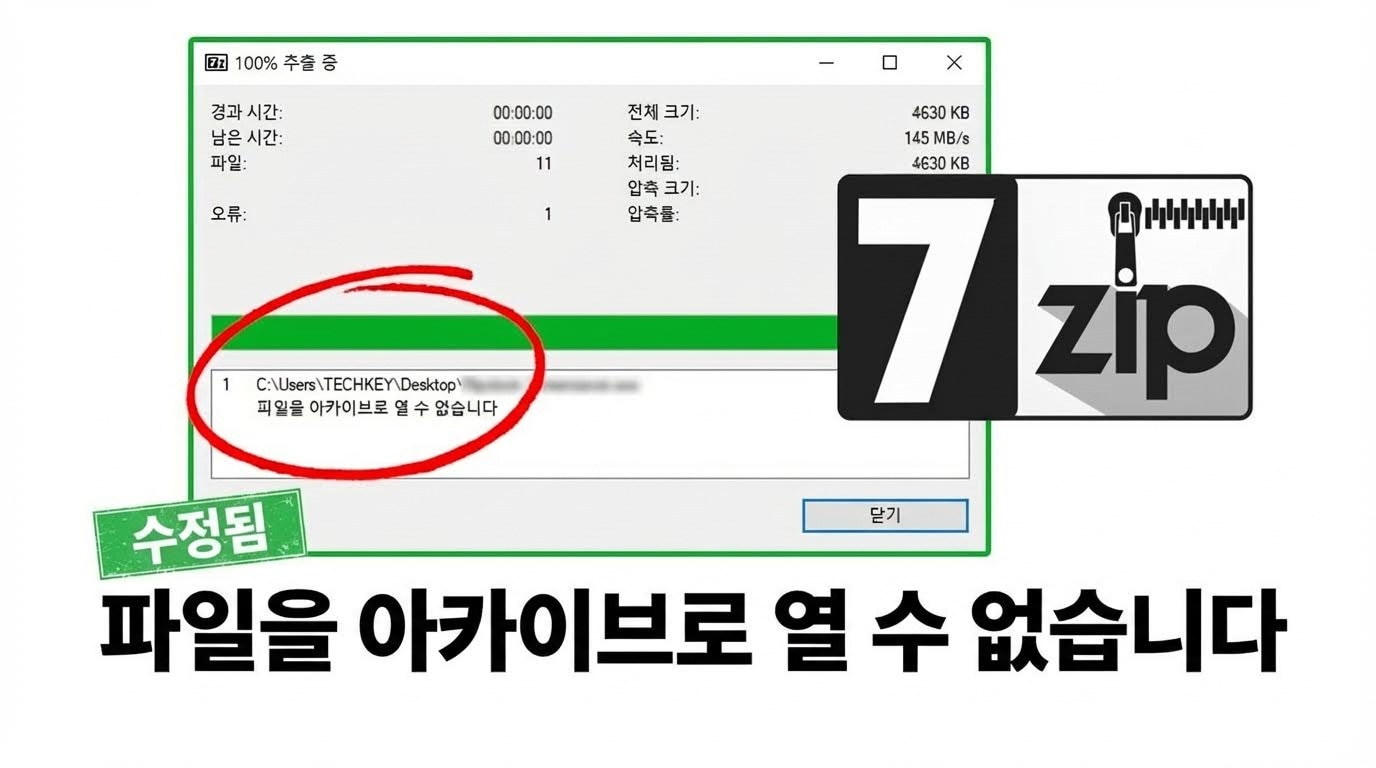
7-Zip은 무료 오픈소스 도구로, 다양한 아카이브 파일을 압축하고 추출하는 데 사용됩니다. (ZIP, WIM, GZIP, TAR 등 많은 포맷 지원) 7z 포맷은 높은 압축률로 인기 있습니다. 하지만 모든 아카이브 파일과 마찬가지로 7z 파일도 손상될 수 있습니다—특히 다운로드가 불완전하거나, 전송이 중단되었거나, 저장 문제 등이 있을 때 그렇습니다.
이 안내서에서는 "7z 파일을 아카이브로 열 수 없음" 또는 "파일을 7z 아카이브로 열 수 없습니다" 오류의 실제 의미와 단계별 해결 방법, 그리고 정말로 아카이브가 손상된 경우 해야 할 일을 알아봅니다.
빠른 답변 (대부분의 경우 2분 내)
"7z 파일을 아카이브로 열 수 없음" 메시지가 나온다면 다음 순서대로 진행하세요:
- 아카이브를 다시 다운로드하세요 (가장 흔한 원인: 파일이 완전하지 않음).
- 파일이 진짜 .7z인지 확인하세요 (이름만 바뀐 ZIP/RAR일 수 있음).
- 7-Zip "테스트" 기능으로 손상 여부 확인.
- 다른 추출 도구(WinRAR/Bandizip 등)로 열어 읽을 수 있는 부분 추출 시도.
- 아무것도 열리지 않으면 아카이브가 손상된 것이므로, 복구 도구를 이용하세요.
적절한 해결 방법 선택하기 (조건별 해결 셀렉터)
- 파일 크기가 수상할 정도로 적거나 기대와 다르다면 → 다시 다운로드하세요.
- 확장자는 정상인데 파일 타입이 7z가 아니라면 → 파일 포맷 확인.
- 7-Zip "테스트"에서 오류가 나타나면 → 다른 추출 방법 시도.
- 모든 도구에서 실패하고 중요한 데이터가 있다면 → 아카이브 복구를 고려하세요.
목차
1부. "7-Zip 파일을 아카이브로 열 수 없음"의 의미
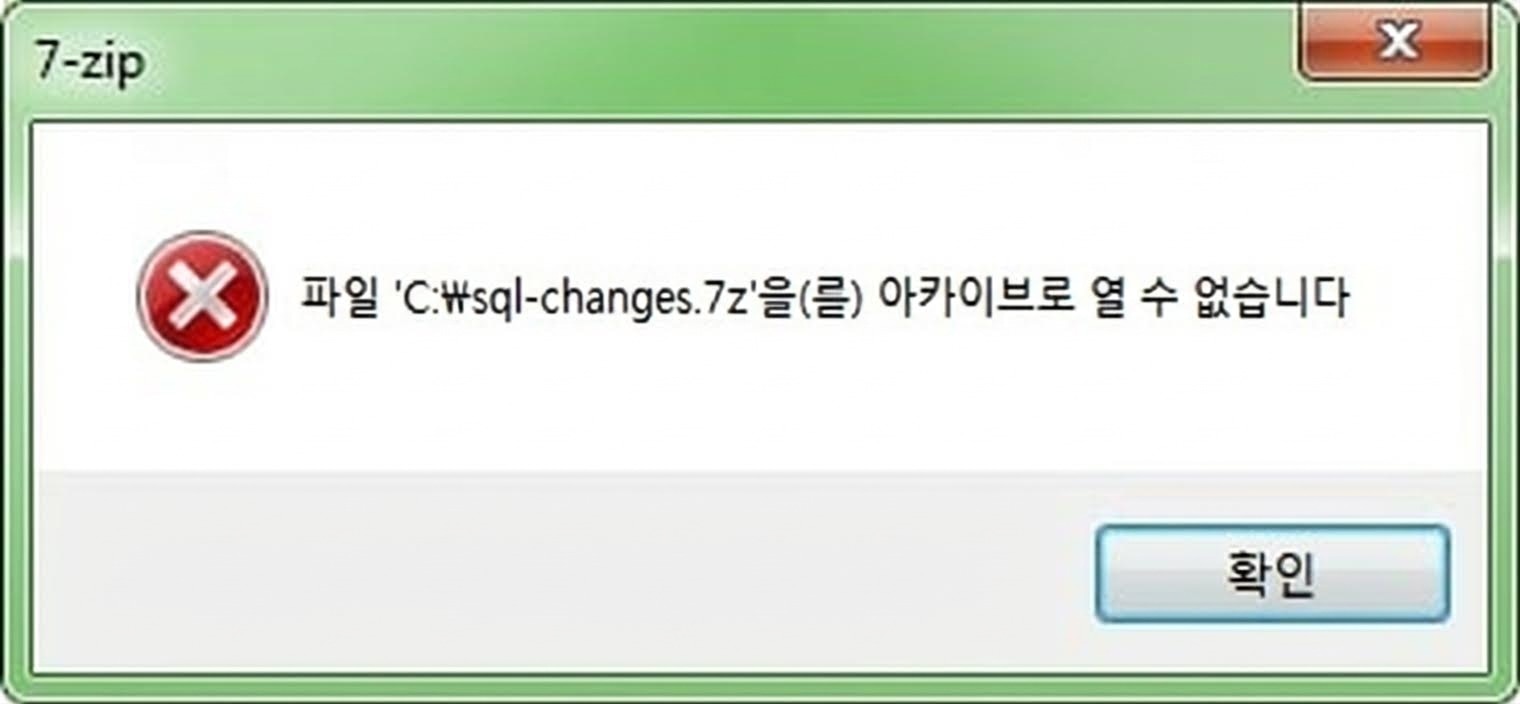
이 오류는 7-Zip이 아카이브 구조를 읽을 수 없을 때 발생합니다. "7z 파일을 아카이브로 열 수 없음"이나 "파일을 7z 아카이브로 열 수 없습니다"와 같은 메시지가 나올 수 있는데, 실제 원인은 동일합니다: 아카이브 포맷을 제대로 인식하지 못하거나 파일이 너무 심하게 손상돼서 추출이 불가능한 상태입니다.
다음의 경우에 이 오류가 주로 발생합니다:
- 손상되거나 일부만 다운로드된 7z 파일을 열 때.
- 사실상 지원되는 아카이브 파일이 아닌 경우 (확장자가 .7z라도).
- 압축 또는 전송 도중 중단된 아카이브를 추출할 때.
- 저장 장치 오류, 악성코드, 또는 갑작스러운 시스템 종료로 인해 파일이 손상된 경우.
이 오류의 가장 흔한 원인은 다음과 같습니다:
- 파일 손상: 헤더, 인덱스, 데이터 블록이 손상되면 아카이브를 읽을 수 없습니다.
- 잘못된 파일 포맷: ZIP/RAR/ISO 파일을 실수로 .7z로 이름만 바꿨을 수 있습니다.
- 불완전 다운로드 또는 전송: 아카이브를 열 때 필요한 마지막 부분이 누락될 수 있습니다.
- 소프트웨어 호환성 문제: 7-Zip 구버전은 일부 아카이브 방식에서 문제를 겪을 수 있습니다.
- 바이러스나 악성코드 피해: 악성 소프트웨어가 아카이브 내부 구조를 변경할 수 있습니다.
2부. "7z 파일을 아카이브로 열 수 없음" 오류 해결 방법 (단계별)
"7z 파일을 아카이브로 열 수 없음" 오류가 나타나면, 대개 아카이브가 불완전하거나, 확장자가 잘못되었거나 손상된 상태입니다. 아래 해결 방법은 안전한 순서로 제시합니다.
해결 1: 아카이브 파일 다시 다운로드
기술적인 방법을 시도하기 전에, 가장 흔한 원인부터 해결하세요: 불완전하거나 중단된 다운로드입니다. 아카이브가 전부 다운로드되지 않았다면 7-Zip으로 열 수 없습니다. 신뢰할 수 있는 소스에서 파일을 다시 다운로드하세요.
1단계: 원본 다운로드 링크를 찾으세요.
2단계: 파일을 다시 다운로드하고 7-Zip으로 열어보세요.
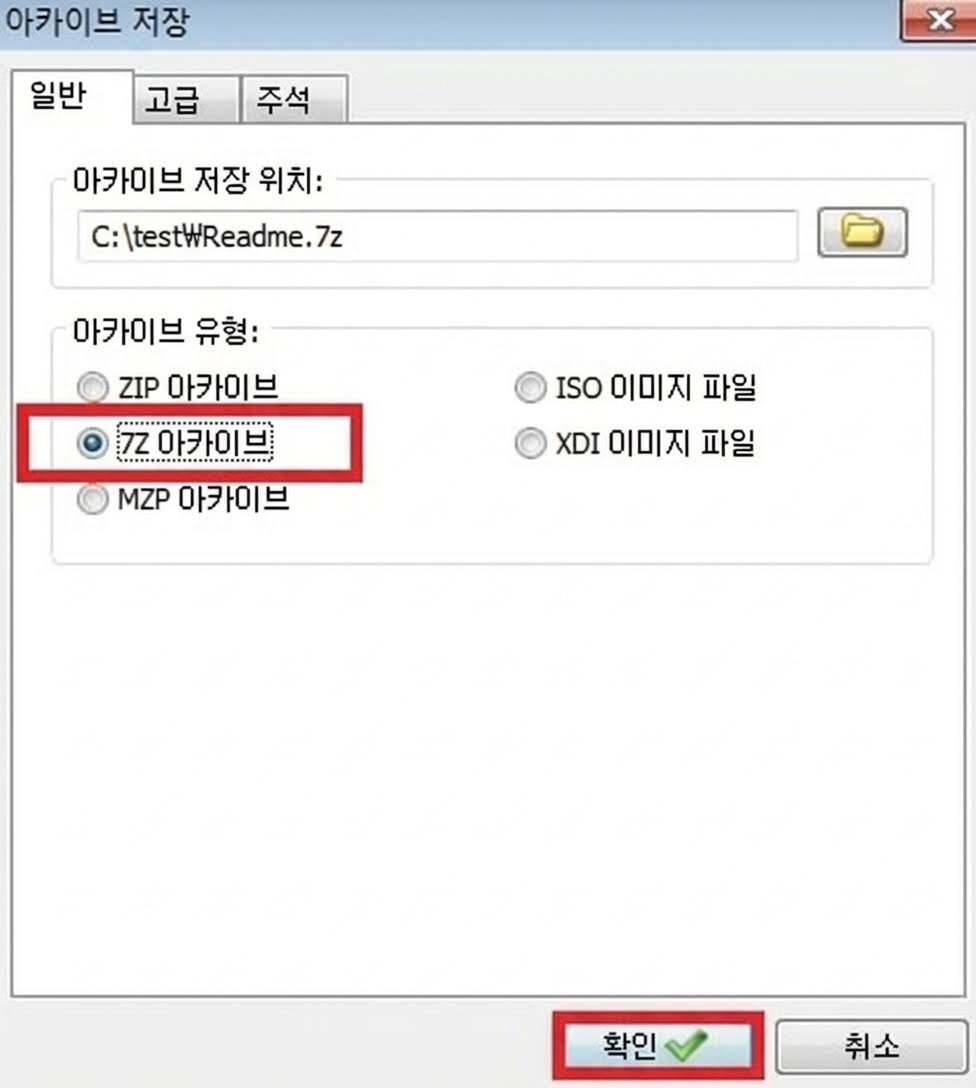
파일을 다시 다운로드하는 것이 가장 간단한 해결법입니다, 특히 첫 다운로드 중 파일이 손상된 경우에 효과적입니다. 새로 받은 파일은 완전하므로 문제가 적습니다. 그래도 열리지 않으면 파일 손상 정도가 심한 것이니 다음 해결 방법을 진행하세요.
해결 2: 파일 확장자 및 아카이브 타입 확인
문제가 파일 자체가 아니라 확장자인 경우도 있습니다. .7z로 보여도 실제로는 ZIP, RAR 또는 다른 포맷일 수 있습니다. 진짜 아카이브 타입을 확인하면 7-Zip이 올바르게 파일을 열도록 할 수 있고 불필요한 오류를 예방합니다.
1단계: 찾기 파일 탐색기에서 아카이브를 찾으세요.
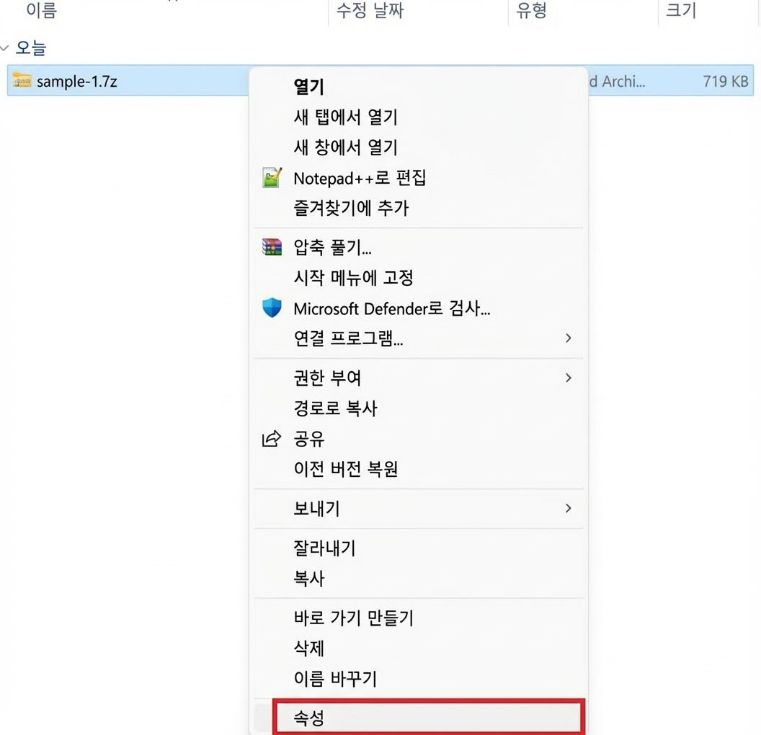
2단계: 아카이브에서 마우스 오른쪽 버튼 클릭하여 속성.
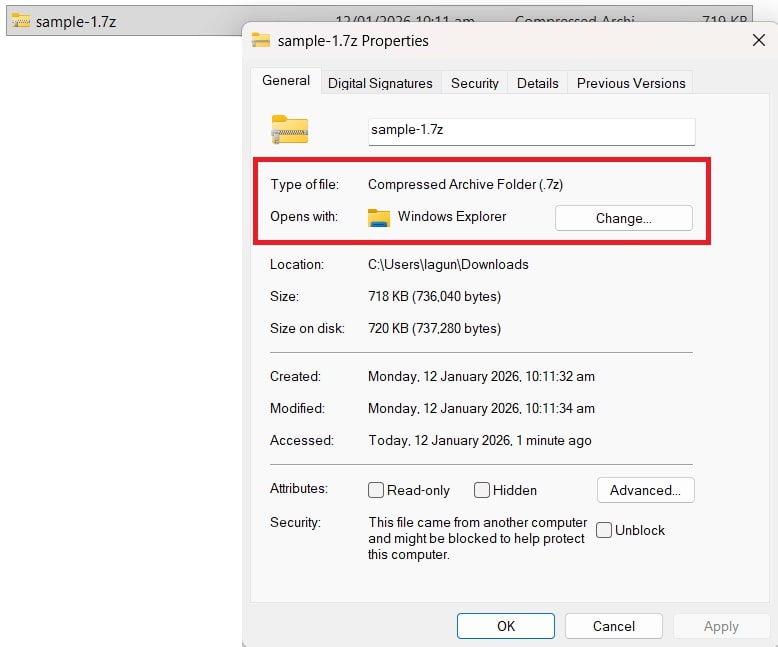
3단계: 다음 탭에서 아카이브의 파일 타입을 볼 수 있습니다. 7-Zip 파일인지 확인하세요.
해결 3: 다른 도구로 아카이브 열기 (WinRAR / 기본 ZIP 등)
7-Zip이 아카이브를 열 수 없다면, 다른 압축 도구로 시도해볼 수 있습니다. 어떤 프로그램은 7-Zip이 실패해도 파일을 열 수 있습니다. 도구가 해당 아카이브 포맷을 지원하는지 반드시 확인하세요.
추천 대안 프로그램:
- WinRAR: 주로 RAR 파일용이지만 ZIP 파일도 열 수 있습니다.
- WinZip: 아카이브 열기, 추출, 보호에 널리 쓰이는 도구입니다.
- Bandizip: 빠른 추출, 암호화 아카이브 지원.
- Zipware: ZIP, RAR, 7Z, ISO, TAR 등 다양한 포맷을 지원합니다.
WinRAR로 7Z 파일을 여는 방법:
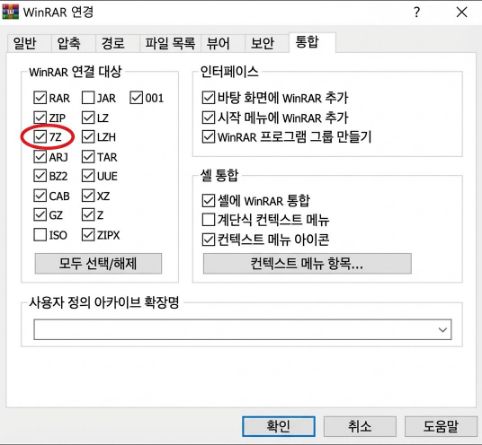
1단계: 먼저 .7Z 파일 확장자가 WinRAR 설정에 체크되어 있는지 확인하세요.
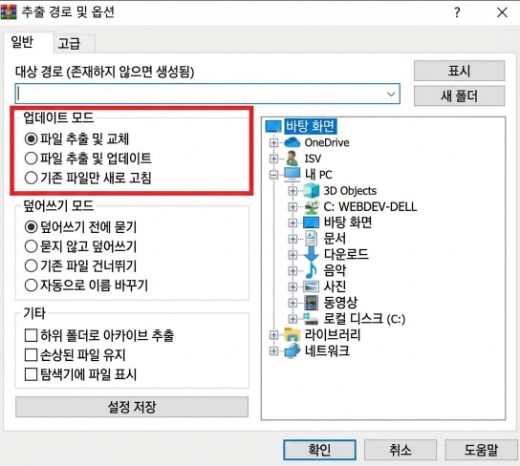
2단계: 원하는 파일을 선택한 후, 추출 경로 지정.
3단계: 폴더를 선택하고 OK버튼을 클릭하면 선택 위치에 파일이 저장됩니다.
또한 Windows 10에는 추가 프로그램 없이 압축 파일을 추출할 수 있는 기본 도구가 있습니다.
1단계: 열기 파일 탐색기에서 7Z 파일을 찾아보세요.
2단계: 파일에서 마우스 오른쪽 버튼을 클릭하고 모두 추출.
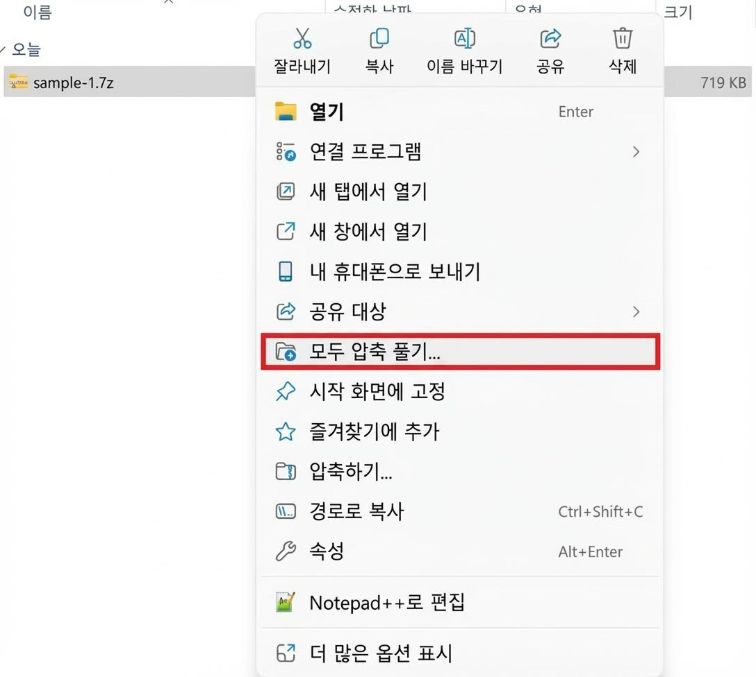
3단계: 저장 위치를 선택한 뒤 추출버튼을 클릭해서 파일을 폴더에 추출하세요.
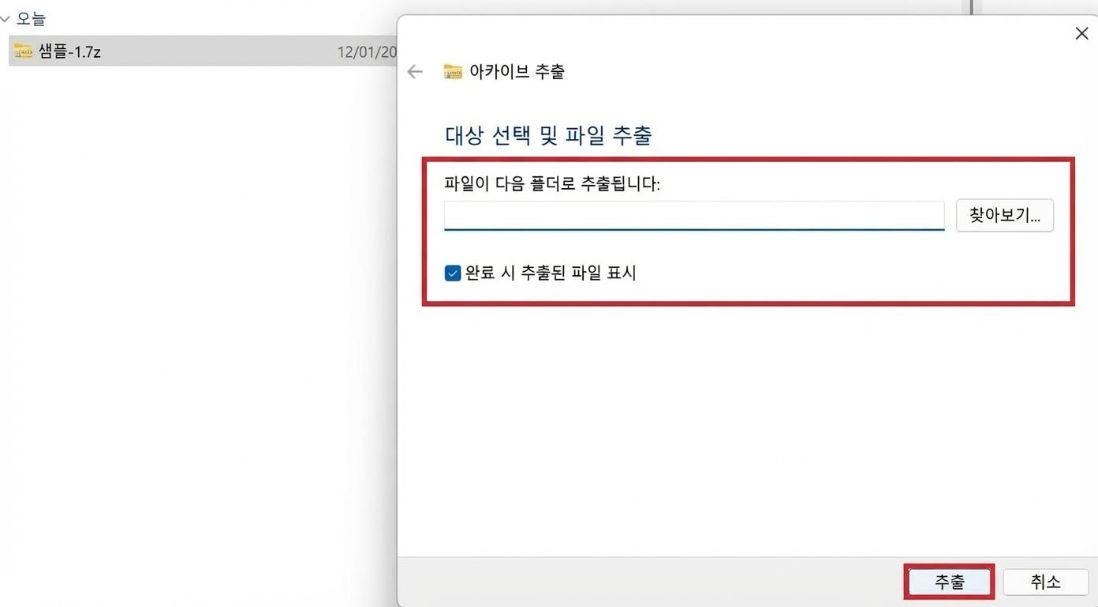
해결 4: 7-Zip "테스트" 기능으로 검사
7-Zip에는 내장된 테스트 기능이 있어서 아카이브의 오류 여부를 점검할 수 있습니다. 파일이 손상되었는지, 문제의 심각도를 알 수 있으니 복구 전에 테스트하면 시간을 절약할 수 있습니다.
7-Zip "테스트" 기능으로 아카이브를 검사하는 간단한 단계:
1단계: 열기 7-Zip 파일 관리자를 열고 검사하고 싶은 아카이브 파일을 찾으세요.
2단계: 아카이브를 선택하고 테스트.
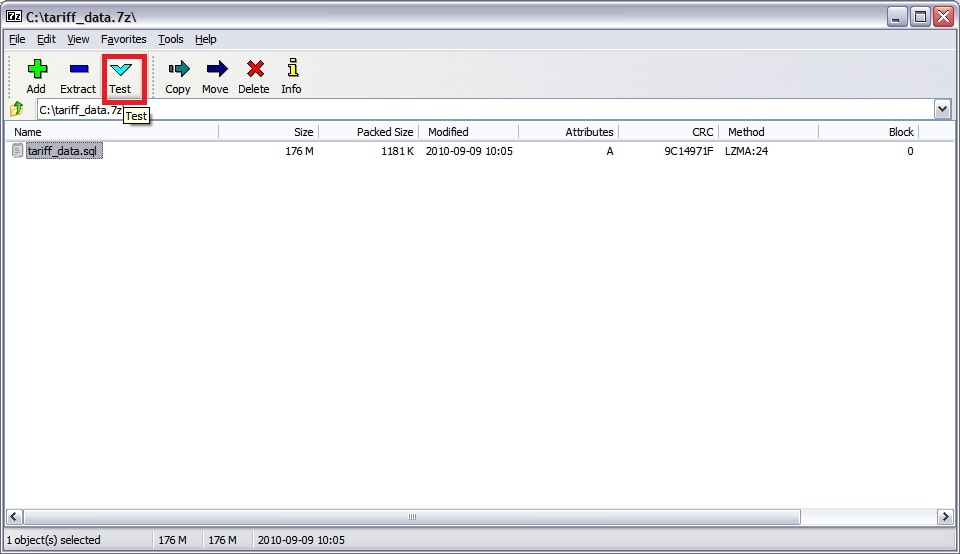
3단계: 전체 검사가 끝날 때까지 기다린 뒤 결과를 확인하세요. "오류 없음"이라면 파일이 정상입니다. 오류가 나오면 아카이브가 손상된 것입니다.
해결 5: 명령줄 검사 및 추출 시도 (7-Zip 명령 프롬프트)
"7-Zip 파일을 아카이브로 열 수 없음" 오류는 아카이브의 헤더가 손상되었거나 잘못됐을 때 발생할 수 있습니다. 명령 프롬프트를 이용해 복구할 수 있습니다. 7-Zip 아카이브는 명령줄 도구를 통해 손상된 파일을 복구하는 기능이 있습니다.
1단계: 접속하기 명령 프롬프트관리자 권한으로 실행하세요.
2단계: 다음 구문을 입력합니다:
"C:\Program Files\WinZip\wzzip" –yf zipfile.zip
참고:다음으로 교체하세요zipfile.zip아카이브 이름으로 바꿉니다. Program Files에 공백이 있기 때문에 따옴표를 유지하세요.
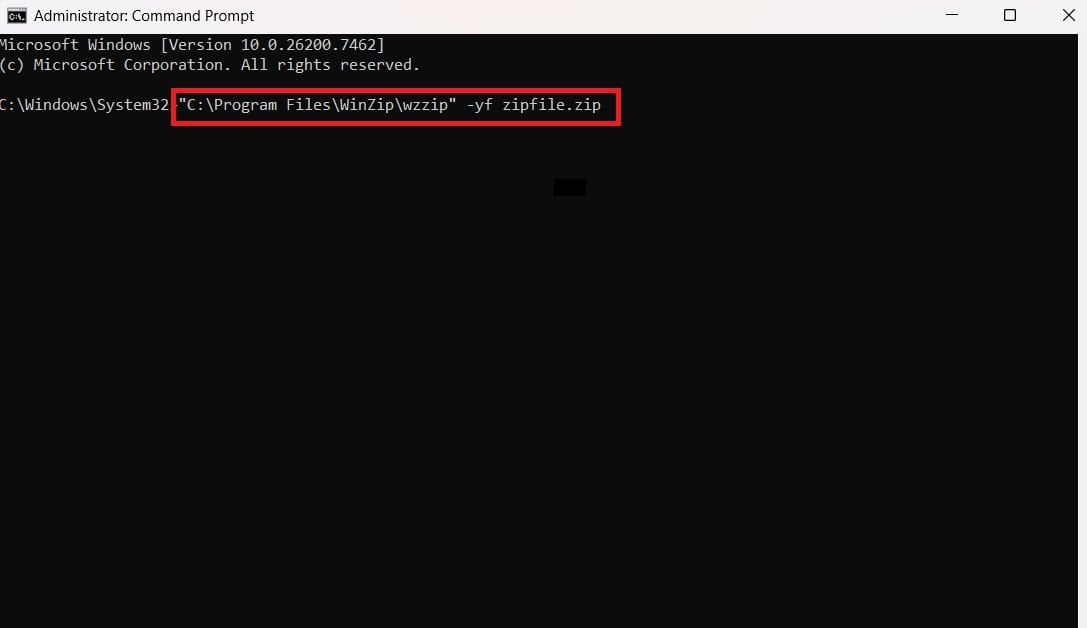
이 방법은 기본적인 명령줄 지식이 필요하고 시간이 소요되며 완전한 복구를 보장하지 않습니다. 이러한 이유로, 복구 도구를 사용하는 것이 7Z 파일 오류를 수정하는 데 더 신뢰할 수 있고 최선의 방법입니다.
3부. 아카이브가 여전히 열리지 않는다면? 파일이 손상된 경우
위의 방법들이 모두 효과가 없다면, 아카이브가 구조적으로 손상되었을 가능성이 높습니다 (헤더/인덱스/데이터 블록). 이는 다운로드 중단, 시스템 오류, 전송 실패, 불량 저장장치, 악성코드 등으로 인해 발생할 수 있습니다.
이 경우, 전용 아카이브 복구 도구가 아카이브 구조를 복구하여 읽을 수 있도록 하거나, 최소한 사용할 수 있는 데이터를 최대한 추출할 수 있도록 도와줍니다.
Repairit 파일 복구는 손상된 아카이브(7Z 및 기타 포맷 포함)를 손상된 헤더를 고치고 손상된 구조를 복구하여 복원할 수 있도록 설계되었습니다. 일반 압축 해제 도구로 파일을 열 수 없거나 추출할 수 없을 때 특히 유용합니다.
주요 기능:
- 손상, 헤더 오류, 불완전한 전송 등으로 열 수 없는 아카이브를 복구합니다.
- 7Z, ZIP, RAR, ISO 및 다중 분할 압축 파일 등 주요 아카이브 형식을 지원합니다.
- 읽기 전용 방식으로 동작하며 복구된 복사본을 저장하므로 원본 파일은 덮어쓰지 않습니다.
- 여러 파일을 한 번에 복구(여러 아카이브가 손상된 경우 유용) 지원.
- 복구 결과를 저장하기 전에(지원되는 경우) 미리 확인할 수 있습니다.
단계별 안내:
1단계: 설치 후 Repairit를 엽니다. 더 많은 유형 복구 및 파일 복구.
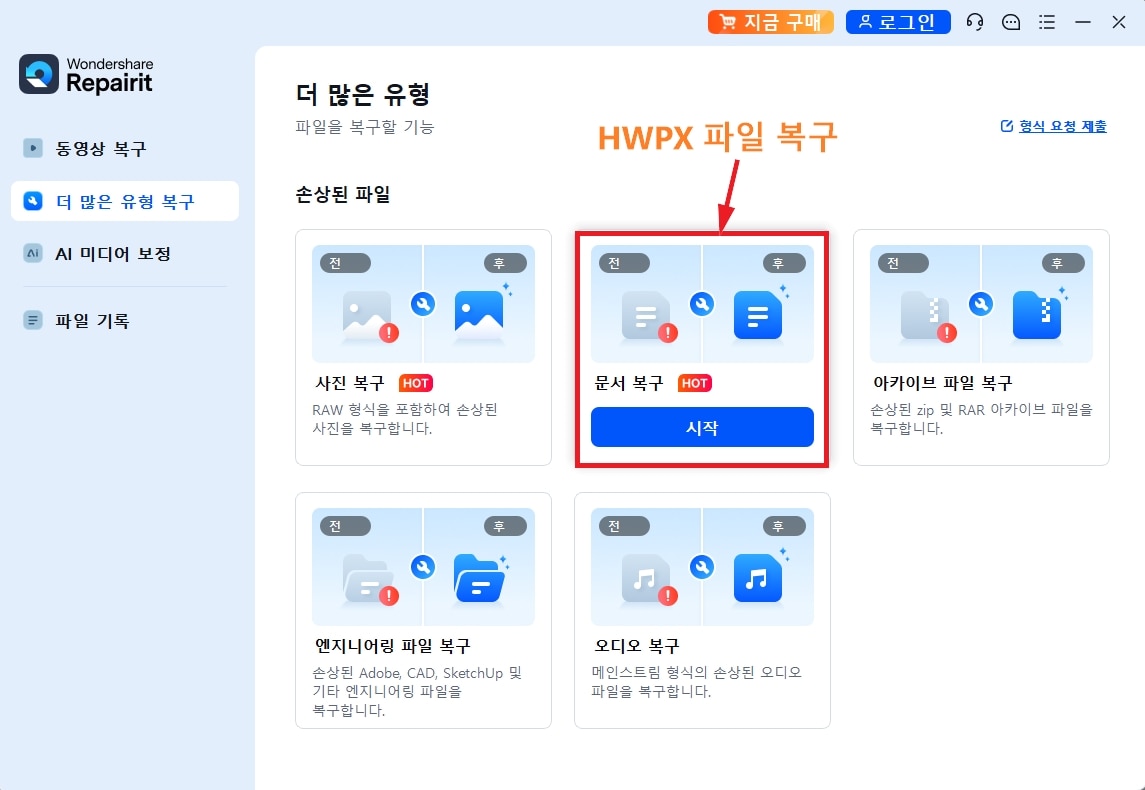
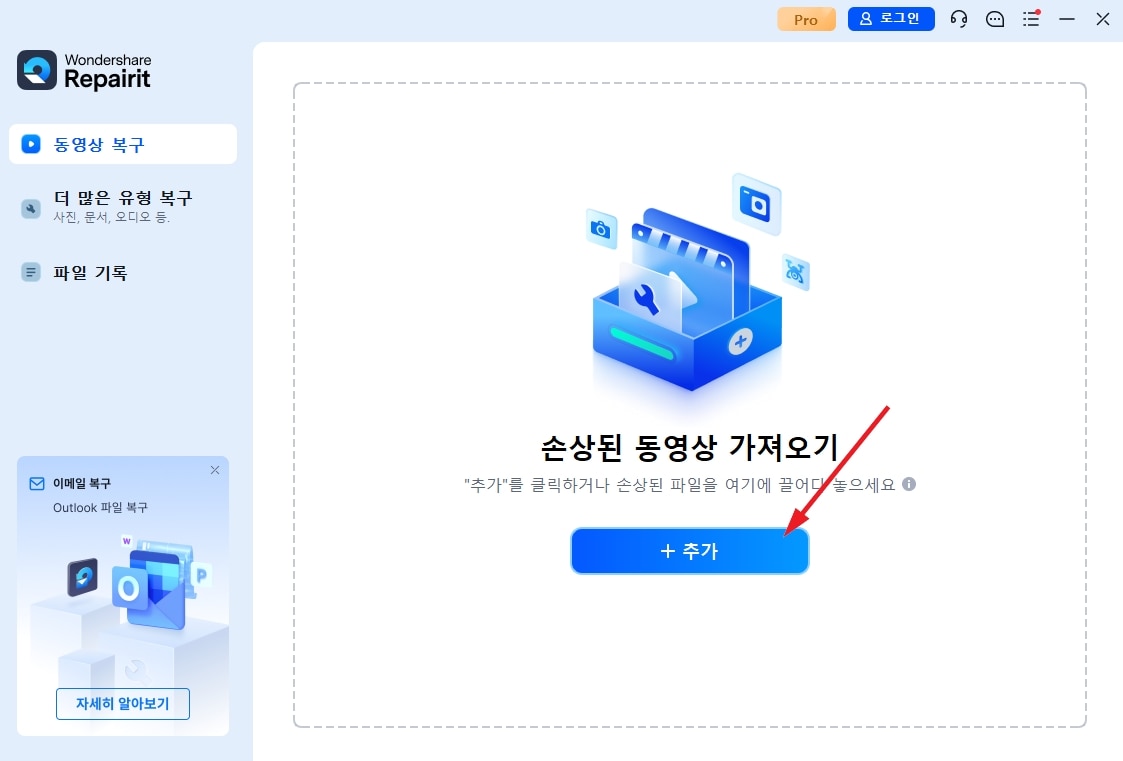
를 차례로 선택하세요.추가를 눌러 손상된 7-Zip 파일을 불러옵니다.
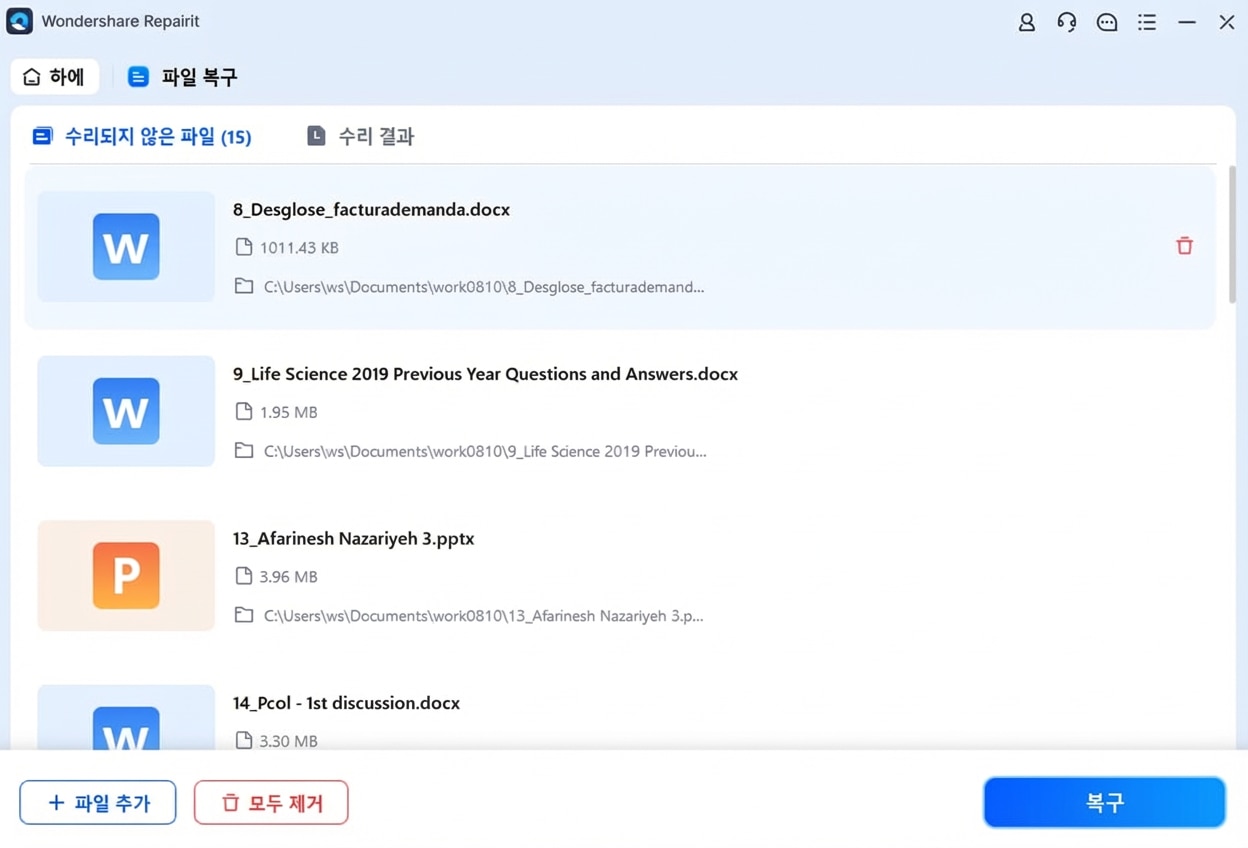
2단계: 체크박스 복구 를 선택하면 Repairit이 업로드된 7Zip 파일을 자동으로 검사 및 복구합니다.
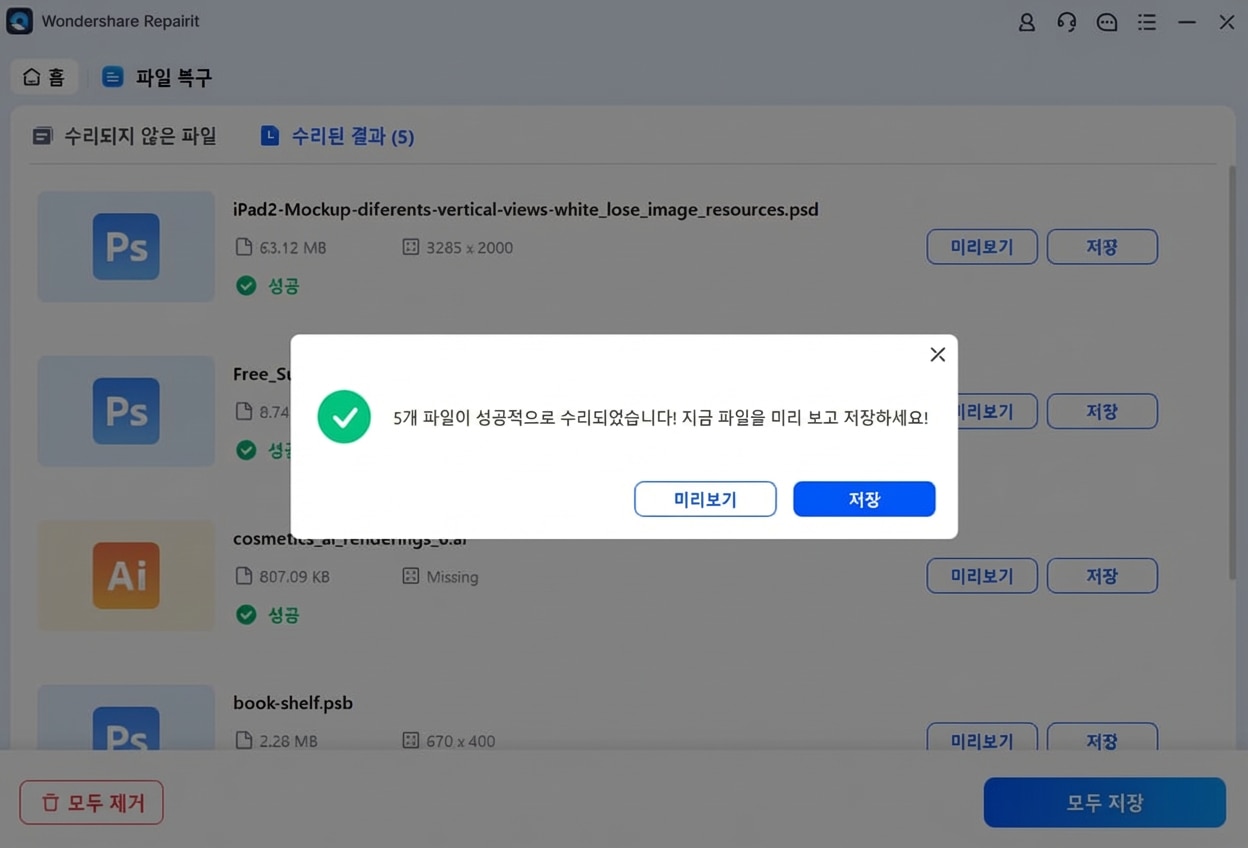
3단계: 체크박스 미리보기를 눌러 복구된 7-Zip 파일을 저장 전에 다시 확인하세요. 결과가 괜찮다면 저장 or 전체 저장 을 눌러 여러 파일을 한 번에 내보낼 수 있습니다. 복구된 7Zip 파일은 오류 없이 열 수 있습니다.

4부. "파일을 7z 아카이브로 열 수 없습니다" 오류 예방법
앞으로 "Cannot open the file as 7z archive" 오류를 방지하려면 몇 가지 간단한 습관을 실천하세요. 아래 단계는 아카이브 파일의 정상 작동을 돕습니다.
- 압축 파일을 열기 전에 항상 다운로드가 완전히 끝났는지 확인하세요. 중단되거나 멈춘 다운로드는 7Z 파일이 열리지 않는 주요 원인입니다. 신뢰할 수 있는 출처에서 파일을 받고 안정적인 인터넷 연결을 사용하세요.
- 아카이브 파일 확장자를 임의로 변경하지 마세요. .zip에서 .7z로 확장자를 바꾼다고 파일이 변환되는 것이 아니며, 7-Zip에서 오류가 발생할 수 있습니다. 아카이브 생성/변환은 올바른 툴을 사용하세요.
- 7-Zip과 시스템을 항상 최신 상태로 유지하세요. 업데이트는 버그를 수정하고 새로운 아카이브 포맷 대응을 개선하므로, 열기 문제 예방에 도움이 됩니다.
- 아카이브 파일은 건강한 저장 장치에 보관하세요. 손상된 하드디스크, USB 또는 외장 디스크는 파일을 손상시킬 수 있습니다. 항상 드라이브를 올바르게 분리하고 필요한 경우 오류 검사를 수행하세요.
- 아카이브를 만든 후, 저장 또는 공유 전에 테스트하세요. 7-Zip의 테스트 기능을 활용하면 파일이 올바르게 생성되었는지 확인할 수 있고, 추후 문제를 방지할 수 있습니다.
결론
"7-Zip에서 파일을 아카이브로 열 수 없습니다" 오류는 보통 파일 손상, 불완전, 잘못된 파일 식별 등으로 발생하지만 해결할 수 있습니다. 재다운로드, 파일 형식 확인, 다른 도구 사용, 7-Zip 테스트 등 간단한 해결 방법을 따르세요. 손상된 7Zip 파일에는 Repairit 같은 복구 소프트웨어를 활용해 데이터를 잃지 않고 아카이브와 파일을 복구할 수 있습니다.
자주 묻는 질문
-
7-Zip이 파일을 아카이브로 열 수 없다고 하는 이유는 무엇인가요?
7-Zip이 아카이브를 읽을 수 없을 때, 즉 파일이 손상되었거나 불완전하거나 지원하지 않는 포맷일 때 이 오류가 발생합니다. 아카이브 헤더가 손상되었거나 파일 확장자가 틀렸거나 7-Zip 버전이 해당 아카이브를 지원하지 않을 경우에도 나타날 수 있습니다. -
ZIP 또는 7Z 파일이 손상된 경우 복구할 수 있나요?
네. 일부 손상된 ZIP 또는 7Z 파일은 WinRAR과 같은 도구의 내장 복구 기능이나 Repairit과 같은 외부 복구 소프트웨어로 복구할 수 있습니다. 하지만 손상이 심각한 경우 일부 데이터는 복구할 수 없거나 손실될 수 있습니다. -
7-Zip에서 열 수 없는 파일을 WinRAR로 열 수 있는 이유는 무엇인가요?
WinRAR은 경미한 파일 손상에 더 융통성 있게 작동하며, 일부 아카이브 구조 또는 압축 방식을 다르게 지원하기 때문에 7-Zip이 열 수 없는 아카이브도 열 수 있습니다. 7-Zip은 파일 무결성에 더 엄격해서 WinRAR이 추출 가능한 파일도 거부할 수 있습니다. -
외부(서드파티) 도구로 아카이브 파일을 복구하는 것이 안전한가요?
네. 신뢰할 수 있고 평판 좋은 외부 복구 도구(예: Repairit)를 사용하면 일반적으로 안전합니다. 이러한 도구들은 손상된 아카이브를 고치기 위해 설계되었으나, 다른 파일을 변경하거나 덮어쓰지 않습니다. 검증되지 않은 소프트웨어는 추가적인 손상이나 보안 위험을 유발할 수 있으니 주의하세요.
 ChatGPT
 Perplexity
 Google AI Mode
 Grok
Grok