많은 PC 게이머들은 Black Ops 7에서 자신만의 개인화된 설정이 문제없이 작동하길 기대합니다. 하지만 곧 그래픽, 컨트롤, 오디오 설정이 저장되지 않는다는 사실을 알게 되고, 기대감은 사라집니다. 이 문제는 단순히 몰입감을 망치는 것을 넘어, 게임 플레이 성능까지 직접적으로 영향을 줘 매번 환경설정을 다시 해야 하죠.
경쟁 또는 캐주얼 유저 모두에게 불안정한 설정 저장은 감도 불일치나 예기치 않은 크래시를 초래할 수 있습니다. 승리에 집중하기 위해서는 아래의 가이드를 단계별로 따라 문제 해결 방법을 알아보세요.
목차
1부. PC에서 Black Ops 7 설정이 초기화되는 원인 5가지
실제 원인을 알게 되었다면, "Black Ops 7 설정 저장 안 됨" 문제를 해결하는 것이 더욱 쉬워집니다. 반복되는 시행착오를 막기 위해 가장 흔한 원인을 아래에서 정리했습니다:
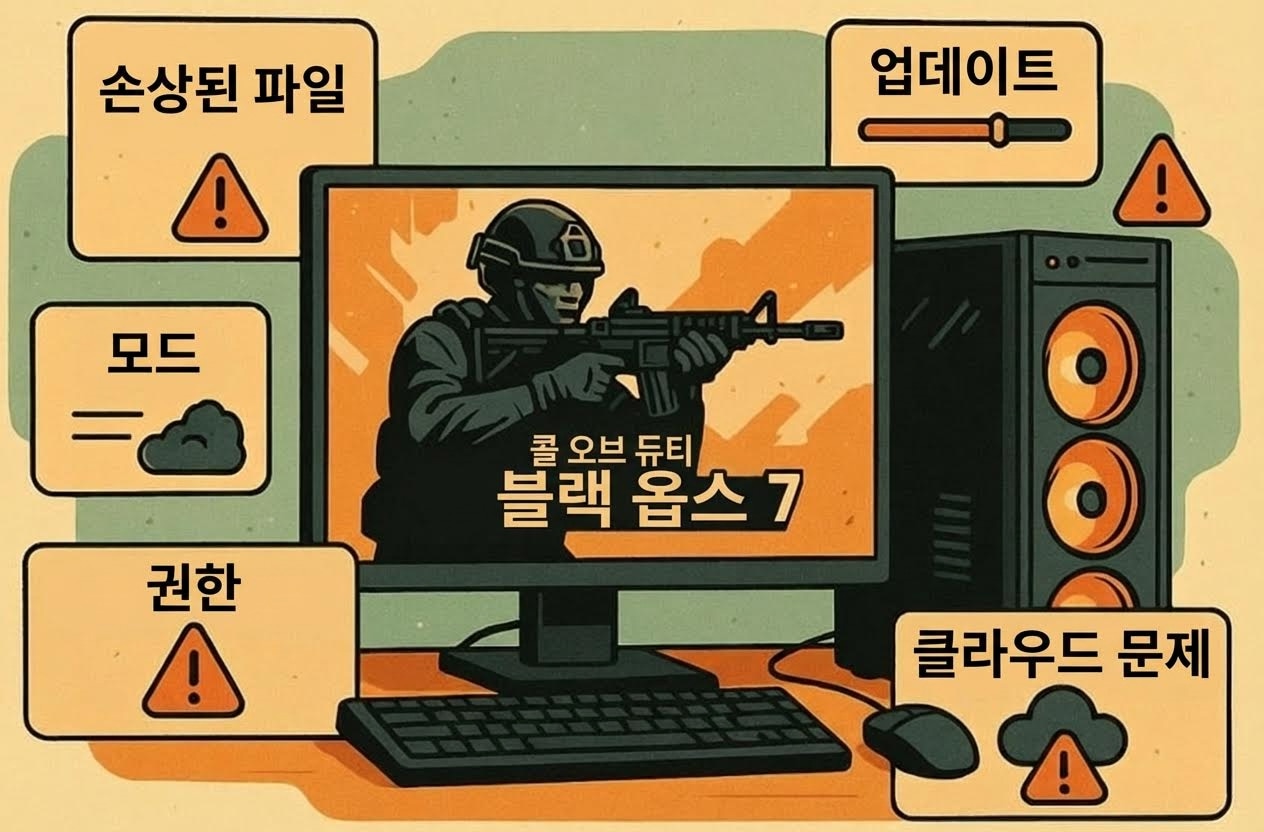
- 설정 파일이 읽기 전용이거나 차단되어 있는 경우:게임은 설정을 파일등 폴더의 설정 파일에 저장합니다. 해당 폴더나 파일이 읽기 전용이거나 접근이 차단되어 있다면, 게임은 새 설정을 저장하지 못하고 매번 기본값으로 불러오게 됩니다.
- 클라우드 동기화 앱이 설정 파일을 덮어쓰는 경우:OneDrive 같은 클라우드 서비스가 Documents 폴더를 동기화하고 있다면, 이전 버전의 설정 파일을 계속 복원할 수 있습니다. 이 경우 게임이나 PC를 재실행할 때마다 클라우드에 저장된 기본값이 우선 적용되어 새 설정이 사라집니다.
- 게임 권한 부족:Black Ops 7을 파일 권한 없이 실행하면, 설정 폴더를 새로 만들거나 수정하지 못할 수 있습니다. 이때 게임이나 런처를 관리자 권한으로 한 번 실행하면 Windows가 올바른 폴더를 만들고 설정 저장을 시작할 수 있게 됩니다.
- 설정/셰이더 파일 손상 또는 누락:플레이어/설정 파일 또는 셰이더 캐시가 손상되면, 게임은 파일을 읽지 못하고 안전한 기본값으로 복원할 수 있습니다. 이럴 때는 게임 파일 검증 후, 플레이어 폴더를 삭제 또는 이름 변경해 재생성하면 문제가 해결됩니다.
- 계정/플랫폼 동기화 문제:게임 패스나 Xbox에서는 프로필 또는 동기화 문제로 인해, 로컬 설정 변경이 제대로 저장/동기화되지 않을 수 있습니다. 이럴 때 계정에서 로그아웃했다가 다시 로그인하면 설정이 유지됩니다.
2부. PC에서 Black Ops 7 설정 저장 문제 단계별 해결 가이드
이처럼 Black Ops 7 설정이 계속 리셋되는 문제; PC는 단순 불편함이 아닙니다. 따라서 아래 단계별 해결책을 따라가면 매번 재설정할 필요 없이 게임 플레이에 몰입할 수 있습니다:
해결책 1. OneDrive가 COD 폴더를 건드리지 못하게 하기
OneDrive가 Call of Duty 폴더를 자동 동기화하면, 로컬 게임 설정을 의도치 않게 덮어쓸 수 있습니다. 그래서 매번 게임을 시작할 때마다 설정이 리셋됩니다. 이럴 때는 OneDrive가 해당 폴더에 접근하지 못하게 설정하여, 유저가 원하는 설정대로 유지되도록 해야 합니다. 아래 절차에 따라 OneDrive의 COD 폴더 동기화를 차단해보세요:
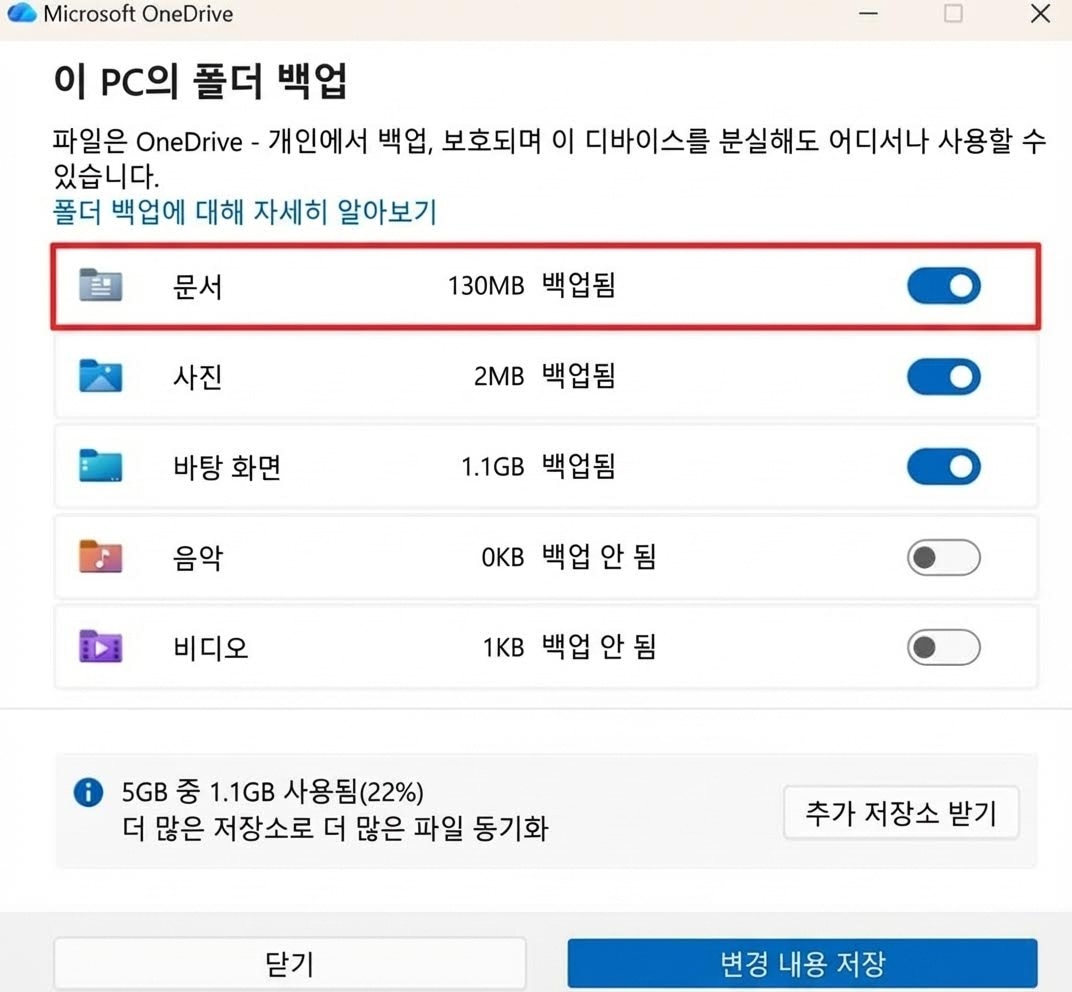
1단계.작업표시줄의 OneDrive 아이콘을 클릭하여 설정에 진입 후 “동기화 및 백업” 탭으로 이동합니다. 이후 “백업 관리” 옵션을 눌러 OneDrive의 COD 폴더 백업을 비활성화하세요.
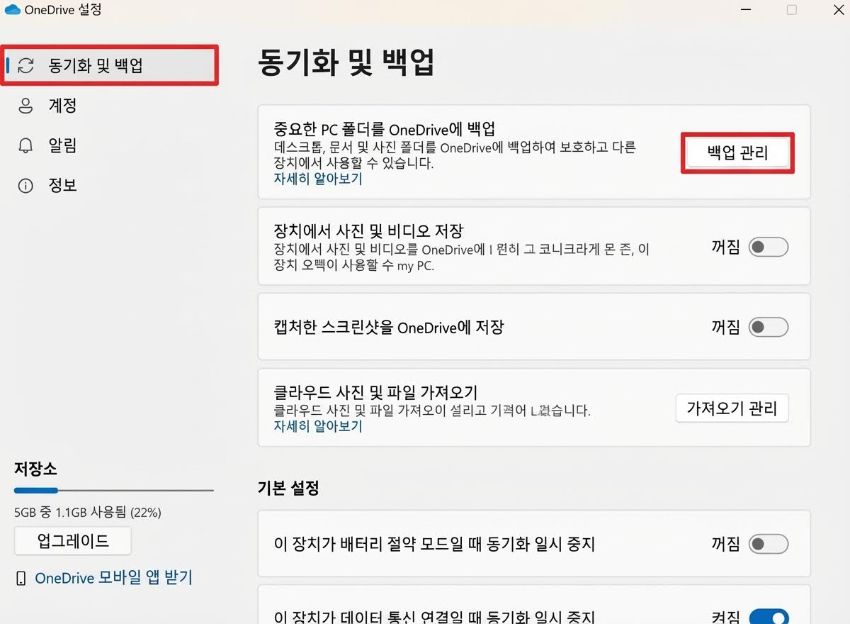
2단계. 이제 “문서” 토글을 끄고, “백업 중지 및 파일 저장 위치 선택”에 체크한 다음, “OK.” “변경 내용 저장" 버튼을 눌러 COD 폴더 백업이 실행되지 않게 합니다.
해결책 2. 로컬 저장 허용 및 설정 경로 수정
때로는 Black Ops 7 설정 폴더가 게임이 완전히 접근할 수 없는 경로에 있을 때 설정 저장이 안 될 수 있습니다. 설정 폴더를 로컬 드라이브에 위치하게 하면 게임이 환경설정을 안정적으로 저장할 수 있습니다. 이렇게 하면 세션 간에 커스텀 그래픽, 컨트롤, 기타 설정이 유지되어 전체적인 안정성이 향상됩니다. 아래 설명대로 직접 COD 폴더의 설정 경로를 수정해 보세요:
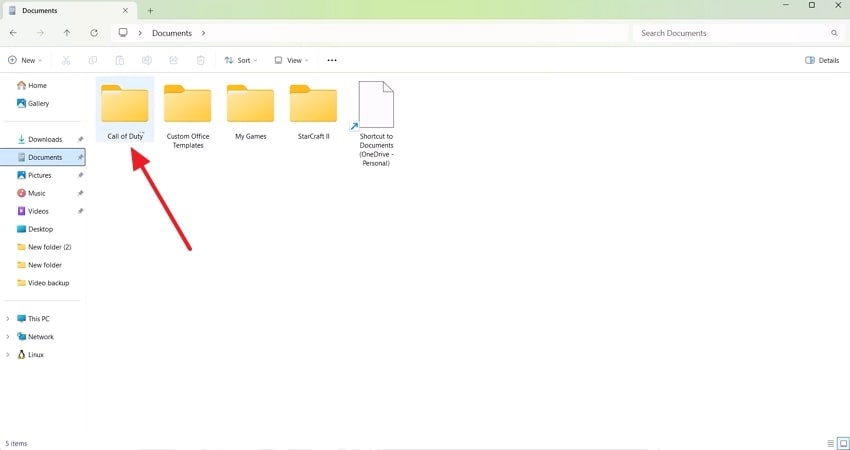
1단계.파일 탐색기에서 Documents 폴더로 들어가 “Call of Duty” 폴더를 엽니다.
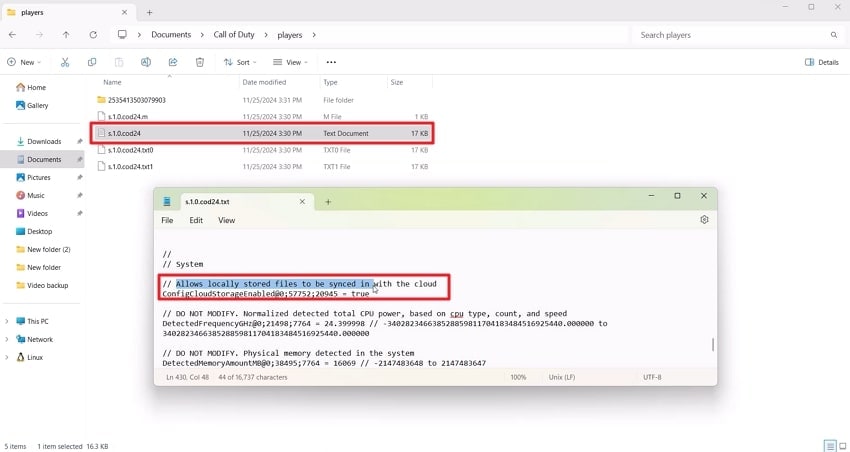
2단계. 그다음 Players 폴더로 들어가, 특정 파일을 메모장 등으로 엽니다. 다음으로 “로컬 파일 허용 …” 값을 변경해 설정 경로를 수정하세요.
해결책 3. 게임과 관련 서비스 관리자 권한으로 실행하기
Windows는 보통 적절한 권한이 없는 프로그램이 특정 파일이나 시스템 설정을 수정 못하게 제한합니다. Black Ops 7을 관리자로 실행하면, 게임이 설정 파일에 완전히 접근하고 수정할 수 있게 됩니다. 아래 절차에 따라 Black Ops 7 설정 저장 안 됨 문제를 해결하세요:
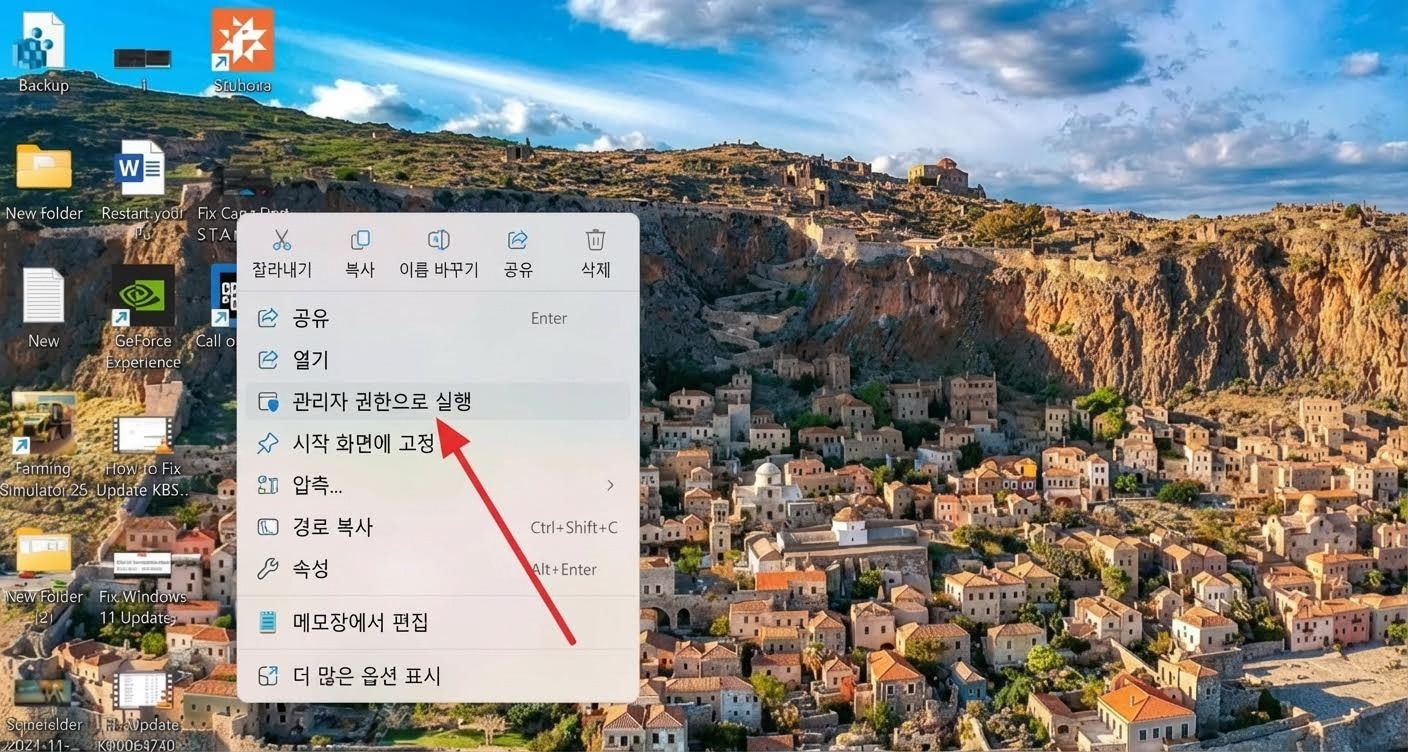
안내: 먼저, PC에서 게임 실행 바로가기를 만들고, 우클릭 후 " 관리자 권한으로 실행" 옵션을 선택하세요. Battle.net, Steam, Xbox 런처를 사용하는 경우, 런처도 관리자 권한으로 실행해야 합니다. 그 후 BO7을 재시작하고 다시 설정을 저장하세요.
해결책 4. 클라우드/다중 기기 설정 동기화 비활성화
실제로 클라우드가 게임 실행 때마다 이전/기본 설정을 복원해 모든 변경사항을 되돌릴 수 있습니다. 클라우드 및 다중 기기 동기화를 비활성화하면, Black Ops 7가 로컬 설정 파일만 사용하게 됩니다. 원치 않는 롤백을 막고 원하는 설정을 유지하려면 아래 튜토리얼을 참고하세요:
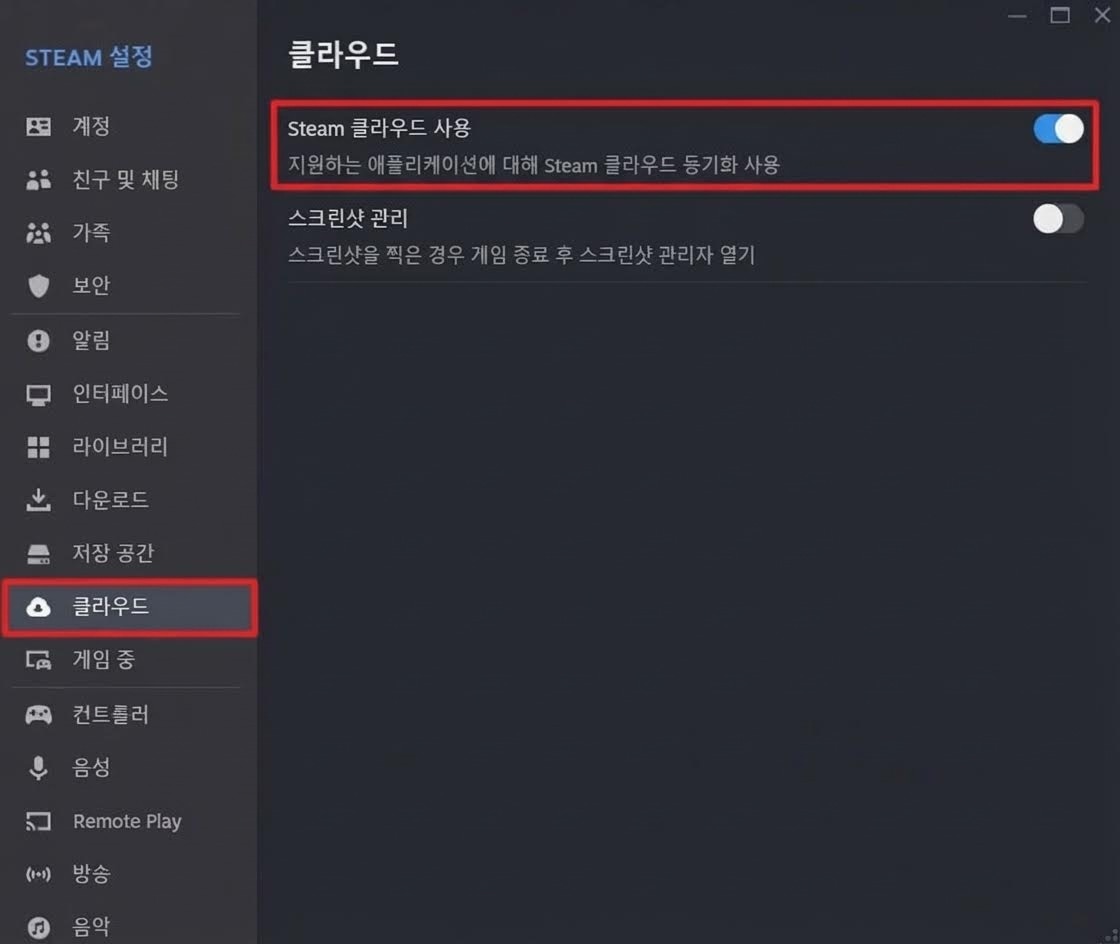
1단계. 우선 게임 런처(Steam 또는 게임 패스)를 열고, 설정에서 “클라우드” 항목을 찾으세요. 그 다음 “Steam 클라우드 사용” 설정을 꺼서 게임 파일 클라우드 동기화를 차단합니다.
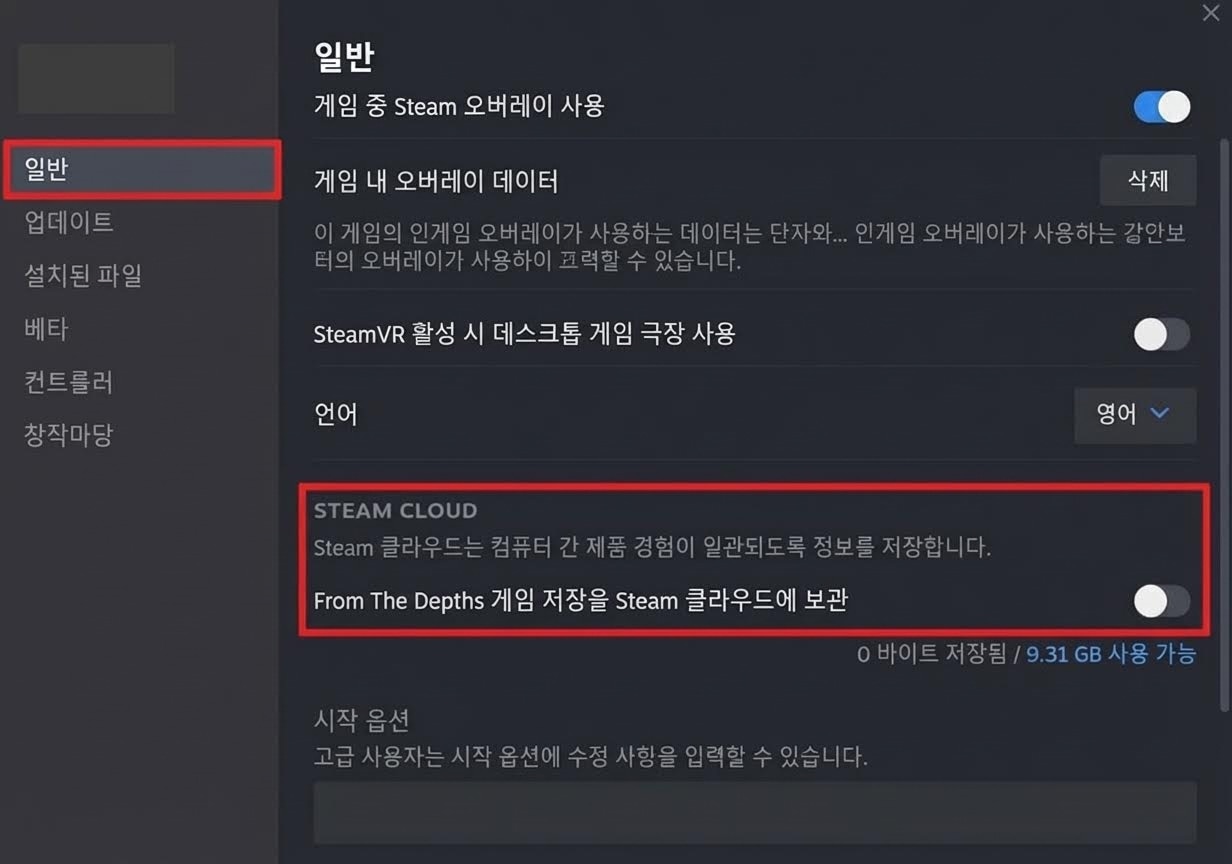
2단계. 다음으로 게임 라이브러리에서 BO7을 찾아 우클릭 후 속성(Properties)을 선택합니다. 이어 “일반” 섹션으로 진입해 BO7의 “Steam Cloud” 동기화를 비활성화하세요.
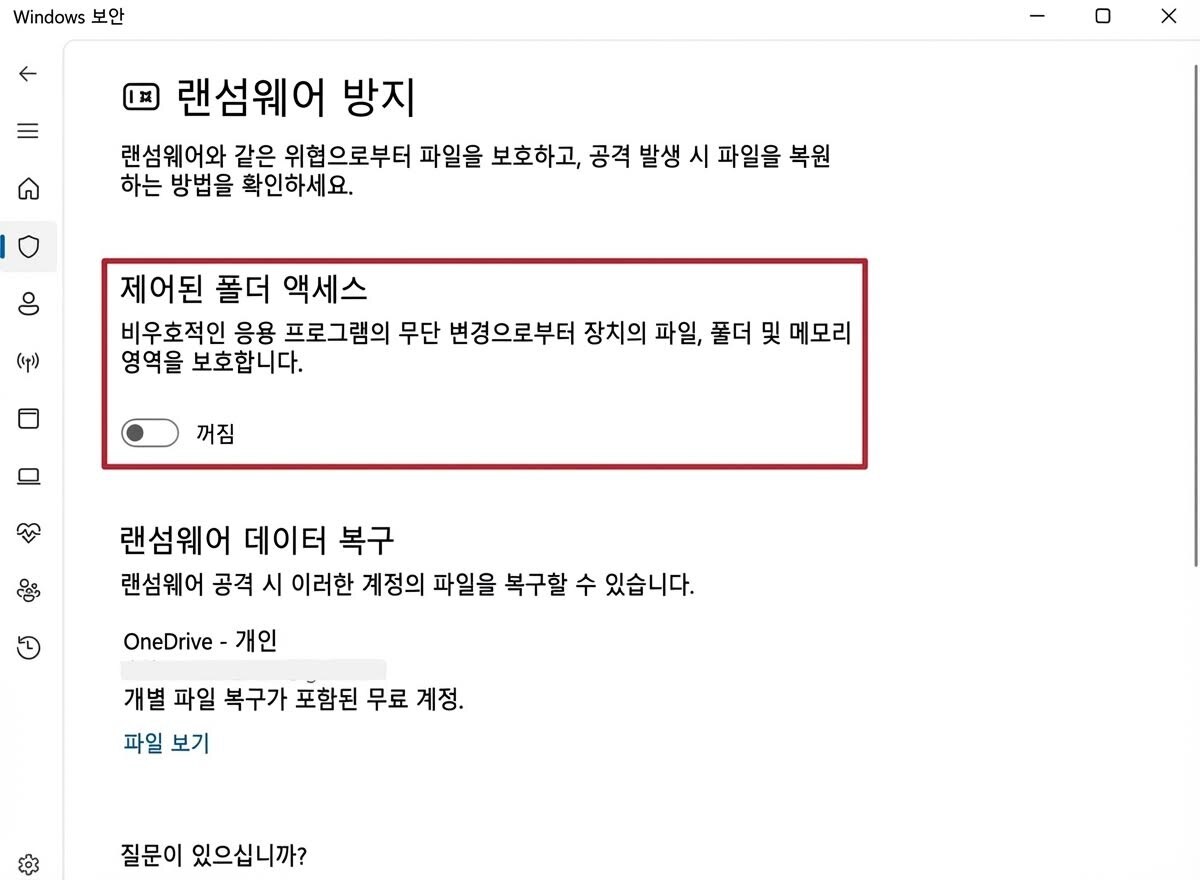
해결책 5. 보안 및 폴더 접근 제어 확인
Windows 보안 기능이 BO7의 자체 설정 파일 수정을 실수로 차단할 수 있습니다. 이런 경우 게임이 보안 제한을 우회하여 파일에 올바르게 기록될 수 있도록 허용하는 것이 중요합니다. Black Ops 7 설정이 계속 리셋되는 PC 문제 해결을 위해 아래 튜토리얼을 참고해 폴더 접근 제어를 확인하세요:
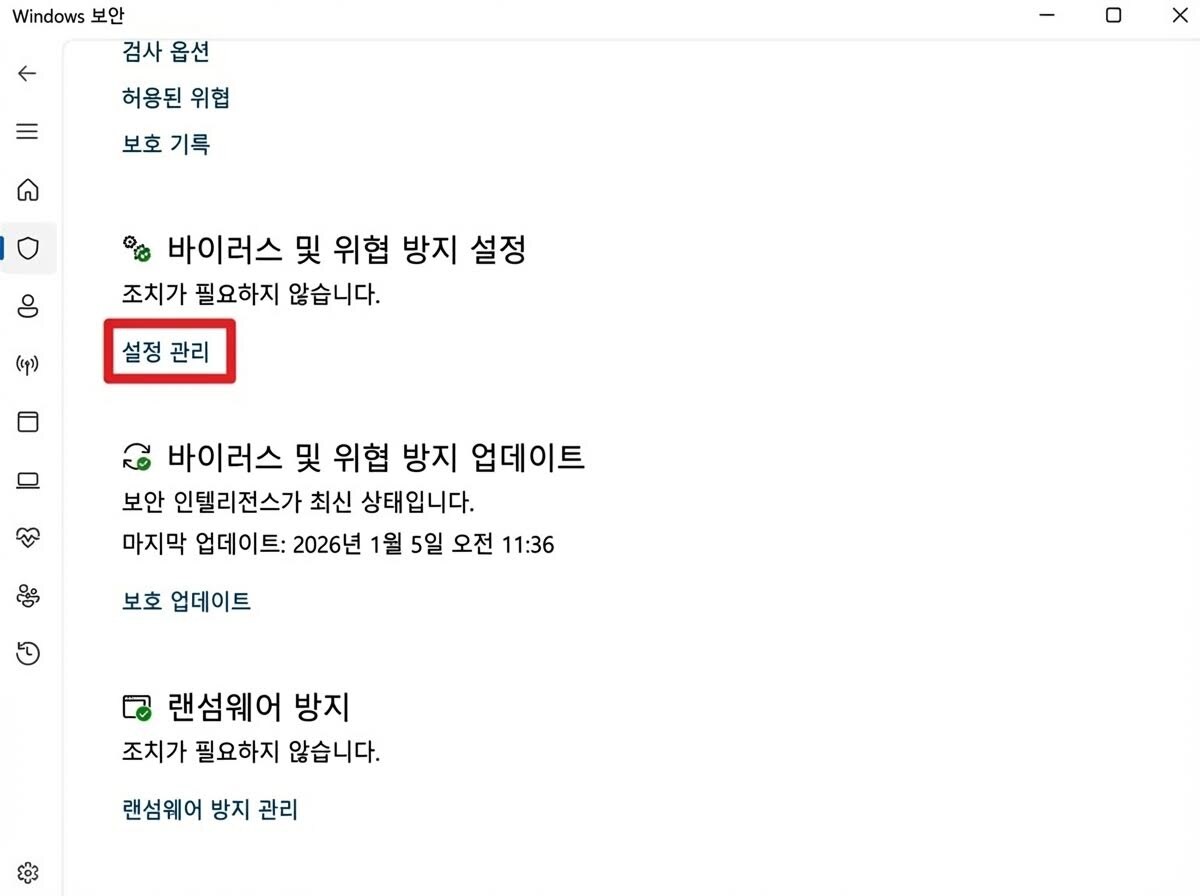
1단계. Windows 보안 설정에 진입 후 “바이러스 및 위협 방지”를 선택하고, “설정 관리” 동기화를 비활성화하세요.
2단계.”로 이동하세요. 아래로 내려서 “폴더 접근 제어 관리” 옵션을 클릭합니다.
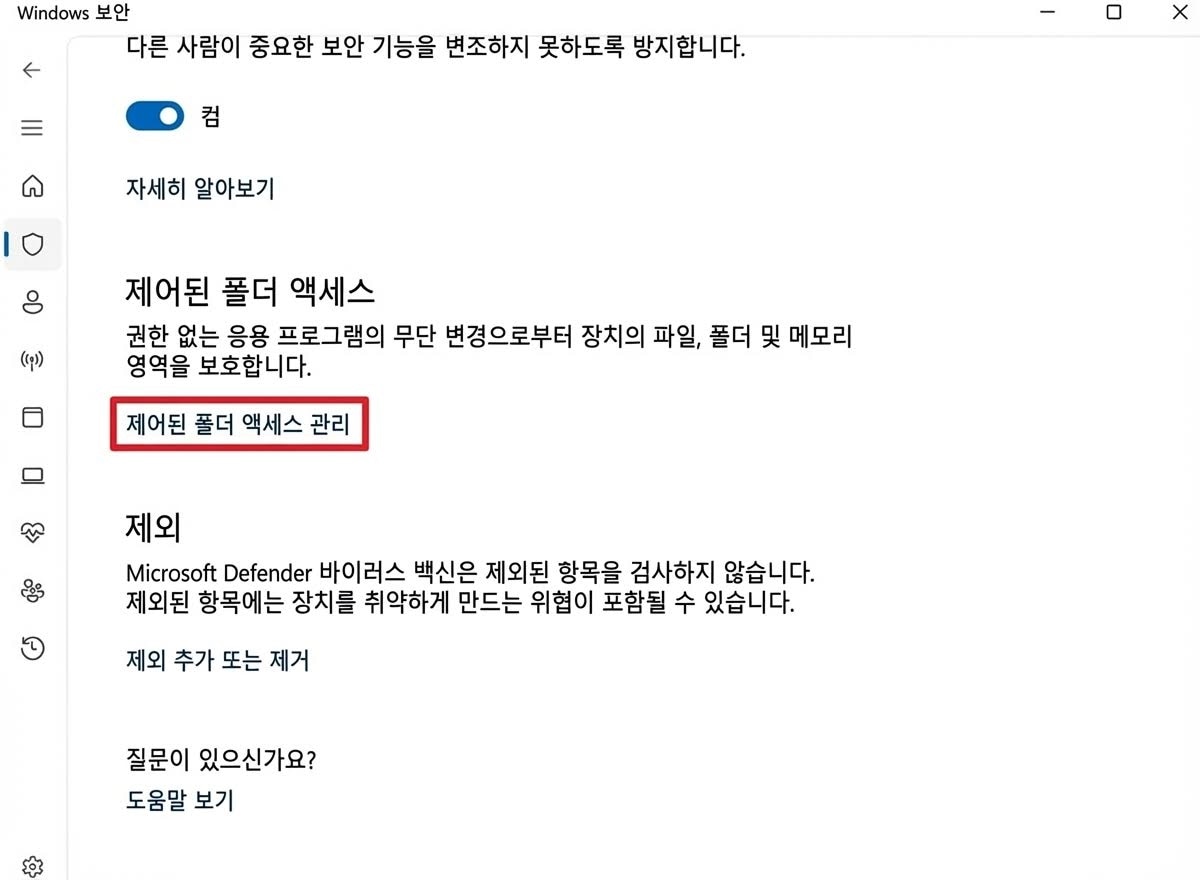
3단계. “폴더 접근 제어”를 비활성화한 뒤, 백신 검사 또는 격리함에서 COD 설정 파일이 차단되지 않았는지 확인하세요.
해결책 6. BO7 앱(게임 패스) 복구/초기화
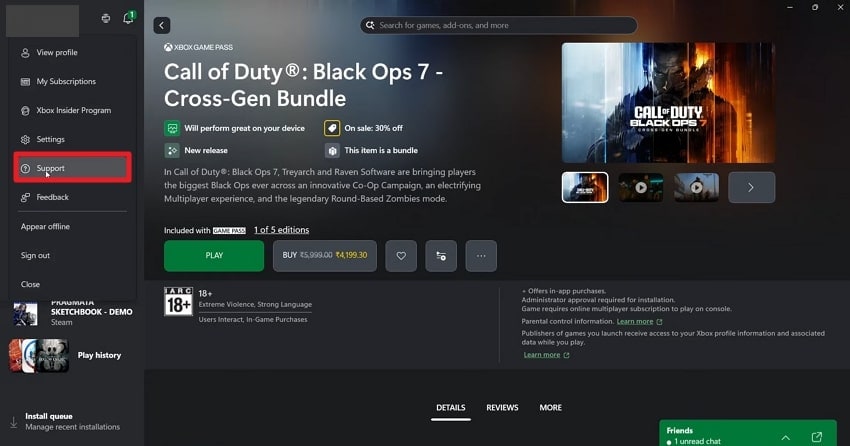
설정 파일 등 게임 파일이 손상되었거나 누락된 경우에는 Black Ops 7 앱의 수리를 통해 저장된 진행 상황에 영향을 주지 않고 이러한 문제를 스캔하고 수정할 수 있습니다. 이후 게임을 초기화하면 깨끗한 환경이 복구되어 설정을 다시 올바르게 저장할 수 있습니다. 안내서를 따라 Game Pass에서 BO7 게임을 복구하는 방법을 배워보세요:
1단계. 먼저, Xbox 앱을 열고 프로필 아이콘을 클릭한 다음 “지원” 옵션을 선택하세요.
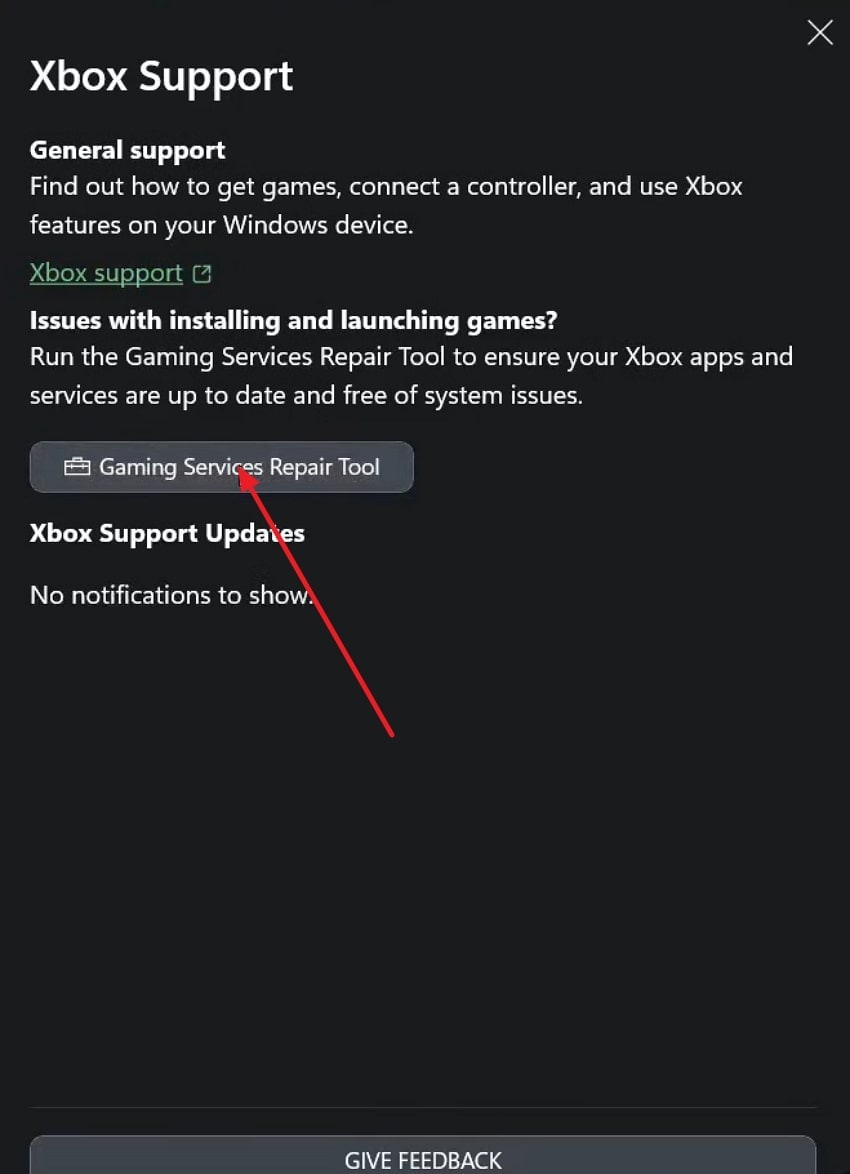
2단계. 그 다음, “게이밍 서비스 복구 도구” 옵션을 눌러 “복구 시작”을 선택하세요. 완료까지 시간이 걸릴 수 있습니다.
해결책 7. 자동 최적화 안내로 인한 그래픽 재설정 피하기
GPU 유틸리티 및 게임 실행기는 하드웨어에 따라 설정을 자동으로 최적화하는 경우가 많습니다. 편리하지만, 이러한 도구는 게임 실행 시마다 수동으로 지정한 그래픽 옵션을 덮어씁니다. 여기서 게임 최적화를 비활성화하면 개인의 성능 및 시각적 선호가 변하지 않게 보장할 수 있습니다. 아래 튜토리얼을 따라 GPU 소프트웨어에서 최적화 알림을 비활성화해보세요:
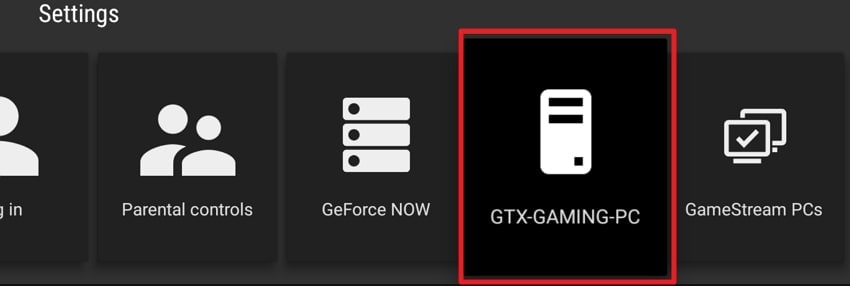
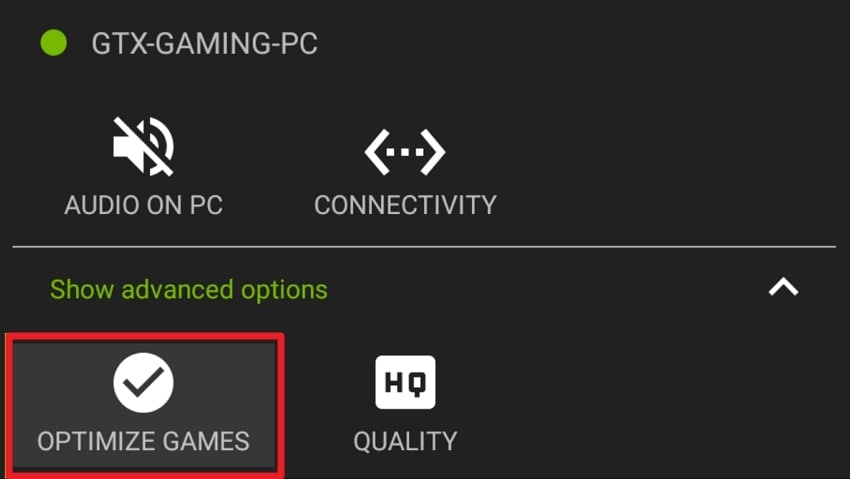
1단계. GPU 소프트웨어(NVIDIA 제어판 또는 GeForce Experience)를 열고 “설정”을 선택한 뒤 “GTX-Gaming-PC” 동기화를 비활성화하세요.
2단계. 그 다음 “고급 옵션 표시”를 선택하고 “게임 최적화” 옵션을 비활성화하세요. 이후 모든 게임은 현재 게임 내 설정을 사용하며, 사용자는 개별 게임별로 최적화 설정을 선택할 수 있습니다.
프로게이머 팁: Black Ops 7 게임 영상 파일 복구 및 향상 방법
곧 녹화한 블랙 옵스 7 클립이 끊길 경우, 단순한 재생 트릭 이상의 것이 필요할 수 있습니다. 이 상황에서는 Repairit같은 영상 복구 프로그램만이 전문가로서 도움을 줄 수 있습니다. 비디오 손상의 종류나 파일 크기와 관계없이, 이 프로그램은 손쉽게 복구 파일을 제공합니다. 더 인상적인 점은 어떠한 포맷도 즉시 다수 파일을 동시에 복구할 수 있다는 점입니다.
또한, 모든 기기에서 HD 및 8K 동영상을 지원하며 모든 콘텐츠의 원본 무결성을 보존합니다. 사용자는 어떠한 심각한 손상이 있는 비디오라도 99.5%의 복구율을 경험할 수 있습니다. 저장소 문제, 녹화 실패 등 어떤 원인이든 Repairit이 해결해드립니다. AI 기반 향상 기능으로 흐릿한 게임 영상의 선명도와 세밀한 부분까지 복원할 수 있습니다.
주요 기능

-
전문 영상 복구 모드: 이 모드는 모든 RAW 포맷과 고급 비디오 코덱을 지원하여 원본 인코딩을 유지합니다.
-
고급 복구 모드: 해상도와 인코딩을 그대로 유지하면서 심하게 손상된 영상도 복구할 수 있습니다.
-
다중 포맷 지원: Repairit은 메인스트림부터 전문가용 포맷까지 모든 비디오 포맷을 한 번의 클릭으로 복구할 수 있습니다.
Repairit을 이용해 블랙 옵스 7 비디오를 복구하는 간단 튜토리얼
블랙 옵스 7 설정 저장 오류를 해결 한 후, 영상이 손상된 경우 튜토리얼을 따라 파일을 복구하세요:
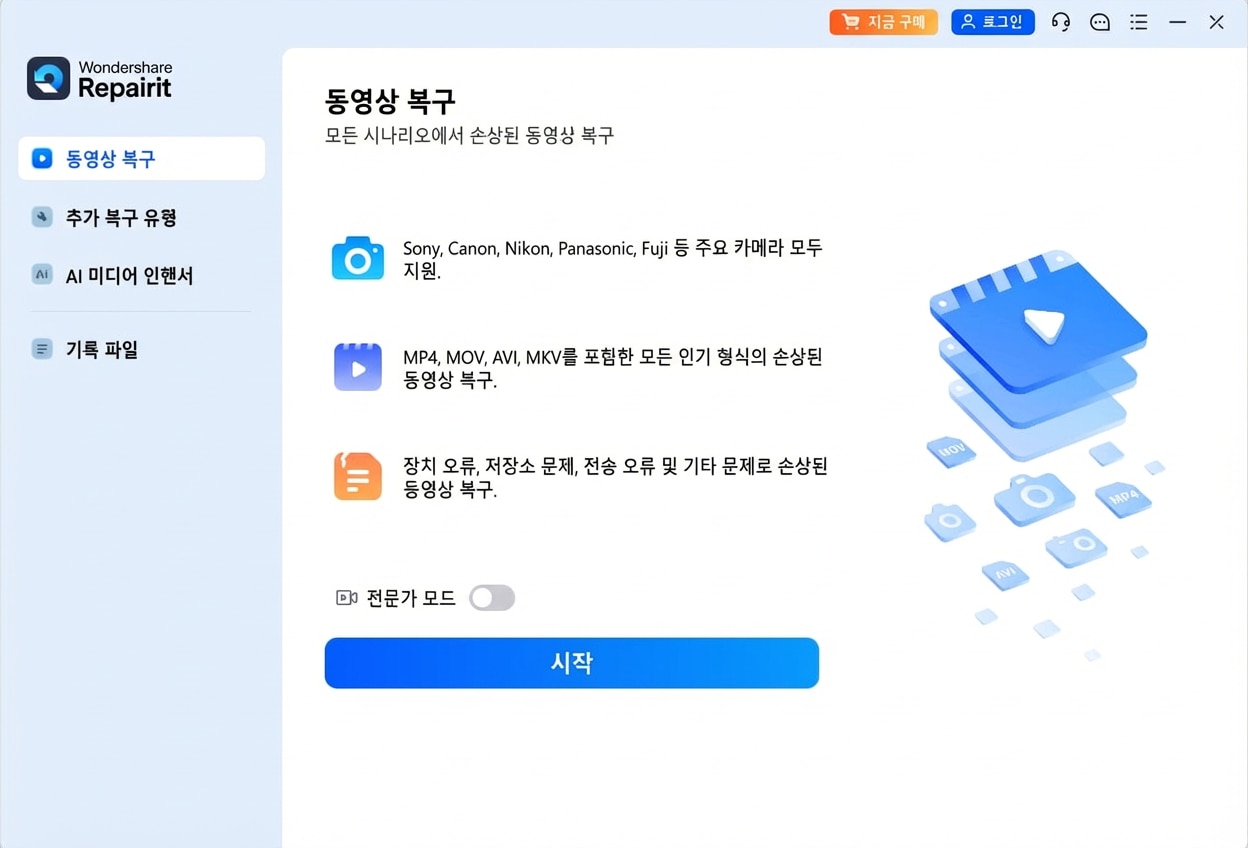
1단계. 모든 손상된 블랙 옵스 7 녹화영상 추가하기
설치가 완료되면 “비디오 복구” 탭에서 “시작” 버튼을 눌러 녹화영상을 추가하세요.
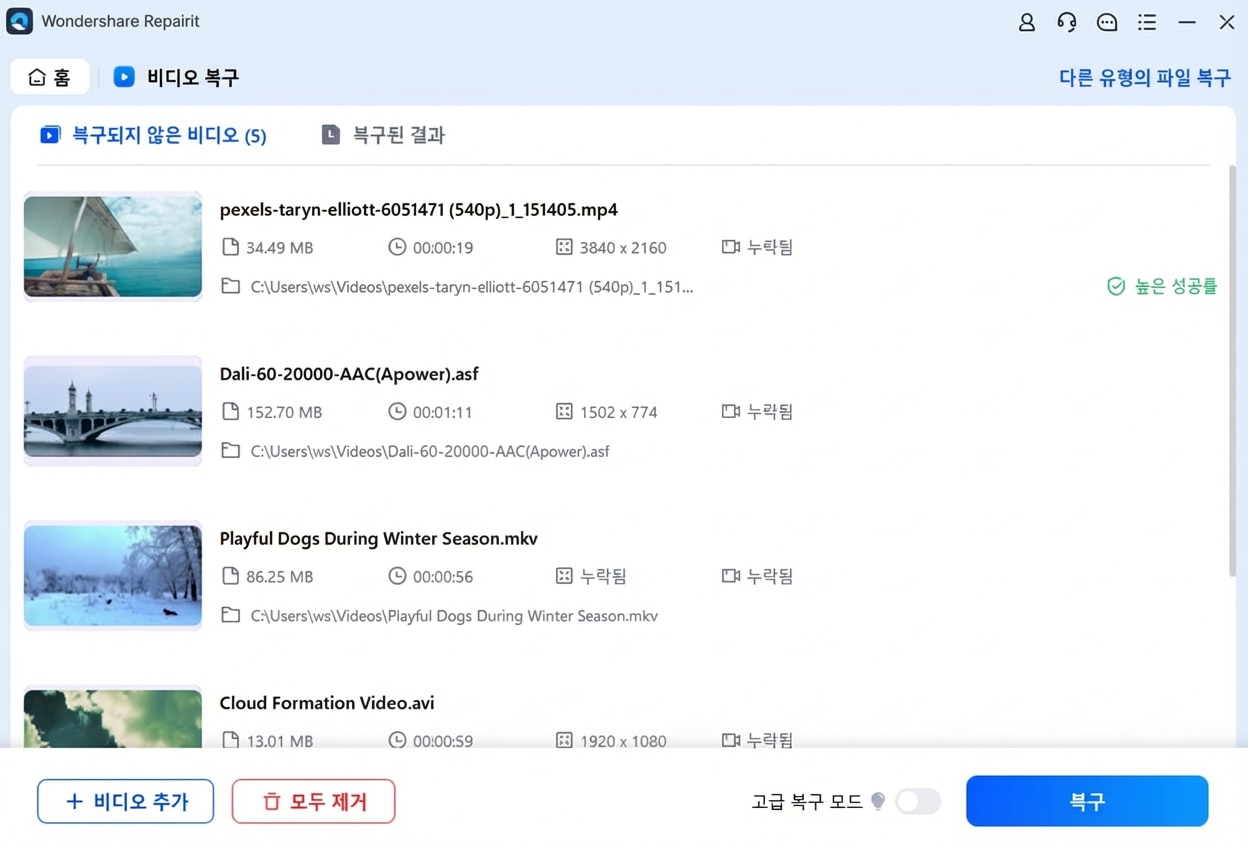
2단계. 블랙 옵스 7 영상 복구 시작
여기서 “복구” 버튼을 눌러 추가한 모든 블랙 옵스 7 비디오를 복구하세요.
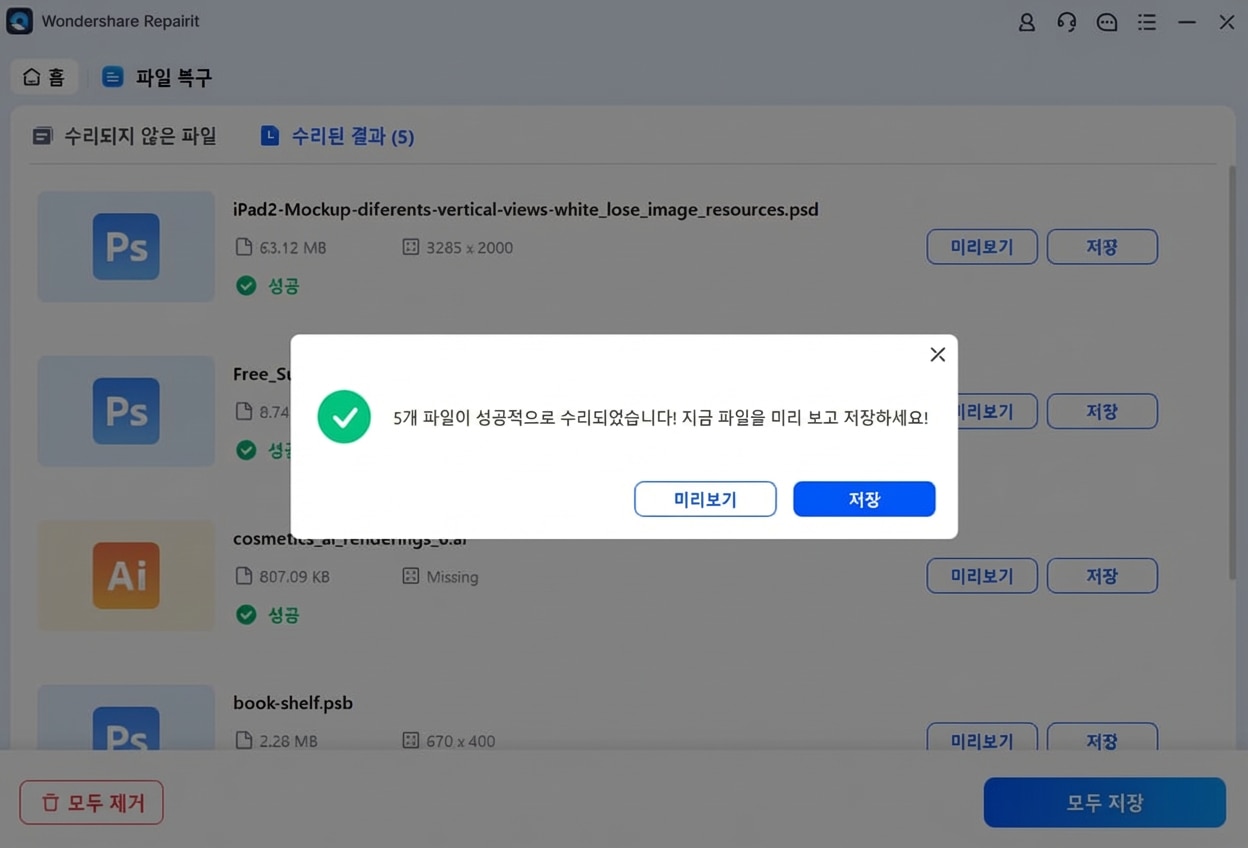
3단계. 복구된 블랙 옵스 7 비디오 내보내기
복구 작업이 완료되면 “미리보기” 버튼을 눌러 확인하고, 복구된 블랙 옵스 7 비디오를 기기에 저장하세요.

결론
결론적으로, Black Ops 7 설정 저장 문제는 시스템 권한이나 클라우드 동기화 등 다양한 원인에서 발생할 수 있습니다. 모든 원인을 해결하려면 위 기사에 안내된 방법을 따라 안정적인 성능을 유지하세요. 반복적인 초기화로 녹화한 블랙 옵스 7 영상이 손상되었거나 컷신이 깨진 경우 Repairit으로 복구할 수 있습니다.
자주 묻는 질문
-
1. 블랙 옵스 7을 재설치하면 PC에서 설정 저장 오류를 해결할 수 있나요?
재설치가 도움이 될 수 있지만, 설정 저장 오류를 해결하기 위한 최후의 수단이어야 합니다. 대부분의 경우 권한 수정, 클라우드 동기화 비활성화, 그리고 게임 재설치 없이도 로컬 저장 허용만으로도 해결할 수 있습니다. -
2. 동일 PC의 여러 사용자 계정이 설정 초기화를 일으킬 수 있나요?
-
3. 강제 종료나 크래시가 블랙 옵스 7 설정을 초기화하나요?
네, 게임이 크래시되거나 잘못 종료될 경우 설정을 디스크에 저장하지 못할 수 있습니다. 반복되는 크래시는 환경설정 파일까지 손상시켜 반복적인 리셋 현상을 유발할 수 있습니다. 시간이 지나면 성능 불안정 현상까지 초래되어 게임 실행마다 기본 설정으로 돌아갈 수 있습니다.
 ChatGPT
 Perplexity
 Google AI Mode
 Grok
Grok