
PC에서 동영상을 시청하다가 갑자기 녹색 화면을 본 적이 있으신가요? 만약 그렇다면, 이 문제가 매우 답답하다는 것을 아실 겁니다. Windows 10은 매우 효율적인 운영체제일 수 있지만, 문제와 오류가 전혀 없는 것은 아닙니다. 그 중 하나가 바로 “동영상의 녹색 화면” 오류입니다.
이 문제는 PC에서 멀티미디어 자료를 감상할 때 가장 성가신 오류 중 하나입니다. 왜냐하면 녹색 화면이 나타나면 화면의 내용을 볼 수 없기 때문입니다. 오디오만 들을 수 있으므로 필요한 시각적 정보를 놓칠 수 있습니다. 이 문제는 웹 브라우저에서 더 흔하게 발생하지만, 일반 동영상 플레이어에서도 나타날 수 있습니다.
이번 글에서는 동영상의 녹색 화면을 해결하는 방법을 알려드리겠습니다. 그 전에, 왜 동영상의 녹색 화면이 나타나는지 원인을 설명하겠습니다. 바로 시작합니다.
1부: PC에서 동영상 재생 시 녹색 화면의 원인
PC에서 동영상의 녹색 화면를 본 적이 있다면, 한 가지 질문이 떠오릅니다. 원인은 무엇일까요?녹색 화면?
사실 컴퓨터에서 동영상을 볼 때 녹색 화면이 나타나는 데는 여러 가지 이유가 있습니다. 이 부분에서는 일반적인 원인 몇 가지를 설명하겠습니다.
지원하지 않는 Flash Player
앞서 언급했듯, 이 오류는 보통 Chrome, Internet Explorer, Firefox 같은 브라우저에서 동영상을 볼 때 발생합니다. 브라우저에서 동영상을 시청 중 녹색 화면이 나타난다면, Flash Player에 문제가 있을 수 있습니다.
이 경우, 플레이어가 시청 중인 영상을 지원하는 데 충분한 성능을 갖추지 못한 경우가 있습니다. 특히 고화질 동영상에서 더 흔하게 나타납니다.
그래픽 카드 드라이버가 오래된 경우
가끔 동영상의 녹색 화면 원인은 그래픽 카드 드라이버 때문입니다. 그래픽 카드 드라이버가 오래된 경우, 동영상을 PC에서 처리하거나 재생하는데 문제가 생길 수 있습니다.
GPU(그래픽 처리 장치)는 그래픽 카드 드라이버를 사용하여 동영상 재생을 처리합니다. 운영체제는 최신이지만 드라이버가 오래됐다면, 이 오류를 경험할 수 있습니다. 따라서 운영체제와 드라이버 모두 자주 최신 상태로 업데이트하시길 권장합니다.
불안정한 서드파티 소프트웨어
경우에 따라 녹색 화면 문제의 원인은 컴퓨터에 설치된 서드파티 소프트웨어일 수 있습니다. 이는 소프트웨어가 손상됐거나, 소프트웨어를 다운로드할 때 악성코드가 포함된 경우에 자주 발생합니다.
신뢰할 수 있는 공식 사이트에서만 소프트웨어를 다운로드하여 설치하시고, PC에 효율적인 안티멀웨어 소프트웨어를 설치, 자주 업데이트해 주십시오. 안티멀웨어가 없다면, Windows Defender로 PC를 검사할 수도 있습니다.
손상된 동영상 파일
를 경험하는 주요 원인 중 하나는, 녹색 화면 시청 중인 동영상이 손상되었기 때문입니다. 손상된 동영상을 다운로드하면 시청 중 녹색 화면이 나타납니다.
동영상을 완전히 다운로드하지 않았거나, 스마트폰에서 PC로 동영상을 전송하는 과정에서 전송이 완료되지 않은 경우에도 문제가 발생할 수 있습니다.
따라서 동영상을 다운로드하거나 전송할 때 항상 완전히 진행되었는지 확인하여 손상되는 것을 방지해야 합니다.
기타 원인
그 외에도 동영상의 녹색 화면을 경험할 수 있는 다양한 원인이 존재합니다. 대표적으로 오래된 미디어 플레이어, 손상된 운영체제, 부족한 메모리 공간 등이 있습니다.
어떤 경우든 이 오류는 쉽게 해결할 수 있습니다. 아래에서 몇 가지 방법을 알려드릴게요.
2부: 기기 문제로 인한 녹색 화면 해결 방법
이제 녹색 화면의 원인을 알았으니, 동영상 녹색 화면 해결 방법을 알려드리겠습니다. 아래 내용을 참고하세요:
방법 1: Windows Media Player 사용
Windows에 익숙하다면, 이 운영체제의 기본 동영상 및 오디오 플레이어가 바로 Windows Media Player.
라는 점을 아실 겁니다. Windows Media Player로 동영상을 시청 중 녹색 화면이 나타날 경우, 다음과 같은 방법으로 문제를 해결할 수 있습니다:
설정 변경
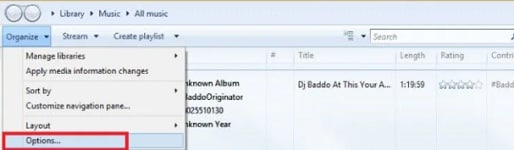
1단계: Windows Media Player를 실행한 후, 메뉴 바에서 “도구”를 클릭하고 “옵션”을 선택하세요.
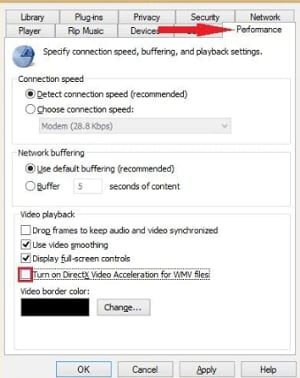
2단계: “성능” 탭을 선택한 후 “DirectX 비디오 가속 사용” 옆의 체크박스를 해제하세요.
코덱 업데이트
1단계: 브라우저에서 Microsoft 웹사이트로 이동하여 “코덱”을 다운로드하세요.
2단계: 다운로드한 코덱의 설치 파일을 실행합니다.
3단계: Microsoft 코덱뿐만 아니라 서드파티 코덱을 사용할 수도 있습니다.
DirectX 업데이트
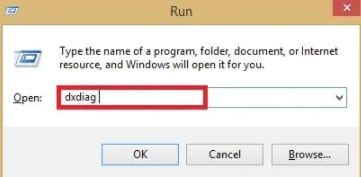
1단계: 키보드에서 “Windows 키 + R”을 동시에 누릅니다. “실행” 창에 “dxdiag”를 입력하고 “Enter” 또는 “확인”을 클릭하세요.
2단계: 다음 팝업 창에서 “DirectX”를 찾아 현재 PC에 설치된 버전을 확인하세요.
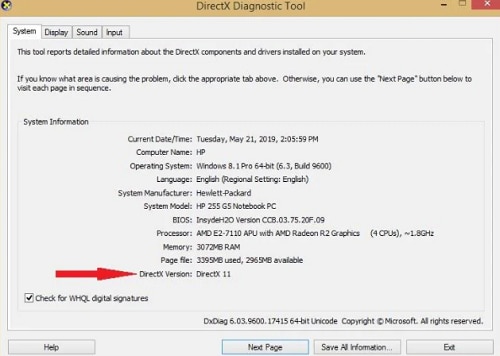
3단계: 즐겨 사용하는 웹 브라우저를 실행하여 공식 DirectX 웹사이트에 방문하고 최신 버전을 확인합니다. 현재 버전과 다르다면 다운로드하세요.
4단계: 새로 다운로드한 프로그램을 설치하세요.
Windows Media Player 다시 등록하기
1단계: “명령 프롬프트”를 관리자 권한으로 실행하세요.
2단계: “regsvr32 wmvdecod.dll”를 입력하고 “Enter”를 누릅니다.
Windows Media Player 관련 해결방법은 Windows 기반 컴퓨터에서만 동작합니다. 이 외에도 문제를 해결할 수 있는 방법을 아래에서 소개합니다.
방법 2: VLC 사용
VLC는 세계적으로 가장 인기 있는 미디어 플레이어 중 하나입니다. 다양한 동영상 포맷을 지원하며, 가장 다재다능한 플레이어입니다. 동영상의 녹색 화면을 해결하는 방법 VLC에서
최신 VLC 버전 설치
1단계: PC에 설치된 VLC 프로그램을 삭제하세요.
2단계: 웹 브라우저를 실행하여 최신 VLC 버전을 다운로드하세요.
3단계: 새 프로그램을 설치하고 다시 동영상을 재생해보세요.
설정 변경
1단계: VLC를 실행하고 메뉴에서 “도구”를 클릭하세요.
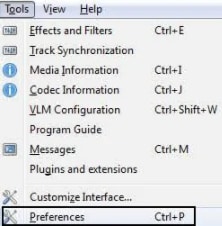
2단계: “환경설정”을 선택합니다.
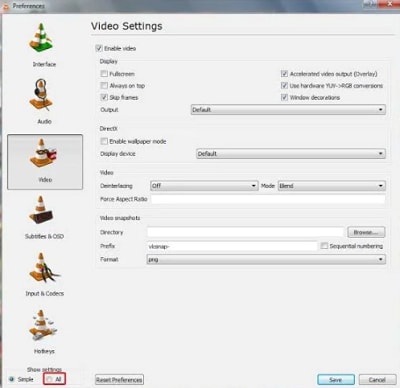
3단계: “모든 설정 보기”를 선택한 후 “비디오”, 그 다음 “출력” 모듈로 이동하세요. “OpenGL”, “DirectX”, “DirectX 3D”, “Windows GDI video” 중에서 선택할 수 있습니다.
4단계: VLC를 재시작한 후 동영상을 재생해보세요.
VLC에서 하드웨어 가속 비활성화
1단계: VLC를 실행하고 “플레이어 환경설정”으로 이동하세요.
2단계: “비디오 가속 사용 안 함”을 선택합니다.
3단계: 프로그램을 재시작하고 동영상을 재생해보세요.
방법 3: 하드웨어 가속 기능 끄기
이 방법은 브라우저를 통해 동영상의 녹색 화면 를 시청할 때 최적입니다. 브라우저마다 단계가 다르니, 아래를 참고하세요:
Microsoft Edge/Internet Explorer
1단계: 검색창에 “인터넷 옵션”을 입력하고 옵션에서 선택합니다.
2단계: “고급”을 클릭한 후 “가속 그래픽” 항목에서 “GPU 렌더링 대신 소프트웨어 렌더링 사용” 옆의 박스를 체크합니다.
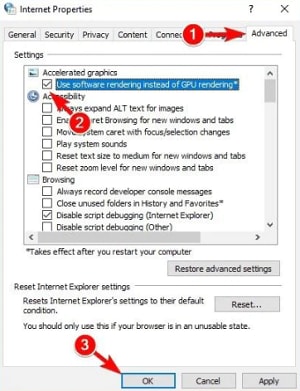
3단계: “적용”을 클릭한 뒤 “확인”을 눌러 변경사항을 저장하세요.
Firefox
1단계: Firefox를 실행하고 “메뉴”를 클릭한 후 “옵션”을 선택하세요.
2단계: “일반” 탭으로 이동하여 “성능”에서 “권장 성능 설정 사용” 및 “사용 가능한 경우 하드웨어 가속 사용” 옆의 박스를 모두 해제하세요.
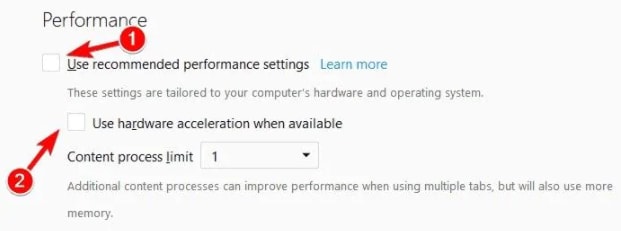
3단계: “옵션”을 닫아 하드웨어 가속을 비활성화하세요.
Google Chrome
1단계: “메뉴”를 클릭하고 “설정”을 선택하세요.
2단계: 옵션 목록에서 “고급”을 클릭합니다.
3단계: “시스템”으로 이동하여 “사용 가능한 경우 하드웨어 가속 사용”을 비활성화하세요.
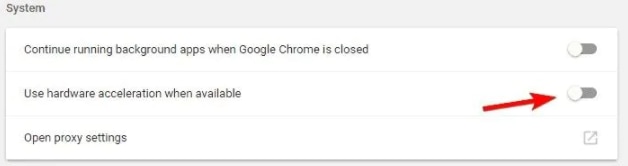
4단계: “설정”을 닫고 Google Chrome을 재시작하여 변경사항을 적용하세요.
방법 4: 그래픽 카드 드라이버 업데이트
앞서 설명했듯, 그래픽 카드 드라이버가 오래된 경우 녹색 화면. 컴퓨터에서 그래픽 카드 드라이버를 업데이트하는 방법은 다음과 같습니다.
1단계: 키보드에서 “Windows 키 + R”을 동시에 누르세요.
2단계: “devmgmt.MSC”를 입력한 뒤 “Enter”를 누르세요.
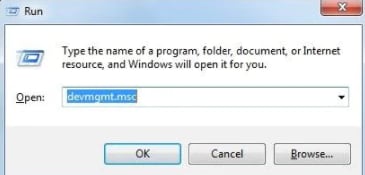
3단계: “디스플레이 어댑터”를 확인하고 “그래픽”을 마우스 오른쪽 버튼으로 클릭한 후 “속성”을 선택하세요.
4단계: “드라이버” 탭에서 “드라이버 업데이트”를 선택하세요.
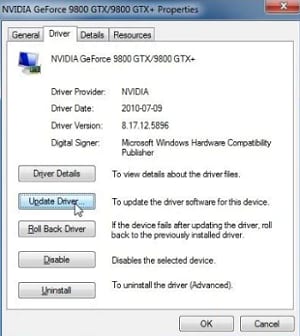
5단계: “업데이트된 드라이버 소프트웨어 자동 검색”을 클릭하세요.
6단계: 화면에 안내되는 지시에 따라 과정을 완료하세요.
3부: Repairit으로 손상된 동영상으로 인한 녹색 화면 복구
더 쉽고 빠른 해결 방법이 있습니다 화면의 녹색 비디오. 이 방법은 Wondershare Repairit라는 Wondershare의 소프트웨어를 사용하는 것입니다. 이 앱은 모든 종류의 비디오를 복구하는 데 도움을 주며, 복구된 파일의 보안도 보장합니다.

-
비디오 녹색 화면, 비디오 재생 불가, 소리 없음, 영상·음성 싱크 불일치 등 모든 수준의 손상된 비디오를 복구합니다.
-
MOV, MP4, M2TS, MKV, MTS, 3GP, AVI, FLV, MXF, KLV, INSV, M4V, WMV, MPEG, ASF 등 다양한 형식의 비디오를 복구합니다.
-
비디오 압축, 시스템 충돌, 비디오 포맷 변경 등으로 인해 손상된 또는 손상 위험이 있는 비디오도 복구합니다.
-
SD 카드, 휴대폰, 카메라, USB 플래시 드라이브 등에서 심하게 손상된 비디오도 복구할 수 있습니다.
-
복구 가능한 비디오의 개수와 용량에 제한이 없습니다.
-
Windows 11/10/8/7/Vista, Windows Server 2003/2008/2012/2016/2019/2022 그리고 macOS 10.10~macOS 14를 지원합니다.
“고급 복구” 모드를 사용하면 비디오 품질을 향상시킬 수 있습니다. 아래 단계를 확인하여 배우세요 동영상의 녹색 화면을 해결하는 방법.
1단계: 앱 인터페이스에서 “추가” 버튼을 클릭하여 손상된 비디오를 추가하세요.
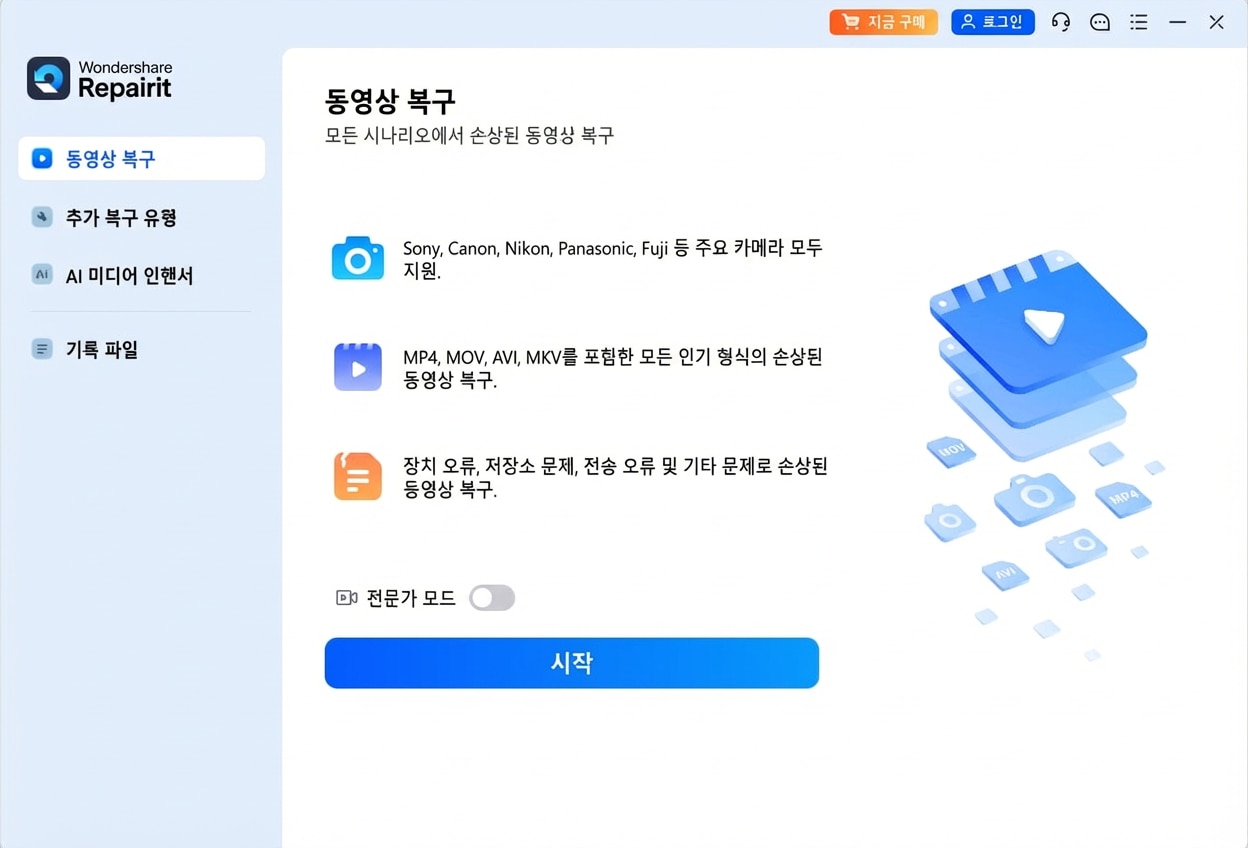
2단계: “복구”를 클릭하여 복구 과정을 시작하세요.
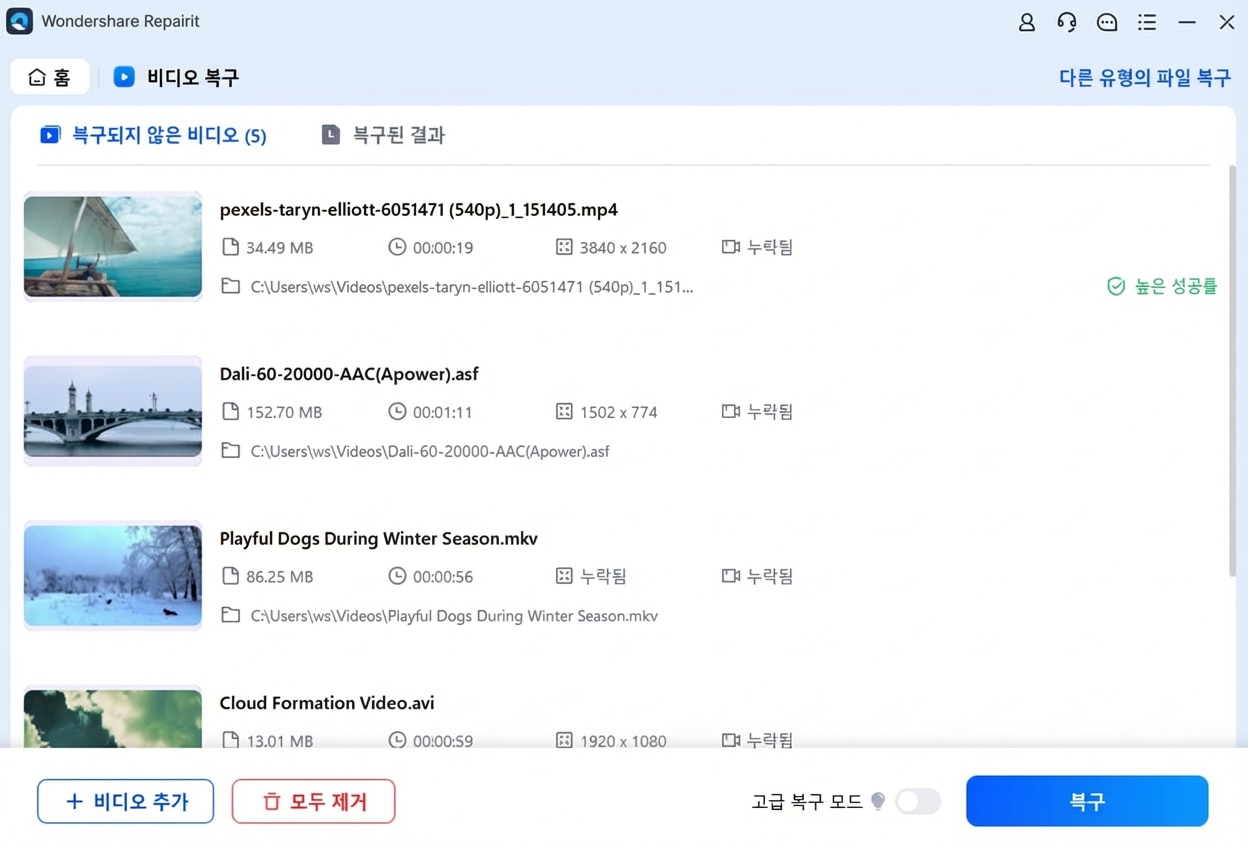
3단계: 복구가 완료된 비디오를 미리 보고 원하는 품질인지 확인하세요. 이후 “저장”을 클릭하세요.
“고급 복구”에서 샘플 비디오를 추가하세요. 이 앱은 샘플 비디오를 참고하여 손상된 비디오 파일을 복구합니다.
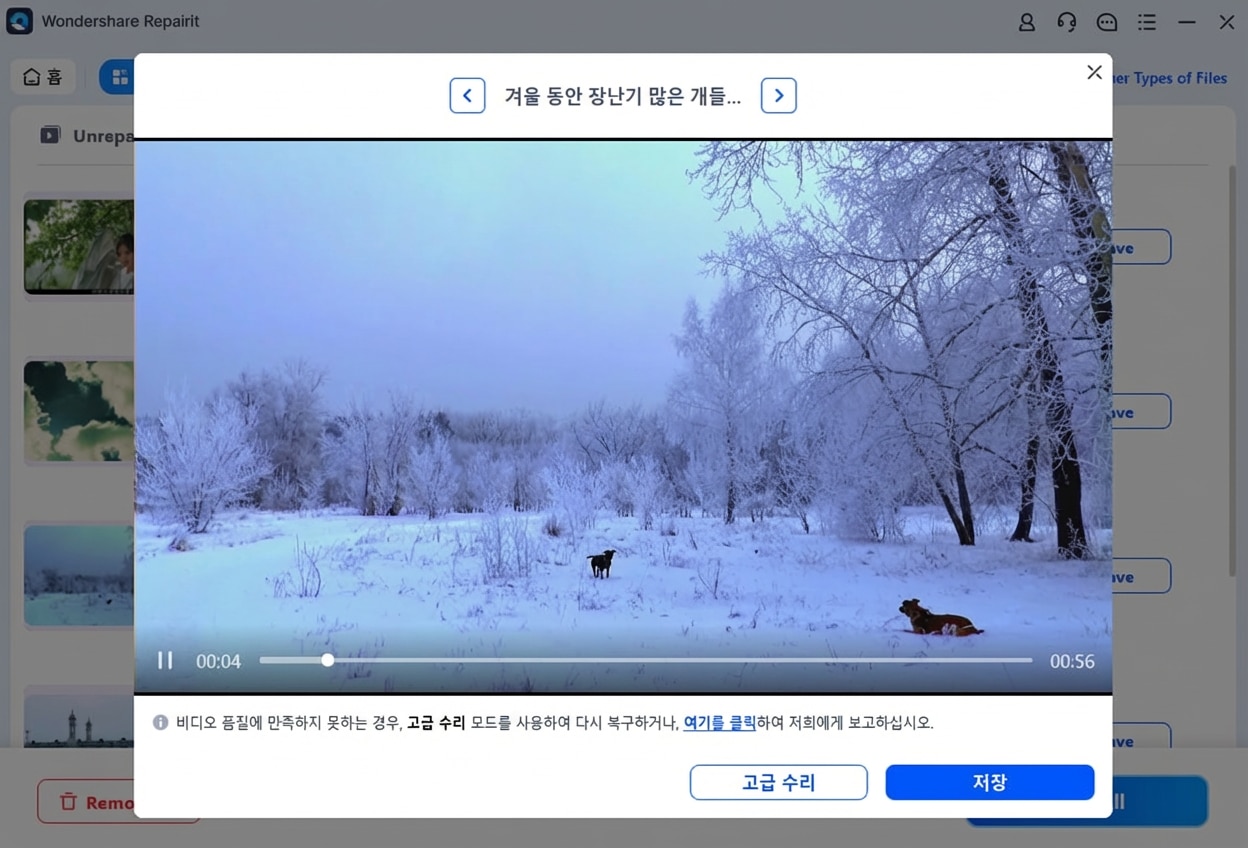
샘플 비디오와 손상된 비디오는 동일한 형식이어야 하며, 같은 장치에 있어야 합니다. 그래야 Repairit이 샘플을 활용해 고급 복구를 수행할 수 있습니다.
5단계: 복구가 끝난 후 파일을 저장하세요.
더 알아보기:
도움이 되는 유용한 글들을 소개합니다.
1. Facebook/YouTube에서 녹색 비디오를 간단히 해결하는 방법.
2.트위터에서 비디오가 재생되지 않을 때 해결법.
3. Android에서 손상된 비디오 파일을 복구하는 방법.
결론
이상으로 컴퓨터에서 비디오 녹색 화면 문제를 해결하는 방법에 대해 알아보았습니다. 본 글에서는 Wondershare Repairit 등 다섯 가지 방법을 설명하였습니다. 궁금한 점이 있으시면 아래 댓글로 문의해 주세요.


