Amy Dennis
Amy Dennis

2025-11-04 11:52:45 • 손상된 파일 복구 • 검증된 솔루션

💼 Windows에서 덮어쓴 Excel 파일 복구하는 완벽 가이드 | 6가지 실전 방법

📊 중요한 Excel 파일을 실수로 덮어써버렸나요? 같은 이름으로 저장하거나 "바꾸기" 버튼을 잘못 클릭해서 소중한 데이터를 잃어버리는 일은 생각보다 자주 발생합니다.

이 완벽 가이드에서는 Windows 11/10/8/7에서 덮어쓴 Excel 파일을 복구하는 6가지 검증된 방법을 단계별로 제공합니다. 임시 파일부터 전문 복구 도구까지, 상황에 맞는 최적의 해결책을 찾아보세요.

⚡ 빠른 요약

  • 가장 빠른 해결책: Excel 통합 문서 관리에서 이전 버전 확인 (2-3분)
  • 높은 성공률: 임시 파일 폴더에서 백업 파일 검색 (5분)
  • 클라우드 사용자: OneDrive/Google Drive 버전 기록 확인 (3분)
  • 최종 수단: 원더쉐어 리커버릿으로 전문 복구 (15-30분)

⚠️ Excel 파일이 덮어써지는 주요 원인

  • 같은 이름으로 파일 저장: 기존 파일과 동일한 이름으로 저장 시 "바꾸기" 선택
  • 실수로 "바꾸기" 클릭: 파일 저장 대화상자에서 성급하게 확인 버튼 클릭
  • 시스템 충돌 중 자동 저장: 프로그램 오류나 정전 시 손상된 파일이 원본 덮어쓰기
  • 동기화 오류: OneDrive, Google Drive 등 클라우드 서비스의 잘못된 동기화

🔧 6가지 복구 방법 비교

방법 난이도 소요 시간 성공률 필요 조건
임시 파일 복구 ⭐⭐☆☆☆ 5분 85% Excel 자동 저장 활성화
Excel 기본 도구 ⭐☆☆☆☆ 3분 90% Excel 2010 이상
이전 버전 복원 ⭐⭐☆☆☆ 5분 75% Windows 백업 활성화
AutoSave 기능 ⭐☆☆☆☆ 2분 95% Office 365, AutoSave 활성화
클라우드 백업 ⭐⭐⭐☆☆ 3분 90% OneDrive, Google Drive 사용
전문 복구 도구 ⭐⭐☆☆☆ 15-30분 98% 리커버릿 설치
1

📁 방법 1: 임시 파일에서 복구

난이도: ⭐⭐☆☆☆ 소요 시간: 5분 성공률: 85% 필요 조건: Excel 자동 저장 활성화

Excel은 작업 중인 파일의 임시 백업본을 자동으로 생성합니다. 이 방법이 가장 간단하고 성공 확률이 높습니다.

1단계: 임시 파일 폴더로 이동

Windows 버전별 임시 파일 경로:

  • Windows 11/10/8: C:\Users\[사용자명]\AppData\Local\Microsoft\Office\UnsavedFiles\
  • Windows 7: C:\Users\[사용자명]\AppData\Roaming\Microsoft\Excel\
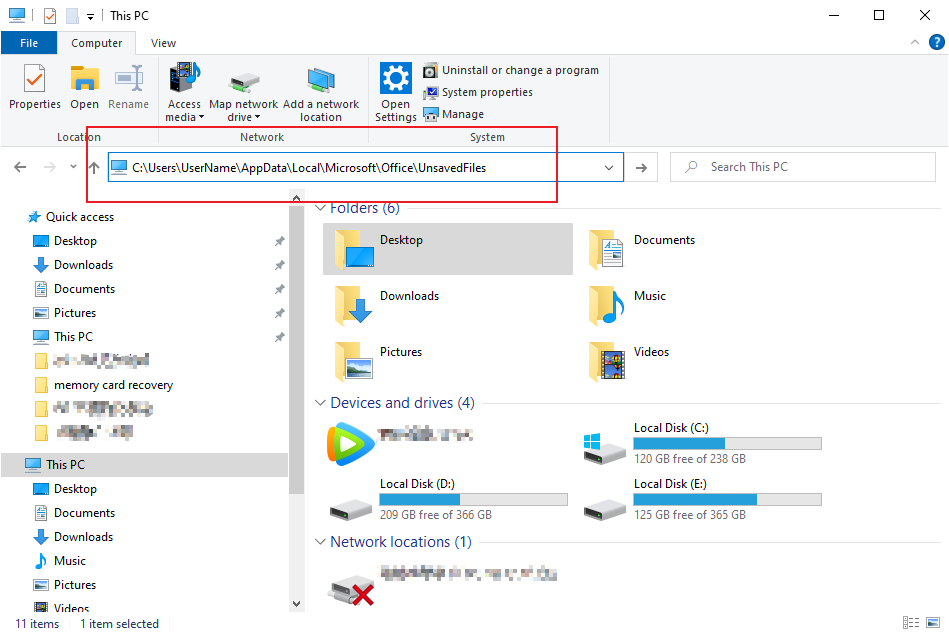
임시 파일 폴더 위치

2단계: 임시 파일 찾기 및 복구

  1. 폴더에서 .tmp 또는 .xlk 확장자 파일 검색
  2. 파일 수정 날짜를 확인하여 덮어쓰기 발생 시점과 일치하는 파일 선택
  3. 임시 파일을 더블클릭하여 Excel로 열기
  4. "다른 이름으로 저장"으로 새로운 파일명으로 저장
2

🛠️ 방법 2: Excel 기본 도구로 복구

난이도: ⭐☆☆☆☆ 소요 시간: 3분 성공률: 90% 필요 조건: Excel 2010 이상

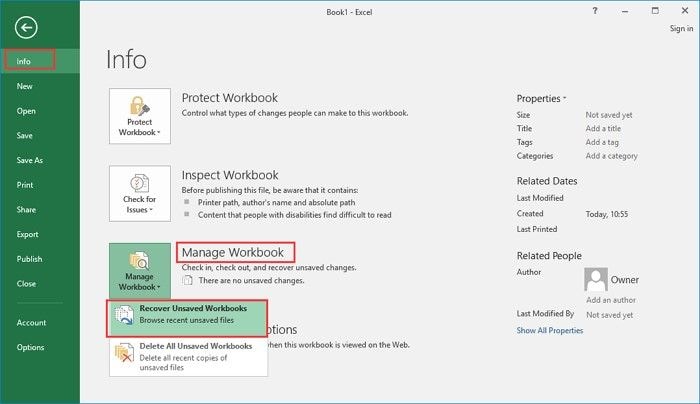
Excel 통합 문서 관리 기능 사용

  1. Excel 실행 → "파일" → "정보" 클릭
  2. "통합 문서 관리" → "저장되지 않은 통합 문서 복구" 선택
  3. 복구 가능한 파일 목록에서 대상 파일 선택
  4. "열기" → 내용 확인 후 "다른 이름으로 저장"
Excel 통합 문서 관리
3

⏰ 방법 3: 이전 버전에서 복원

난이도: ⭐⭐☆☆☆ 소요 시간: 5분 성공률: 75% 필요 조건: Windows 백업 활성화

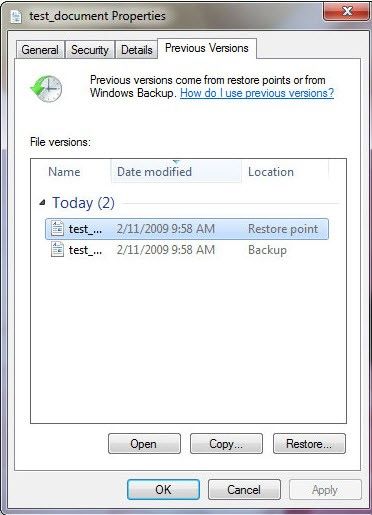
Windows 파일 기록 사용

  1. 덮어쓴 Excel 파일 우클릭 → "속성" 선택
  2. "이전 버전" 탭 클릭
  3. 덮어쓰기 이전 날짜의 버전 선택
  4. "복원" 버튼 클릭하여 파일 복원
Windows 이전 버전 복원
4

💾 방법 4: AutoSave 기능 활용

난이도: ⭐☆☆☆☆ 소요 시간: 2분 성공률: 95% 필요 조건: Office 365, AutoSave 활성화

자동 저장된 버전 확인

  1. 덮어쓴 파일을 Excel에서 열기
  2. "파일" → "정보" → "버전" 또는 "통합 문서 관리" 확인
  3. 자동 저장된 이전 버전 목록에서 원하는 버전 선택
  4. "복원" 또는 "다른 이름으로 저장" 선택
Excel AutoSave 버전 관리
5

☁️ 방법 5: 클라우드 백업에서 복원

난이도: ⭐⭐⭐☆☆ 소요 시간: 3분 성공률: 90% 필요 조건: OneDrive, Google Drive 사용

OneDrive 버전 기록 사용

  1. OneDrive.com에 로그인하여 해당 파일 위치로 이동
  2. Excel 파일 우클릭 → "버전 기록" 선택
  3. 복원할 이전 버전 선택
  4. "복원" 버튼 클릭하여 파일 복원
OneDrive 버전 기록
6

🔧 방법 6: 전문 복구 소프트웨어 (원더쉐어 리커버릿)

난이도: ⭐⭐☆☆☆ 소요 시간: 15-30분 성공률: 98% 필요 조건: 리커버릿 설치

🌟 원더쉐어 리커버릿 주요 기능

  • 98.6% 복구 성공률 - 업계 최고 수준
  • 1000+ 파일 형식 지원 - Excel, Word, PowerPoint 등
  • Deep Scan 기술 - 완전히 삭제된 파일도 복구
  • 무료 미리보기 - 복구 전 파일 내용 확인

리커버릿 3단계 복구 과정

  1. 위치 지정: 리커버릿 실행 후 Excel 파일이 있던 드라이브 선택
  2. 파일 스캔: 자동으로 삭제된 파일 검색 (실시간 결과 확인 가능)
  3. 미리보기 및 복구: 파일 내용 확인 후 안전한 위치에 복구
리커버릿 복구 과정
Windows용 무료 다운로드 Mac용 무료 다운로드

❓ 자주 묻는 질문 (FAQ)

Q1. 덮어쓴 파일을 복구할 수 있나요?

A: 네, 대부분의 경우 복구가 가능합니다. Excel의 임시 파일, 자동 저장 기능, Windows의 이전 버전 복원, 클라우드 백업 등 여러 방법이 있습니다. 가장 중요한 것은 덮어쓰기를 발견한 즉시 복구 작업을 시작하는 것입니다.

Q2. Windows 10에서 가장 효과적인 복구 방법은?

A: 다음 순서로 시도해보세요:

  1. Excel 통합 문서 관리에서 이전 버전 확인 (성공률 90%)
  2. 파일 속성의 이전 버전 탭에서 복원 (성공률 75%)
  3. 임시 파일 폴더에서 백업 파일 검색 (성공률 85%)
  4. 원더쉐어 리커버릿으로 전문 복구 (성공률 98%)
Q3. Excel AutoSave는 어떻게 활성화하나요?

A: Excel에서 파일 → 옵션 → 저장으로 이동하여:

  • "자동 복구 정보 저장 간격"을 5분으로 설정
  • "예기치 않게 닫힌 경우 마지막 자동 복구된 버전 유지" 체크
  • Office 365 사용자는 상단의 AutoSave 토글 버튼 활성화
Q4. 리커버릿 무료 버전으로 복구 가능한가요?

A: 무료 버전으로도 파일 검색과 미리보기는 가능합니다. 단, 실제 복구는 용량 제한이 있어서 큰 Excel 파일의 경우 프리미엄 버전이 필요할 수 있습니다. 현재 30% 할인 프로모션을 진행 중이니 참고하세요.

Q5. 클라우드 동기화 중 덮어쓰기 방지법은?

A: 예방 방법:

  • OneDrive의 "버전 기록" 기능 활성화
  • 파일명에 날짜나 버전 번호 포함
  • 중요 파일은 "읽기 전용"으로 설정
  • 정기적으로 로컬 백업 생성

⭐ 이 글이 도움이 되었나요?

여러분의 피드백은 더 나은 콘텐츠 제작에 도움이 됩니다.

🚀 지금 바로 소중한 데이터를 보호하세요!

실수로 잃어버린 Excel 파일도, 덮어쓴 중요한 데이터도
원더쉐어 리커버릿으로 98.6% 성공률로 완벽 복구!

무료 체험 | Windows 무료 체험 | Mac
98.6% 복구 성공률
500만+ 전세계 사용자
1000+ 지원 파일 형식

법적 고지사항

면책조항: 본 가이드는 정보 제공 목적으로 작성되었으며, 데이터 복구의 성공을 100% 보장하지 않습니다. 중요한 데이터는 항상 정기적으로 백업하시기 바랍니다.

개인정보 보호: 개인정보 보호 정책 | 이용약관

저작권 정보: © 2025 Wondershare. 모든 권리 보유. 본 콘텐츠의 무단 복제 및 배포를 금지합니다.

연락처: 기술 지원이 필요하시면 [고객 지원 센터]로 문의해 주세요.

AI로 분석하기

더보기>>

Amy Dennis

Amy Dennis

staff 편집자

댓글
Home > Resources > 손상된 파일 복구 > Windows에서 덮어쓴 Excel 파일 복구하는 완벽 가이드 | 6가지 실전 방법