"삼성 스마트 TV에서 Netflix 앱을 열고 프로필을 선택하려고 하면 바로 멈춥니다. 이 문제를 해결할 방법을 아시는 분 계신가요?" - Reddit 사용자
삼성 스마트 TV에서 Netflix 멈춤 현상은 보통 앱이 로딩 화면에서 멈추거나(주로 20%, 24%, 99%에서), 빨간색 원이 계속 돌아가거나, 프로필 화면이 응답하지 않는 형태로 나타납니다. 다른 TV 브랜드에서도 비슷한 문제가 발생할 수 있지만, 이 가이드는 삼성 TV에 초점을 맞추어 간단하고 위험이 낮은 단계부터 고급 옵션까지 안내합니다.
목차
파트 1. "삼성 TV에서 Netflix 멈춤" 현상의 일반적인 증상
삼성 TV에서 Netflix가 멈추면 다양한 형태로 나타날 수 있습니다:
- 앱이 로딩 중에 멈춤(20%, 24%, 99% 또는 Netflix 로고에서 멈춤)
- 프로필 화면이 응답하지 않음
- 재생이 멈추지만 TV 메뉴는 정상 작동
- Netflix만 멈추고 다른 앱(YouTube/Hulu)은 정상 작동
이러한 패턴을 통해 문제가 Netflix 앱, 네트워크, TV 시스템 중 어디에 있는지 판단할 수 있습니다.
파트 2. 빠른 자가 점검: Netflix 멈춤 시나리오 파악하기
해결 방법을 시도하기 전에 정확히 어떤 상황인지 파악하는 것이 도움이 됩니다. 다음 질문을 스스로에게 해보세요:
- Netflix가 특정 프로그램이나 에피소드에서만 멈추나요? 특정 콘텐츠에서만 멈춘다면 TV나 Netflix 전체가 아닌 해당 영상에 문제가 있을 가능성이 높습니다.
- 다른 스트리밍 앱은 정상적으로 작동하나요? 다른 앱이 정상이라면 보통 Netflix 앱/캐시/계정 세션 문제입니다.
- 매번 같은 퍼센트(예: 24% 또는 99%)에서 멈추나요? 이 경우 네트워크 핸드셰이크 문제, 캐시 손상 또는 오래된 펌웨어가 원인인 경우가 많습니다.
- TV를 재시작하면 일시적으로 문제가 해결되나요? 그렇다면 일시적인 메모리/소프트웨어 오류일 수 있습니다.
이 간단한 질문에 답하면 Netflix가 멈추는 이유를 더 명확하게 파악할 수 있으며, 올바른 해결 방법을 더 쉽게 찾을 수 있습니다.
파트 3. 삼성 스마트 TV에서 Netflix가 멈추는 일반적인 원인
삼성 TV에서 Netflix가 계속 멈춘다면 보통 몇 가지 일반적인 문제로 귀결됩니다:
- 앱 캐시 손상: 시간이 지남에 따라 Netflix는 더 빠르게 실행하기 위해 임시 데이터(캐시)를 저장합니다. 이 데이터가 손상되면 앱이 멈추거나 정지될 수 있습니다.
- 오래된 Netflix 앱 또는 TV 펌웨어: 이전 버전의 Netflix 또는 TV 시스템 소프트웨어를 사용하면 호환성 문제가 발생하여 멈춤이나 충돌이 일어날 수 있습니다.
- 네트워크 불안정: 약하거나 불안정한 인터넷 연결은 스트리밍을 중단시킬 수 있습니다. 이로 인해 오디오는 계속 재생되는데 영상이 일시 정지되거나 멈추는 현상이 발생합니다.
- 일시적인 시스템 오류: 다른 스마트 기기와 마찬가지로 TV에서도 사소한 소프트웨어 오류가 발생할 수 있습니다. 이러한 일시적인 오류로 인해 앱이나 TV를 재시작할 때까지 Netflix가 응답하지 않을 수 있습니다.
- 손상된 다운로드 영상(드문 경우): 오프라인 콘텐츠를 시청하는 경우 파일 자체가 손상되었을 수 있습니다. 흔하지는 않지만 해당 특정 영상에서 Netflix가 멈출 수 있습니다.
파트 4. 삼성 TV Netflix 멈춤 문제를 해결하는 4가지 방법
삼성 TV에서 Netflix가 멈추면 짜증스러울 수 있지만, 대부분 쉽게 해결할 수 있습니다. 다음 네 가지 간단한 방법으로 Netflix를 원활하게 실행할 수 있습니다.
1. TV 재시작 및 네트워크 재연결
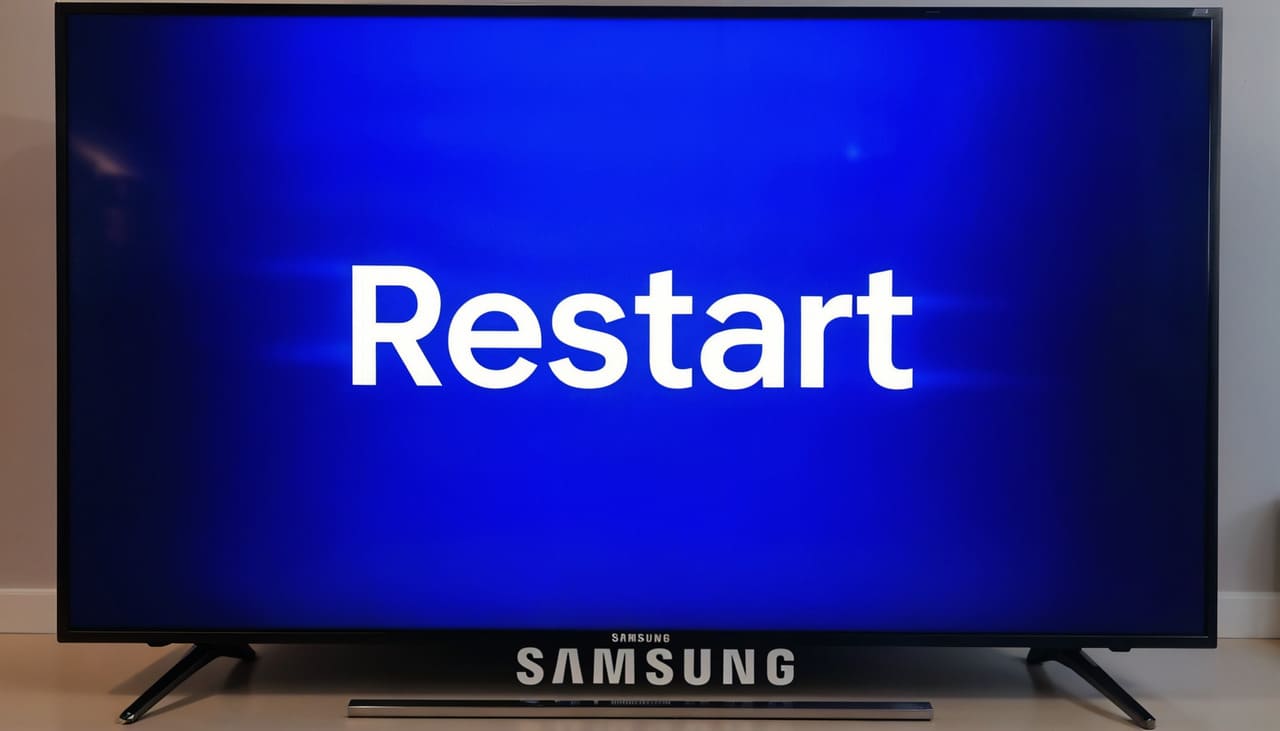
때로는 가장 간단한 해결 방법이 가장 효과적입니다. TV를 껐다가 다시 켜면 시스템의 일시적인 오류를 해결할 수 있습니다. 이와 함께 Wi-Fi 또는 유선 네트워크에 다시 연결하면 Netflix 멈춤을 유발할 수 있는 사소한 연결 문제를 해결할 수 있습니다.
빠른 단계는 다음과 같습니다:
1단계: 전원 콘센트에서 기기의 플러그를 뽑으세요. 3분 동안 그대로 두세요.
3단계: 기기의 플러그를 다시 꽂으세요.
4단계: 삼성 TV를 다시 켜고 네트워크에 연결한 후 Netflix를 다시 시도하세요.
2. Netflix 로그아웃 후 다시 로그인
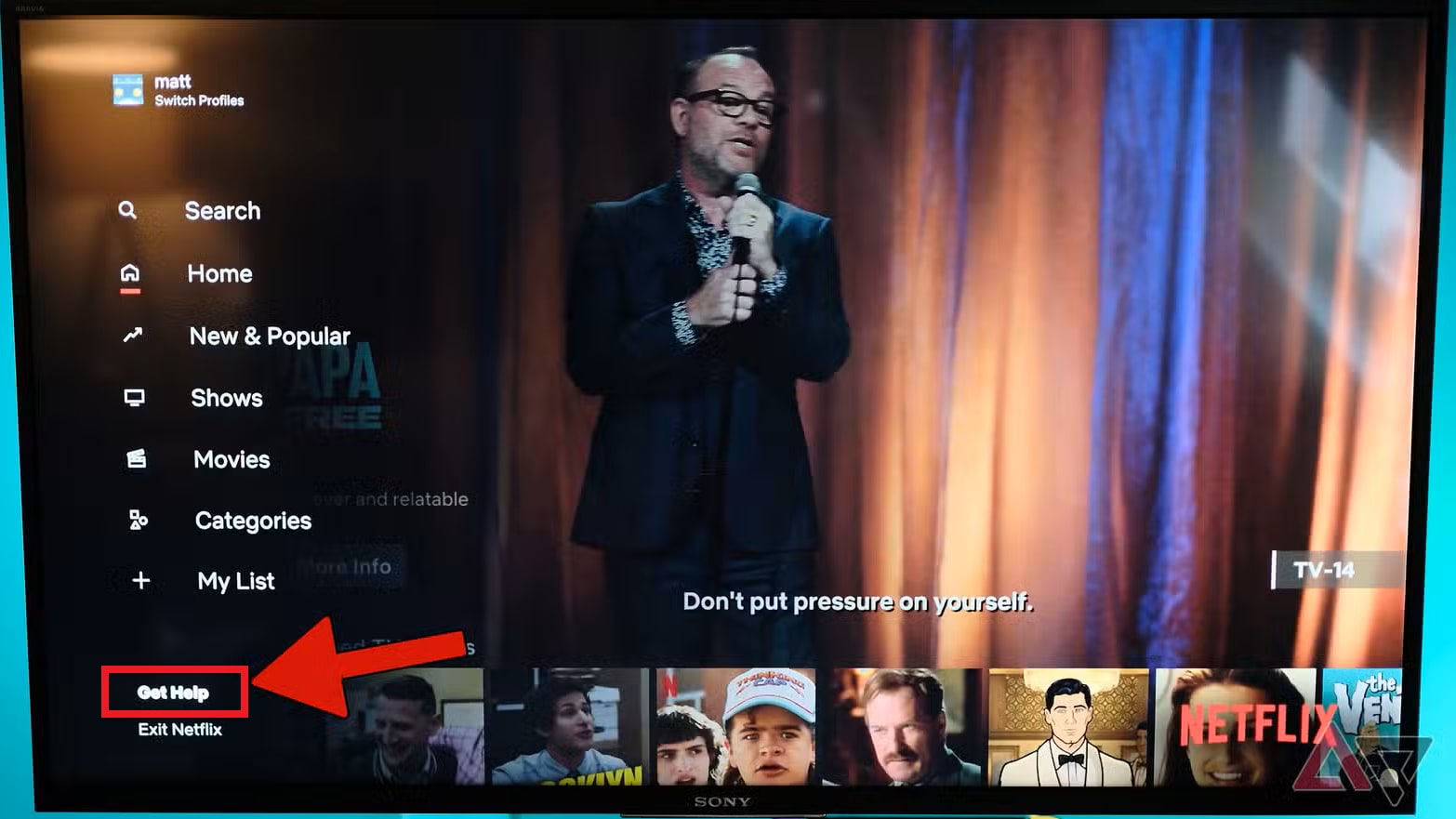
Netflix에서 로그아웃한 후 다시 로그인하면 계정 연결이 새로고침됩니다. 이를 통해 앱과 TV 사이의 일시적인 버그를 초기화할 수 있습니다. 삼성 TV에서 Netflix 로그아웃 후 다시 로그인하는 단계는 다음과 같습니다:
1단계: 삼성 TV에서 Netflix 앱을 실행하세요.
2단계: 리모컨을 사용하여 왼쪽 메뉴로 이동하세요.
3단계: 아래로 스크롤하여 도움말 보기를 선택하세요.
4단계: 로그아웃을 선택하고 확인하세요.
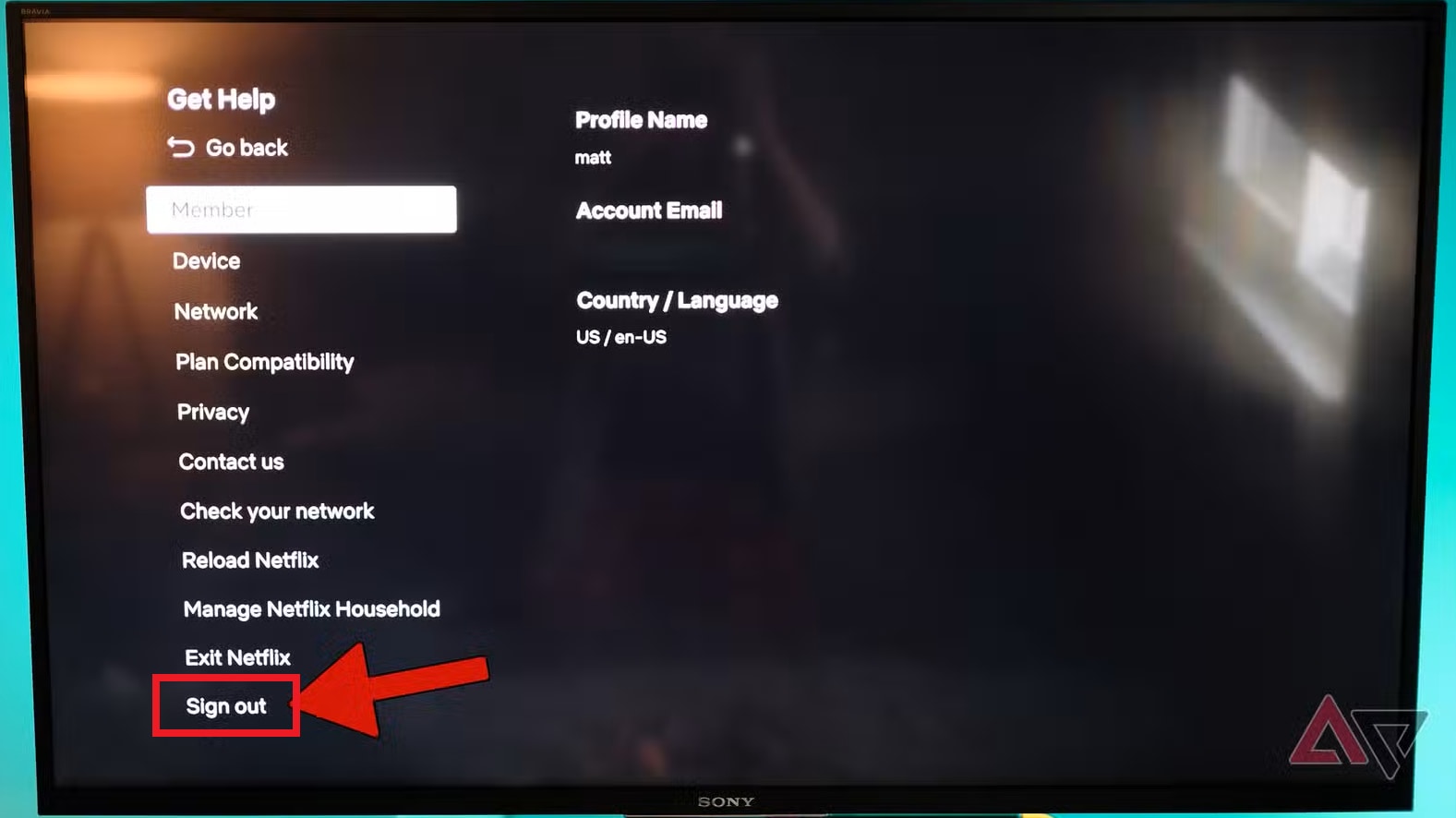
5단계: Netflix를 다시 열고 다시 로그인하세요. 영상을 재생하여 멈춤 문제가 해결되었는지 확인하세요.
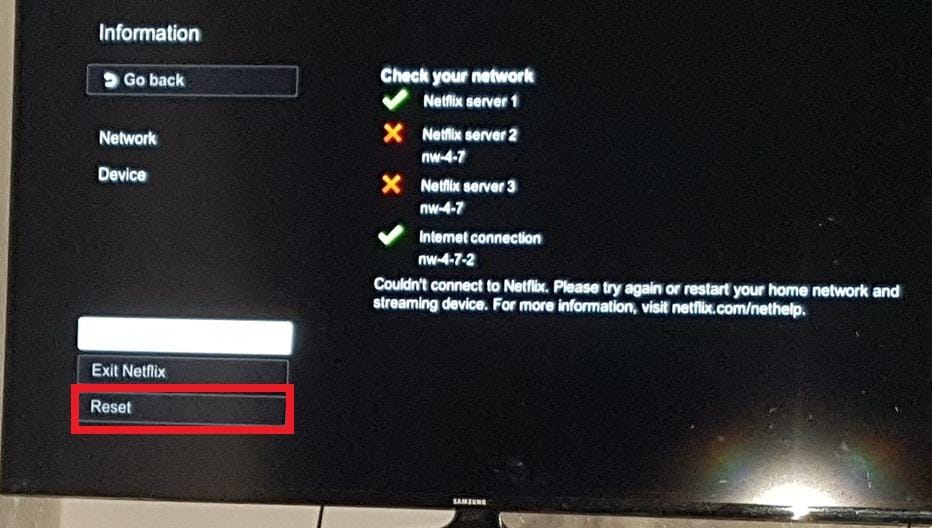
도움말 보기 또는 로그아웃이 보이지 않으면 다음 방법을 시도하세요:
1단계: Netflix 앱을 여세요.
1단계: 리모컨에서 다음 순서로 누르세요: 위, 위, 아래, 아래, 왼쪽, 오른쪽, 왼쪽, 오른쪽, 위, 위, 위, 위
3단계: 메뉴가 나타나면 로그아웃, 초기화 또는 ⟦T
3. Netflix 캐시 및 쿠키 삭제
Netflix 캐시와 쿠키를 삭제하면 이전 데이터가 제거되고 앱이 새로운 파일을 로드하게 되어 성능 문제가 해결됩니다. 삼성 TV에서 Netflix 캐시를 제거하는 방법은 다음과 같습니다:
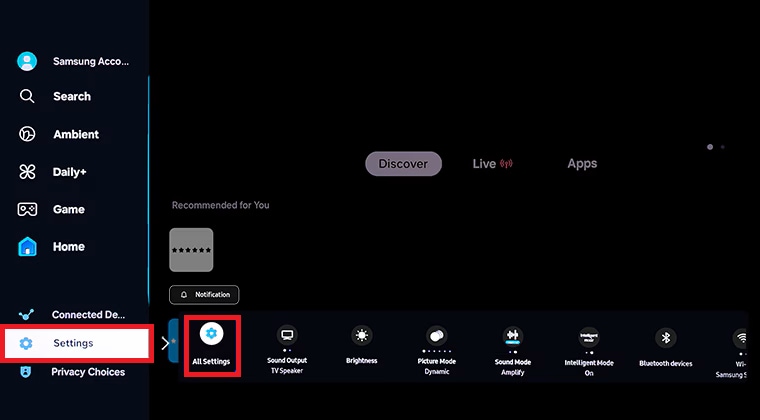
1단계: 설정으로 이동한 다음 모든 설정을 선택합니다.
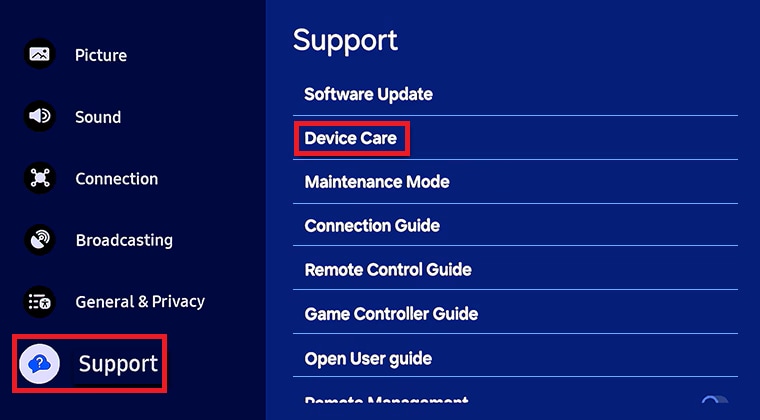
2단계: 지원 및 디바이스 케어를 클릭합니다.
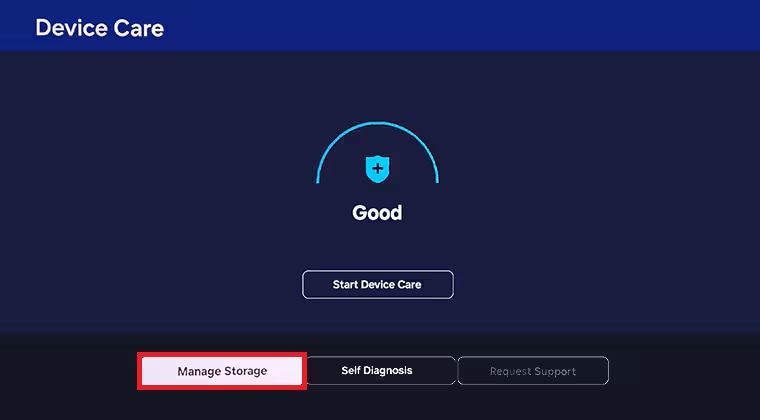
3단계: 저장 공간 관리를 선택합니다.
4단계: 원하는 앱을 선택하고 세부 정보 보기를 선택합니다.
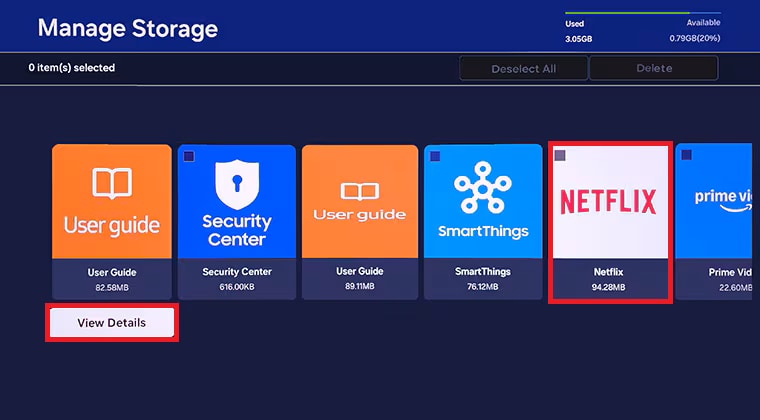
5단계: 해당 앱의 캐시 지우기 또는 데이터 지우기를 선택합니다.
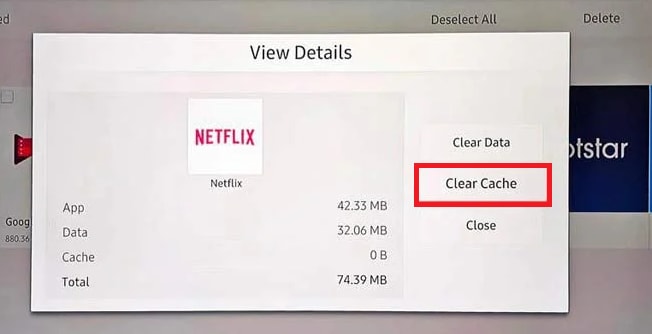
참고: 사용 가능한 옵션은 앱 및 TV 모델에 따라 다릅니다. 일부 앱은 캐시 또는 데이터 지우기를 지원하지 않을 수 있습니다.
4. Netflix 앱 및 삼성 TV 펌웨어 업데이트
앱과 TV 펌웨어를 모두 업데이트하면 화면 멈춤 현상을 방지하고 Netflix가 중단 없이 원활하게 실행됩니다.
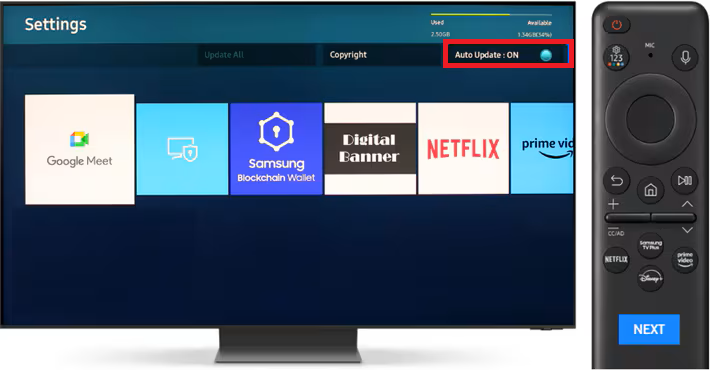
참고: 앱을 자동으로 업데이트하려면 TV가 인터넷에 연결되어 있는지 확인하세요. 자동 업데이트는 TV가 온라인 상태일 때만 작동합니다.
1단계: 리모컨의 홈 버튼을 누릅니다.
2단계: APPS로 이동합니다.
3단계: 오른쪽 상단의 설정 아이콘을 선택합니다.
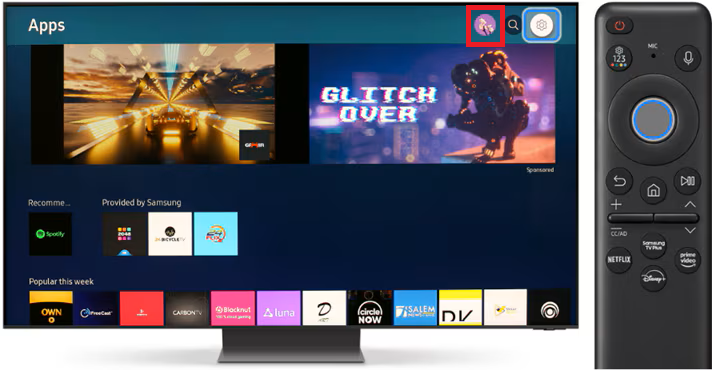
4단계: 자동 업데이트를 강조 표시하고 Enter를 눌러 켜거나 끕니다.
관련 기사 더 보기:
당신을 위한 넷플릭스 영화 다운로드 프로그램 TOP 6
넷플릭스 버퍼링이 계속될 때 효과적인 해결 방법 8가지
파트 5. 넷플릭스 멈춤 현상이 손상된 비디오 파일로 인한 경우 (드문 경우)
대부분의 경우 삼성 TV에서 넷플릭스가 멈추는 현상은 스트리밍, 앱 또는 기기 문제로 인해 발생하며, 파일 손상이 원인은 아닙니다.
중요: 넷플릭스를 온라인으로 스트리밍하는 중에 멈추는 경우, 비디오 복구 도구는 도움이 되지 않습니다. 대신 파트 4의 문제 해결 단계를 사용하세요.
이 섹션은 파일 자체가 손상되어 멈추는 로컬 비디오 파일(다른 소스에서 다운로드/녹화한 비디오)을 다루는 경우에만 적용됩니다.
로컬 비디오 파일이 손상된 경우, 비디오 복구 도구를 사용하면 재생 가능한 데이터를 복원할 수 있습니다. 이 예시에서는 Repairit 비디오 복구를 사용하여 프로세스를 시연합니다.
도움이 되는 경우:
- 멈추거나, 끊기거나, 재생되지 않는 손상된 비디오 파일 수정
- 비디오 중간에 재생이 멈추는 타임라인/인코딩 손상 복구
도움이 되지 않는 경우:
- 넷플릭스 스트리밍 멈춤
- DRM/보호된 스트림
- 불완전한 녹화/다운로드로 인해 저장되지 않은 데이터
단계별 가이드:
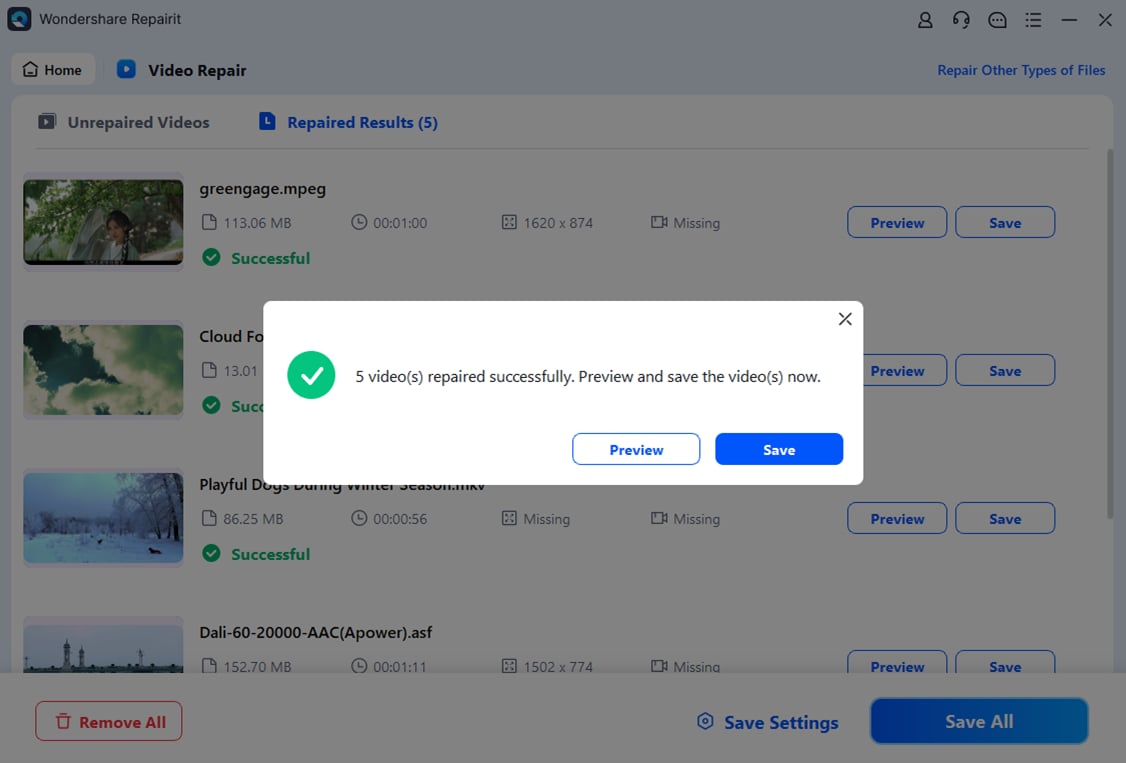
1단계: Repairit을 엽니다. 비디오 추가를 눌러 복구를 시작하거나 추가 버튼을 눌러 넷플릭스 멈춤 오류로 인해 손상된 비디오 파일을 불러옵니다.

2단계: 복구를 클릭하여 넷플릭스 멈춤 오류로 인해 손상된 비디오 파일 수정을 시작합니다.

3단계: 미리보기가 정상이면 저장을 클릭하고 컴퓨터에서 새 저장 위치를 선택합니다.
파트 6. 삼성 TV에서 넷플릭스 멈춤 현상을 예방하는 방법
- 넷플릭스의 멈춤 문제는 답답할 수 있지만, 몇 가지 간단한 습관으로 대부분 예방할 수 있습니다. 삼성 TV에서 원활하게 스트리밍하는 방법은 다음과 같습니다:
- 넷플릭스 앱과 TV 시스템 소프트웨어를 항상 최신 상태로 유지하세요. 업데이트에는 멈춤 현상을 방지하는 데 도움이 되는 버그 수정 사항이 포함되어 있습니다.
- 느리거나 불안정한 연결은 넷플릭스 멈춤을 유발할 수 있습니다. 원활한 스트리밍을 위해 가능하면 강한 Wi-Fi 신호 또는 유선 연결을 사용하세요.
- 다른 스마트 기기와 마찬가지로 TV도 시간이 지나면 일시적인 오류가 발생할 수 있습니다. 문제가 발생하기 전에 이러한 사소한 문제를 해결하려면 TV를 주기적으로 재시작하세요.
- 오프라인 시청을 위해 프로그램이나 영화를 다운로드하는 경우, 다운로드가 완전히 완료되었는지 확인하세요. 중단되거나 불완전한 파일은 재생 시 멈출 수 있습니다.
- 시간이 지나면 넷플릭스는 더 빠르게 실행하기 위해 임시 파일을 저장합니다. 주기적으로 캐시를 지우면 손상된 데이터가 쌓여 멈춤 현상이 발생하는 것을 방지할 수 있습니다.
결론
삼성 TV에서 넷플릭스가 멈추는 현상은 답답하지만, 대부분 캐시 손상, 오래된 펌웨어 또는 네트워크 불안정이 원인입니다. TV 재시작 및 네트워크 재연결과 같은 위험이 낮은 방법부터 시작한 다음, 로그아웃/로그인, 캐시 삭제, 소프트웨어 업데이트를 진행하세요. 아무것도 효과가 없으면 넷플릭스를 재설치하고(가능한 경우) TV 모델 및 멈춤 비율/오류 화면 정보와 함께 삼성 또는 넷플릭스 지원에 문의하는 것을 고려하세요.
자주 묻는 질문
-
넷플릭스는 멈추는데 TV 메뉴는 정상적으로 작동하는 이유는 무엇인가요?
넷플릭스는 TV 시스템과 별개의 앱입니다. TV 메뉴는 작동하지만 넷플릭스가 멈추는 경우, 일반적으로 TV 하드웨어 고장이 아닌 앱/캐시/세션 문제입니다. -
TV 플러그를 뽑으면 도움이 되나요?
네. 전원을 껐다 켜면 임시 메모리 오류가 해소되어 앱 멈춤 현상이 해결되는 경우가 많습니다. -
기본적인 문제 해결 방법이 효과가 없으면 어떻게 하나요?
넷플릭스를 재설치하고(모델에서 지원하는 경우), 라우터를 재시작하고, TV 펌웨어 업데이트를 확인하세요. 문제가 지속되면 삼성 또는 넷플릭스 지원에 문의하여 모델 번호, 펌웨어 버전 및 넷플릭스가 멈추는 비율을 알려주세요.