영상 편집 중 ‘지원되지 않는 파일 형식’ 오류 – 월드컵 VOD 복구
프리미어 프로, 베가스, 파워디렉터 등으로 편집하던 월드컵 하이라이트 파일을 렌더링한 후 갑자기 ‘지원되지 않는 파일 형식’ 또는 ‘지원되지 않는 압축 유형’ 메시지가 뜨는 상황, 많이들 겪어보셨죠? 이 문제는 주로 코덱 불일치, 헤더 손상, 편집 프로그램의 포맷 제한 때문에 발생합니다. 이럴 때 당황하지 않고 Wondershare Repairit을 비롯한 다양한 방법으로 헤더와 푸터 정보를 복구하는 구체적인 방법을 단계별로 알려드립니다.
목차
파트 1. ‘지원되지 않는 파일 형식’ 오류, 왜 발생할까?
영상 편집 프로그램에서 갑자기 파일을 인식하지 못하는 이유는 크게 다섯 가지로 나눌 수 있습니다.
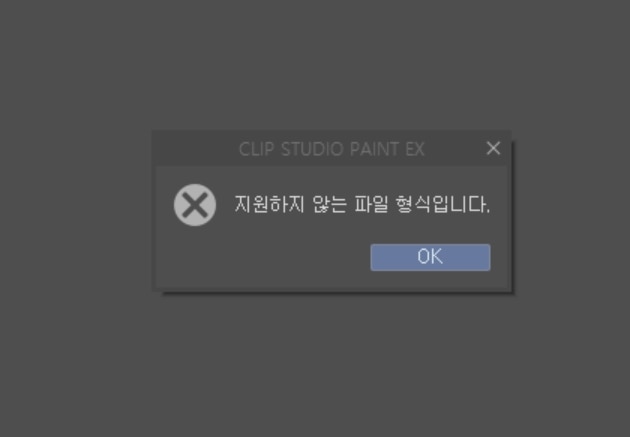
1. 코덱 불일치: 편집 프로그램이 해당 코덱을 지원하지 않는 경우입니다. 예를 들어 다빈치 리졸브 무료 버전은 10비트 H.265나 AV1을 지원하지 않아 '미디어 오프라인' 오류가 뜨고, 프리미어 프로에서도 특정 압축 방식은 인식되지 않을 수 있습니다.
2. 헤더/푸터 손상: 영상 파일은 헤더(해상도·코덱 등 메타데이터), 본문, 푸터(인덱스 정보)로 구성됩니다. 렌더링 중 전원 차단이나 프로그램 강제 종료로 헤더가 제대로 기록되지 않으면, 프로그램이 파일 자체를 인식하지 못해 '지원되지 않는 형식' 오류가 발생합니다.
3. 프로그램 간 포맷 비호환: 프리미어 프로와 다빈치 리졸브처럼 서로 다른 편집 프로그램은 사용하는 코덱·컨테이너가 다릅니다. 프로젝트를 옮길 때는 ProRes나 DNxHD처럼 범용성 높은 포맷으로 렌더링하는 것이 안전합니다.
4. 녹화 중 비정상 종료: 녹화 중 PC가 강제 종료되면 파일이 끊깁니다. MP4는 정상 종료 시에만 헤더가 완성되는 구조라 인식 자체가 안 될 수 있으니, OBS 사용자는 저장 형식을 MKV로 설정해두는 게 좋습니다.
5. 저장 장치의 논리적 손상: SD카드나 외장하드의 파일 시스템 손상으로 특정 파일만 안 읽히는 경우도 있습니다. 이때는 CHKDSK로 먼저 점검해보세요.
파트 2. Wondershare Repairit으로 ‘지원되지 않는 형식’ 오류 해결하기
Wondershare Repairit은 MP4, MOV, AVI, MKV 등 15가지 이상의 영상 포맷을 지원하는 전문 복구 도구입니다. 특히 ‘고급 복구’ 모드는 같은 기기에서 촬영한 정상 샘플 파일을 참고하여 손상된 헤더를 재구성하는 방식으로 작동하기 때문에, 다른 방법으로 해결되지 않는 심각한 손상도 복구할 수 있습니다.
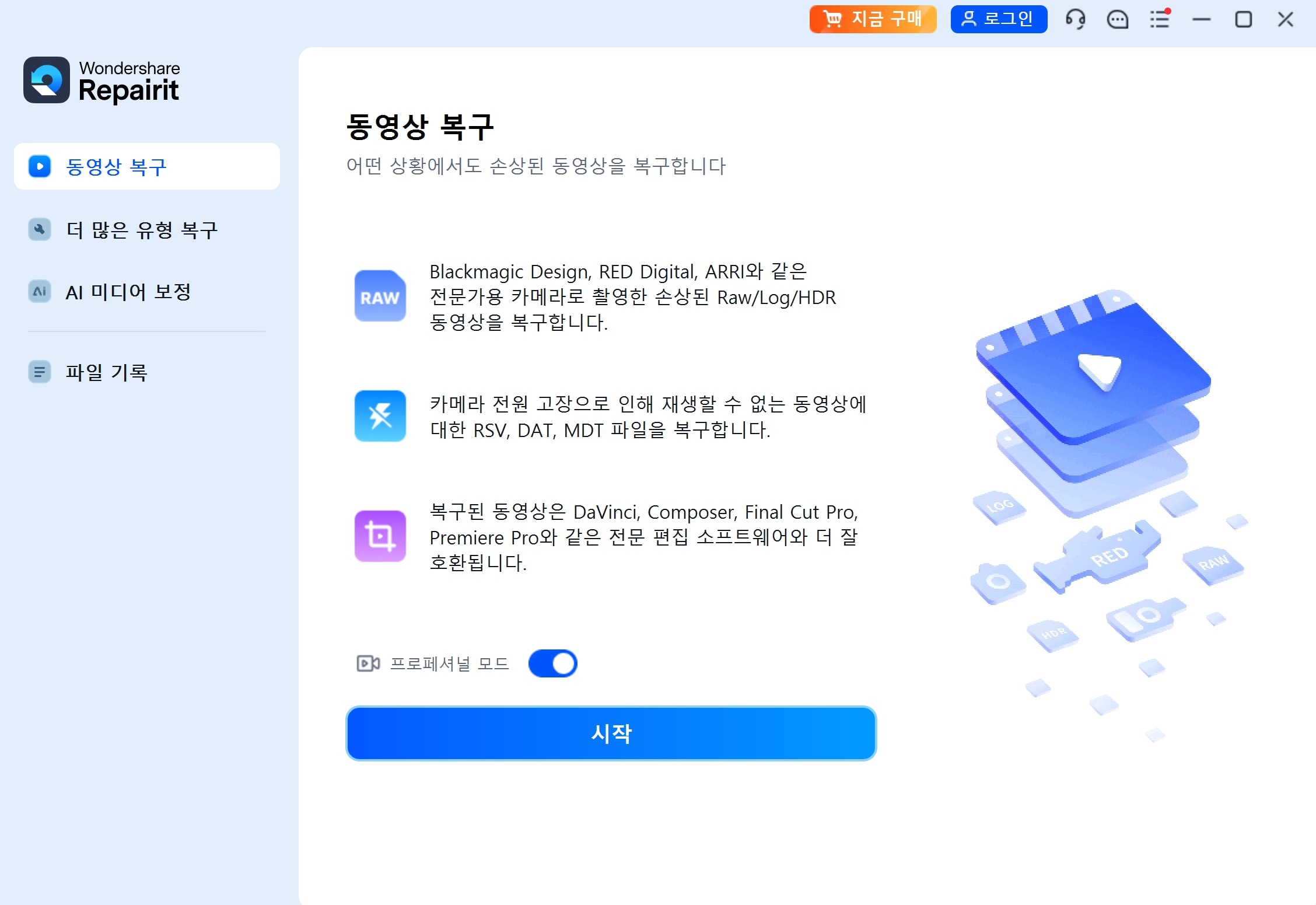
단계 1Repairit 실행 후 '동영상 복구'를 선택하고, '추가' 버튼으로 오류가 난 파일을 불러옵니다. MOV, MP4, MKV, AVI 등 주요 포맷을 모두 지원합니다.
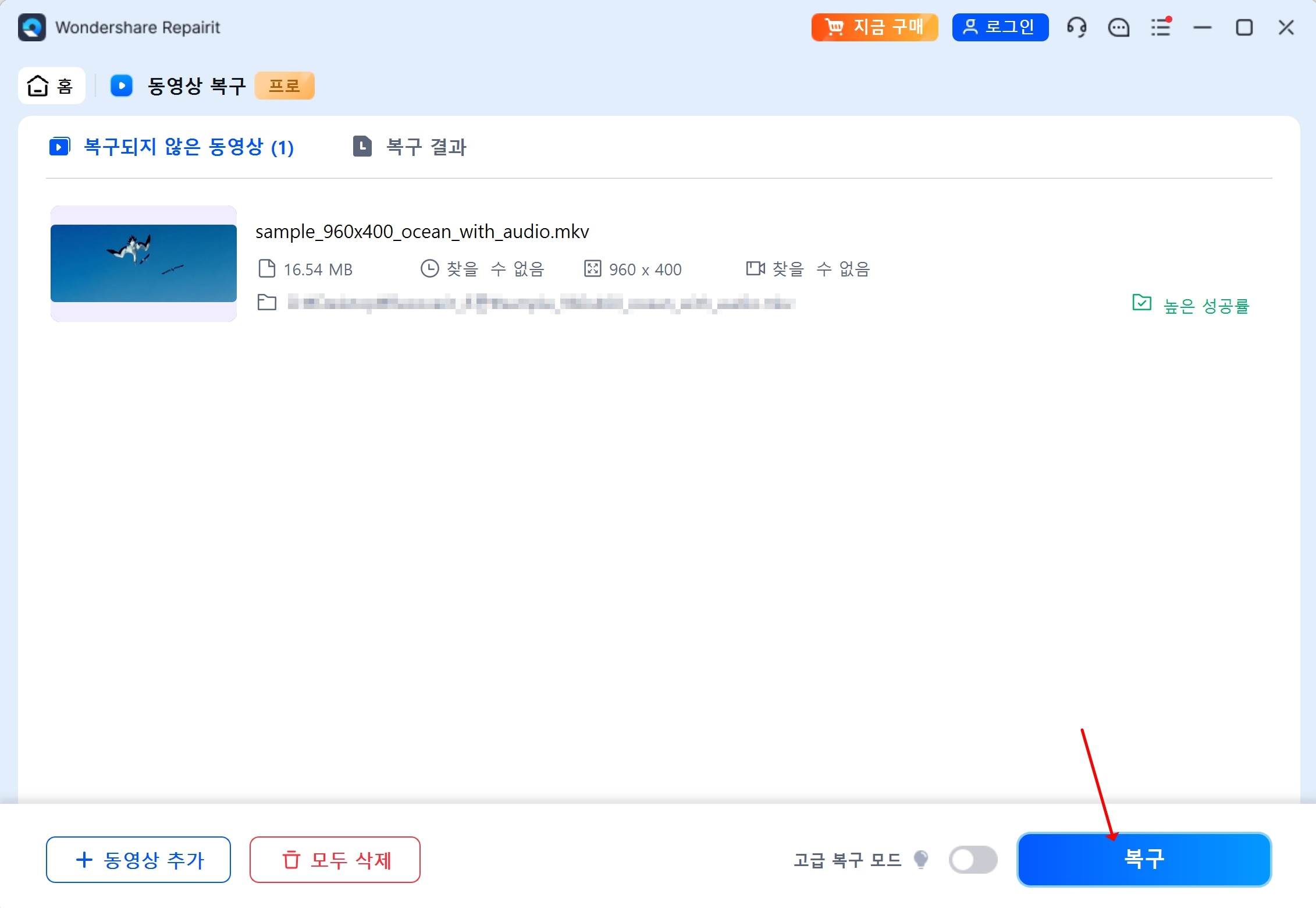
단계 2'복구' 버튼을 클릭하면 빠른 복구가 진행되며, 헤더나 메타데이터의 경미한 손상은 보통 이 단계에서 해결됩니다. 완료 후 '미리보기'로 정상 재생을 확인하고, '내보내기'로 원본과 다른 위치에 저장합니다.
단계 3빠른 복구로 해결되지 않으면 '고급 복구'를 사용합니다. '샘플 파일 추가'에서 같은 기기로 촬영한 정상 영상을 추가하면, 그 파라미터를 기준으로 손상된 파일을 재조립합니다. 추가 후 복구를 다시 실행하고, 미리보기 확인 후 저장합니다.
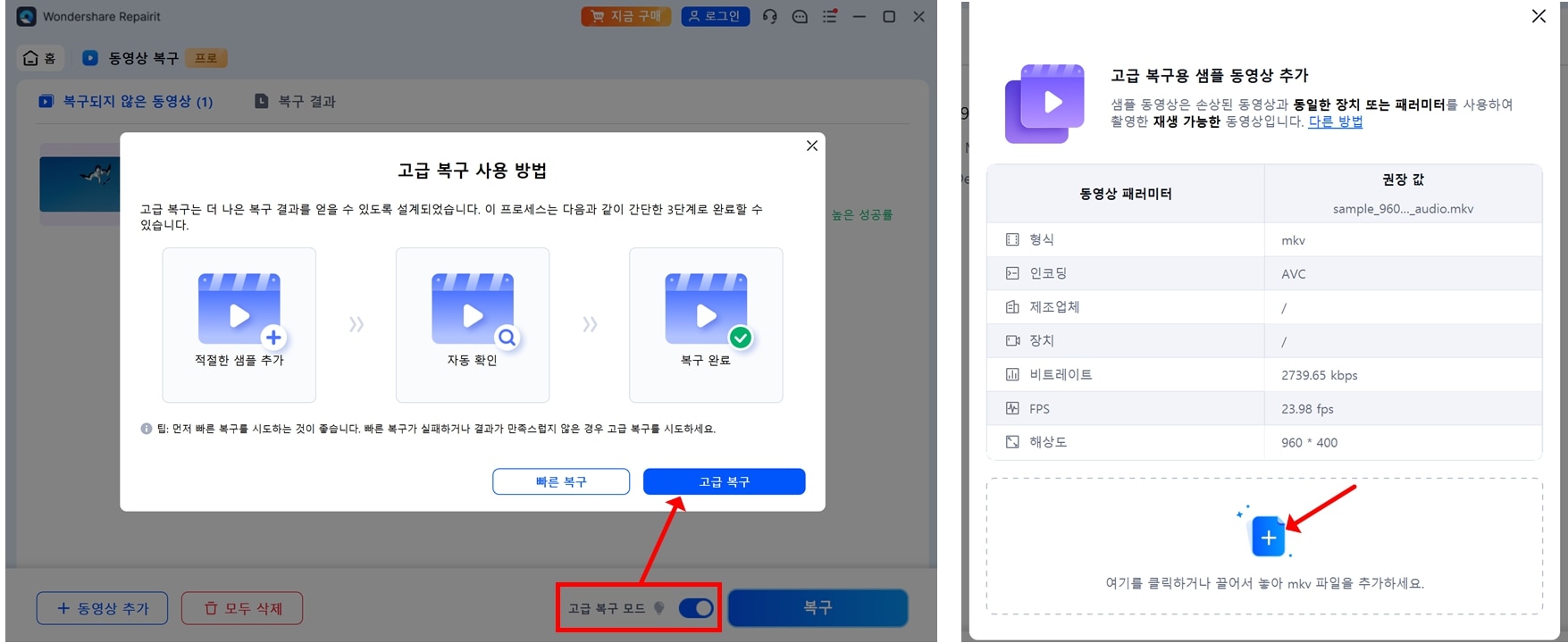
📌 샘플 파일은 스마트폰 촬영본이면 같은 스마트폰의 다른 정상 영상, OBS 녹화본이면 같은 설정으로 녹화한 정상 MKV/MP4 파일을 사용하면 됩니다.
✨ 추가 팁: 복구 후 화질 향상
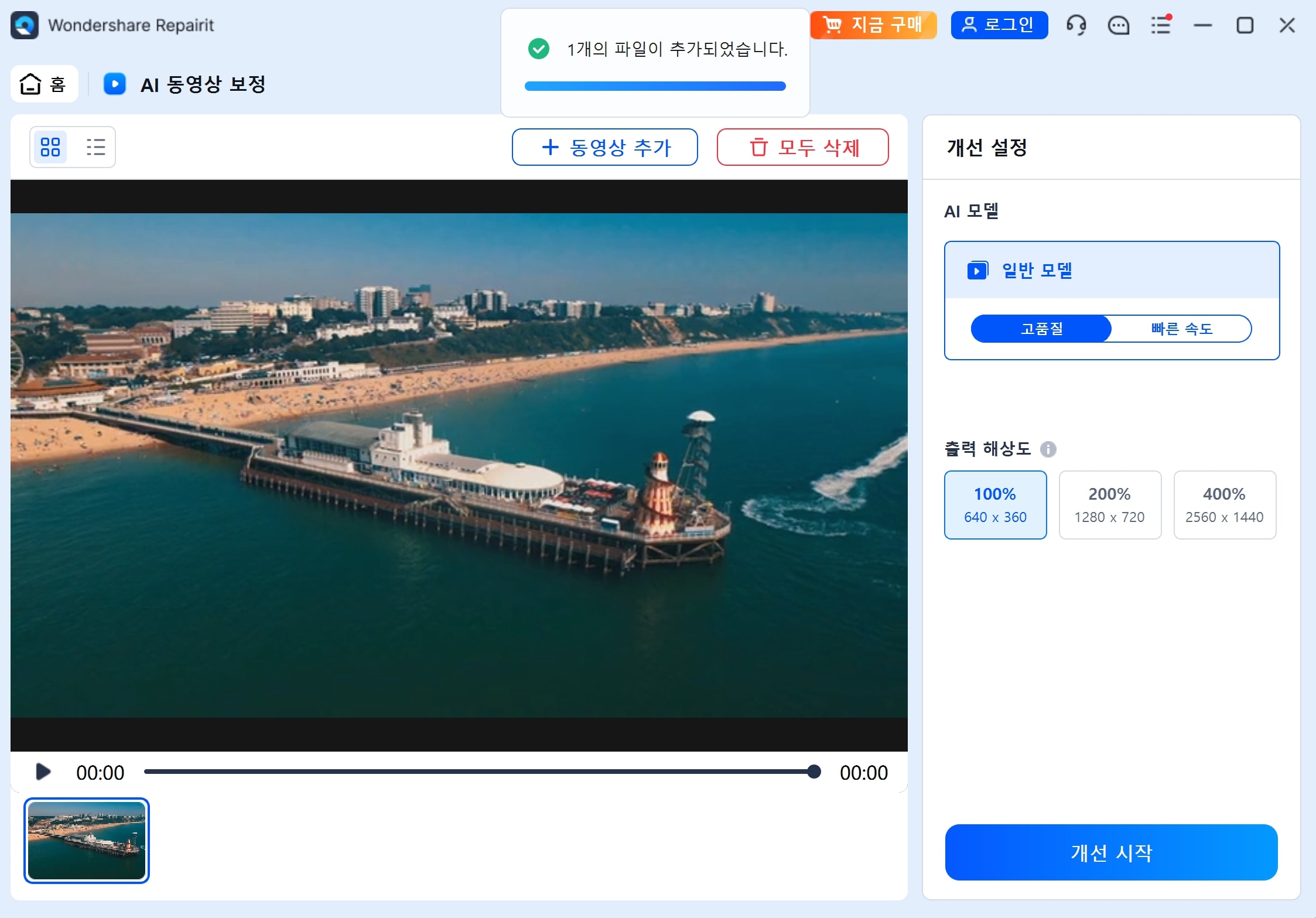
복구된 영상의 화질이 다소 떨어져 보인다면, Repairit의 AI 동영상 보정 기능을 사용해 보세요. 원하는 출력 해상도를 선택하고 시작 버튼을 누르면 AI가 디테일을 살려 선명하게 개선해 줍니다.
파트 3. Repairit 외에 시도할 수 있는 다양한 복구 방법
Repairit을 사용하기 전이나 후에, 상황에 따라 아래 방법들을 직접 실행해 보실 수 있습니다. 각 방법의 실제 명령어와 사용 절차를 자세히 알려드리겠습니다.
✅ 방법 1. VLC 미디어 플레이어로 손상 여부 확인 및 변환하기
VLC는 대부분의 코덱을 내장하고 있어, 파일이 단순히 코덱 누락 문제인지 진단하는 가장 빠른 도구입니다.
단계별 실행 방법:
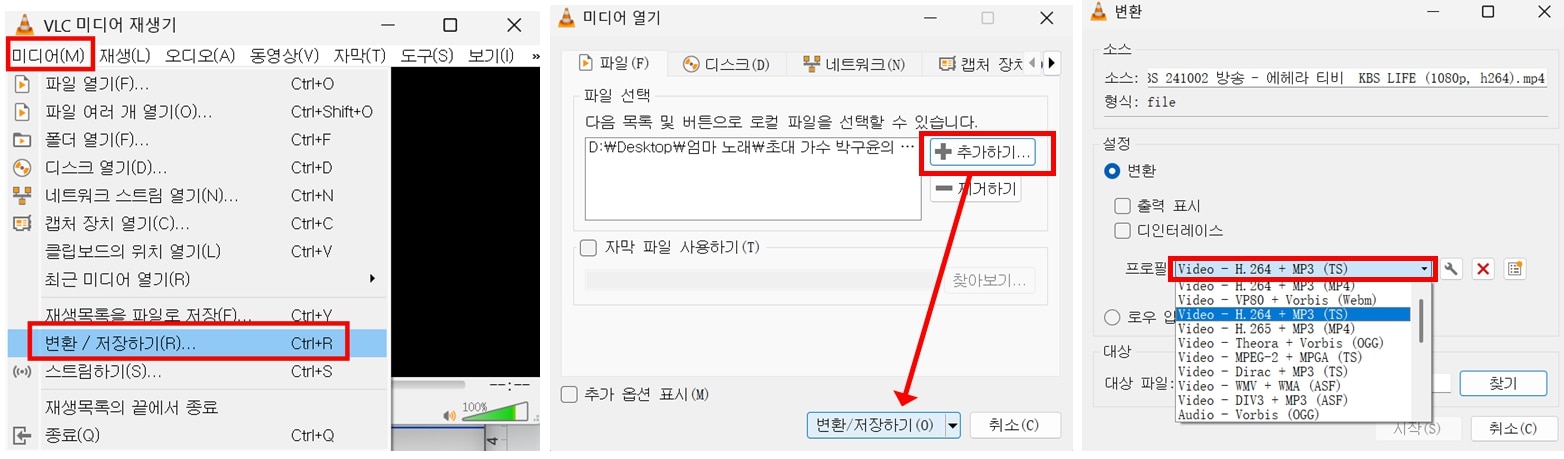
- VLC 미디어 플레이어를 다운로드해 설치합니다. 실행 후 상단 메뉴에서 미디어 → 변환/저장하기를 클릭합니다.
- '추가' 버튼으로 '지원되지 않는 형식' 오류가 난 영상 파일을 불러옵니다.
- 하단의 변환/저장 버튼을 클릭한 후, 설정 창의 프로필(Profile) 드롭다운에서 Video - H.264 + MP3 (MP4)를 선택합니다. 가장 범용성이 높은 형식입니다.
- 대상 파일 옆의 찾아보기를 클릭해 저장 위치와 새 파일명을 지정한 뒤, 시작(Start) 버튼을 누르면 VLC가 새로 인코딩을 진행합니다.
만약 이 과정에서 VLC가 파일을 열지 못한다면, 파일 헤더가 심각하게 손상된 상태입니다. 이때는 Repairit이나 FFmpeg 방법으로 넘어가셔야 합니다.
✅ 방법 2. HandBrake로 포맷 변환하기
HandBrake는 Windows, Mac, Linux를 모두 지원하는 무료 오픈소스 변환 도구로, 잘못된 헤더를 무시하고 영상 데이터를 다시 패키징할 수 있습니다.
단계별 실행 방법:
- 핸드브레이크 공식 홈페이지에서 운영체제에 맞는 버전을 다운로드해 설치합니다.
- 핸드브레이크를 실행한 후, 파일 또는 폴더 아이콘을 클릭해 손상된 영상을 불러옵니다.
- 제목 드롭다운에서 가장 긴 길이의 트랙(보통 '1')을 선택하고, 요약 탭에서 포맷을 MP4로 지정합니다. 치수 탭은 원본 해상도를 유지하도록 기본값 그대로 둡니다.
- 비디오 탭에서 비디오 인코더를 264(엑스264)로, 프레임 레이트를 원본과 동일로, 품질 슬라이더를 22 정도로 설정합니다.
- 하단의 찾아보기 버튼으로 저장 위치를 지정하고 파일명을 입력한 후, 상단의 녹색 인코딩 시작 버튼을 클릭합니다.
✅ 방법 3. Format Factory로 복구 및 변환하기
Format Factory는 한국 사용자에게도 익숙한 무료 변환 도구로, 지원 포맷이 매우 넓습니다.
단계별 실행 방법:
- Format Factory를 설치하고 실행합니다. 왼쪽 메뉴에서 동영상(Video) → MP4 아이콘을 클릭합니다.
- 뜨는 창에서 파일 추가(Add File) 버튼을 누르고 손상된 영상을 불러옵니다.
- 하단의 출력 폴더를 지정합니다.
- 설정 버튼을 클릭하여 비디오 설정에서 코덱을 H.264로, 해상도를 원본으로 설정합니다.
- 확인을 누른 후, 메인 화면에서 시작 버튼을 클릭합니다.
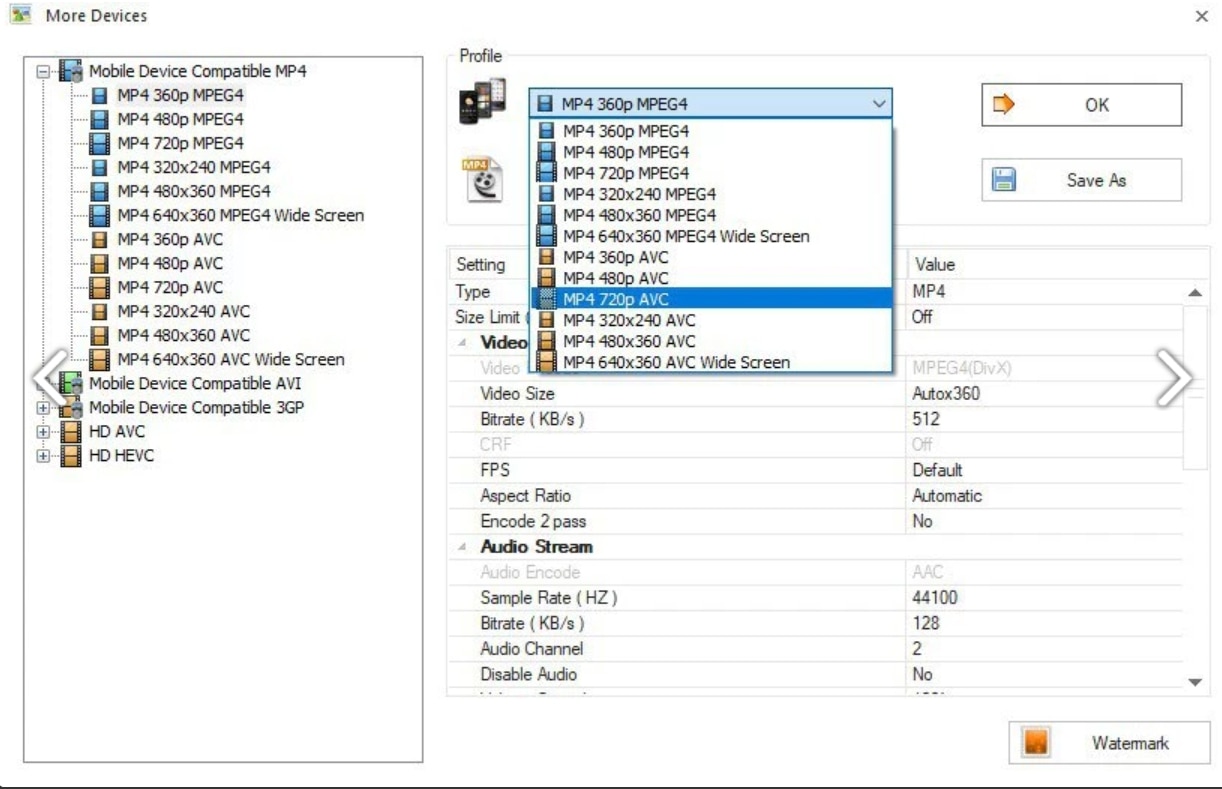
Format Factory는 일부 손상된 파일을 강제로 읽어들이는 능력이 뛰어납니다. 변환 중 오류가 나면 고급 설정에서 직접 복사 모드를 시도해 보세요.
✅ 방법 4. FFmpeg 명령어로 헤더 재구성하기
FFmpeg는 거의 모든 영상 포맷을 다룰 수 있는 강력한 명령줄 도구입니다. 아래 명령어들은 손상된 파일의 헤더를 재구성하거나, 손상된 부분을 건너뛰고 복구하는 데 효과적입니다.
먼저 FFmpeg 설치하기:
- Windows: 공식 홈페이지에서 ffmpeg-release-full.7z 다운로드 후 압축 해제 → bin 폴더를 시스템 환경 변수 PATH에 추가
- Mac: brew install ffmpeg (Homebrew 설치 필요)
- Linux: sudo apt install ffmpeg
명령어 1. 단순 헤더 재구성
ffmpeg -i 손상된파일.mp4 -c 복사 복구된파일.mp4
-c 복사는 재인코딩 없이 스트림을 그대로 복사하며, 손상되지 않은 부분을 새 컨테이너로 옮깁니다.
명령어 2. 오류 무시하고 강제 복사
ffmpeg -err_detect ignore_err -i 손상된파일.mp4 -c 복사 복구된파일.mp4
-err_detect ignore_err는 읽기 오류를 무시하고 가능한 부분까지 복사합니다.
명령어 3. 특정 시간대만 잘라내기
ffmpeg -i 손상된파일.mp4 -t 00:05:00 -c 복사 앞부분만.mp4
-t 00:05:00은 처음 5분만 저장합니다. 영상의 앞부분은 정상이고 뒷부분만 깨진 경우 유용합니다.
명령어 4. 비디오와 오디오 분리 후 재조합
ffmpeg -i 손상된파일.mp4 -map 0:v -c 복사 video.h264
ffmpeg -i 손상된파일.mp4 -map 0:a -c 복사 audio.aac
ffmpeg -i video.h264 -i audio.aac -c 복사 복구된파일.mp4
헤더 손상으로 영상과 음성 싱크가 맞지 않을 때 각각 추출 후 재결합합니다.
명령어 실행 시 주의사항
- FFmpeg는 명령 프롬프트(Windows) 또는 터미널(Mac/Linux)에서 실행합니다.
- 파일명에 띄어쓰기가 있으면 따옴표로 감쌉니다. 예: "my video.mp4"
- 만약 No such file or directory 오류가 나면, cd 명령어로 해당 폴더로 이동한 후 실행하세요.
✅ 방법 5. 무료 온라인 영상 복구 도구 활용하기
설치 없이 브라우저만으로 간단히 복구를 시도할 수 있습니다. 단, 파일 용량 제한과 보안 문제가 있으니 민감한 영상은 피하는 것이 좋습니다.
추천 사이트와 사용법:
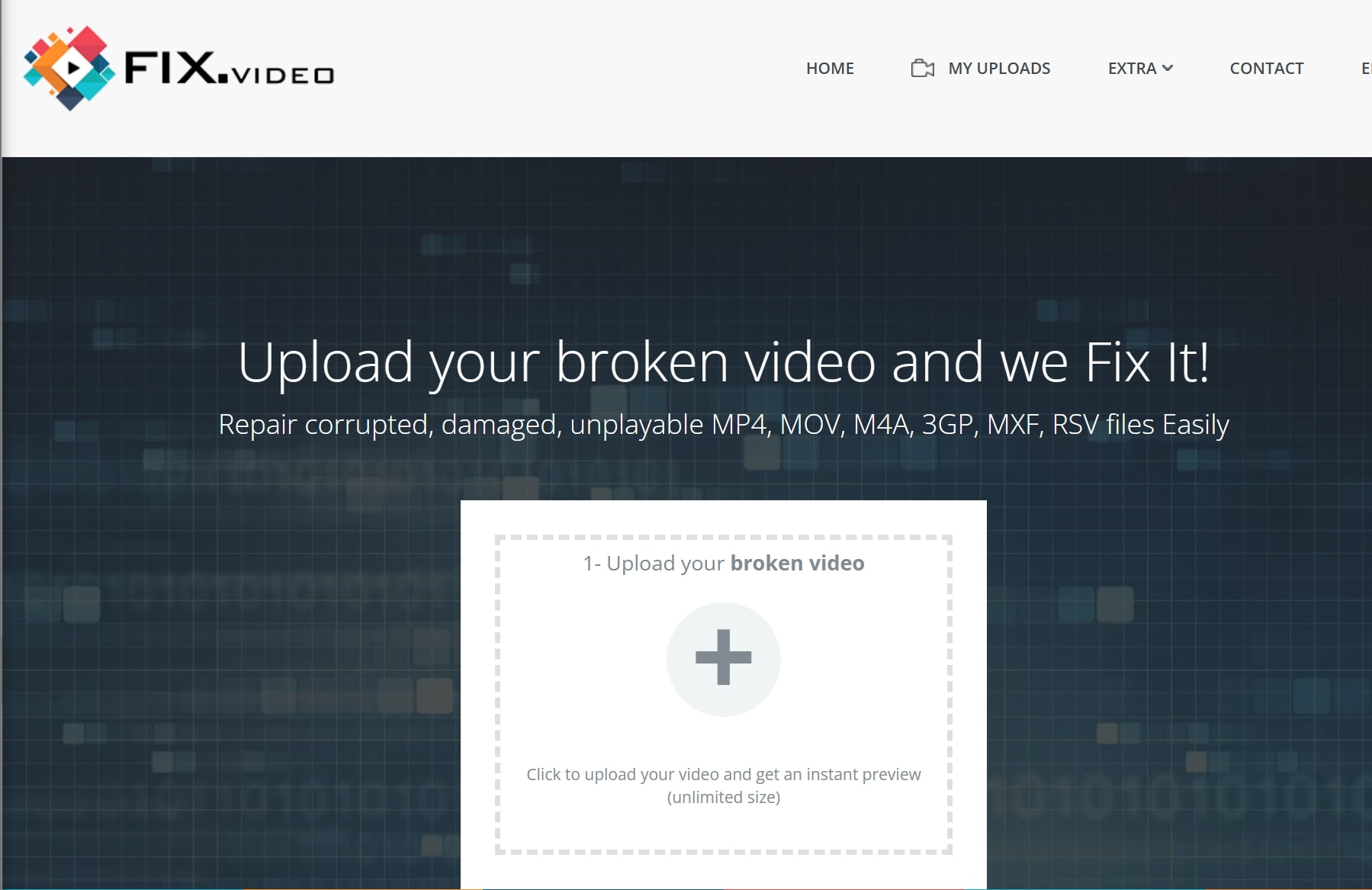
① Fix.video
- 동영상 크기 무제한, 회원가입 불필요
- 접속 후 Upload Video 버튼으로 손상된 영상 업로드
- Start Repair 클릭 후 완료되면 다운로드
②EaseUS 온라인 비디오 복구
- 동영상 업로드 크기 제한: 온라인 무료 버전은 100MB 미만, 데스크톱 버전은 무제
- 온라인 무료 버전은 하루 1개 동영상만 복구 가능, 일괄(여러 개 동시) 복구는 데스크톱 버전에서만 지원
- 카메라(캐논, 니콘, 소니), GoPro, 드론, SD카드, 스마트폰 등 다양한 장치에서 손상된 영상 복구 지원
- AI 기반 자동 복구로, 손상되고 깨지고 재생 불가능한 MOV, MP4, M4V, M2TS, MKV, MTS, 3GP, AVI, FLV 등의 동영상 파일을 복구할 수 있는 무료 도구
결론
지금까지 프리미어 프로, 베가스, 파워디렉터 등 영상 편집 중 갑자기 ‘지원되지 않는 파일 형식’ 오류가 발생했을 때, Wondershare Repairit을 비롯한 다양한 방법으로 해결하는 방법을 단계별로 살펴보았습니다. 이제 여러분의 소중한 월드컵 VOD 영상들이 안전하게 보존되기를 진심으로 바랍니다. 대한민국 대표팀의 멋진 순간들을 언제든지 다시 볼 수 있도록 말이죠.
FAQ: Chrome의 weights.bin / OptGuideOnDeviceModel 관련 자주 묻는 질문
-
Q1. 프리미어 프로에서 ‘지원되지 않는 압축 유형’ 오류가 뜹니다. 어떻게 해결하나요?
먼저 VLC 플레이어로 해당 파일이 정상 재생되는지 확인해 보세요. VLC에서 재생된다면 코덱 호환성 문제일 가능성이 높습니다. HandBrake나 Format Factory로 파일을 MP4(H.264) 형식으로 변환한 후 다시 임포트해 보시길 권장합니다. 또한 프리미어 프로의 ‘미디어 브라우저’ 패널을 통해 직접 가져오는 방법도 효과적일 수 있습니다. -
Q2. Repairit에서 ‘고급 복구’를 하려면 샘플 파일이 반드시 필요한가요?
네, 고급 복구 모드는 샘플 파일에서 정상 영상의 파라미터를 추출하여 손상된 파일을 재구성합니다. 샘플 파일은 같은 기기로 촬영한 같은 포맷의 정상 영상이어야 합니다. 만약 샘플 파일이 없다면 Repairit 공식 고객센터에 문의하시면 도움을 받으실 수 있습니다. -
Q3. FFmpeg 명령어를 실행했는데 ‘Invalid data found when processing input’ 오류가 뜹니다. 어떻게 하나요?
이 오류는 FFmpeg가 손상된 부분을 만나면 발생합니다. -err_detect ignore_err 옵션을 추가하여 오류를 무시하고 계속 진행해 보세요. 그래도 안 되면 -ss 옵션으로 손상되지 않은 부분부터 복사하는 방법도 있습니다. 예: ffmpeg -ss 00:00:30 -i 손상된파일.mp4 -c 복사 복구된파일.mp4 (30초 이후부터 복사) -
Q4. 다빈치 리졸브 무료 버전에서 ‘미디어 오프라인’ 오류가 자주 발생합니다. 이유가 무엇인가요?
다빈치 리졸브 무료 버전은 10비트 H.265(HEVC)나 AV1 같은 고급 코덱을 지원하지 않습니다. 이 경우 HandBrake 등을 사용해 영상을 H.264 코덱의 MP4 파일로 변환한 후 다시 임포트해 보세요. 또는 유료 버전인 Resolve Studio로 업그레이드하는 것도 방법입니다. -
Q5. 온라인 복구 도구를 사용해도 괜찮나요? 보안상 문제는 없을까요?
온라인 도구는 편리하지만, 파일을 서버에 업로드해야 하므로 개인정보나 저작권이 있는 영상에는 사용하지 않는 것이 좋습니다. 또한 대부분 무료 버전은 파일 크기 제한이 있고 복구 성공률이 Repairit 같은 전문 도구보다 낮습니다. 민감한 영상이라면 반드시 오프라인 도구를 사용하시길 권장합니다.