재생 오류는 코덱 문제와 파일 손상을 구분해야 합니다.
동영상 플레이어 추천을 찾는다면 GOM Player, PotPlayer, VLC, KMPlayer처럼 코덱과 자막 지원이 좋은 프로그램을 먼저 비교하면 됩니다. 하지만 어떤 플레이어에서도 열리지 않는 영상이라면 문제는 플레이어가 아니라 동영상 파일 자체의 손상일 수 있습니다.
Recoverit은 동영상 플레이어가 아닙니다. 대신 카메라 SD카드 오류, 전송 중 끊김, 외장하드 불량, 포맷, 삭제 후 복구 과정에서 생긴 손상 영상 파일을 복구하거나 복원 가능성을 확인하는 도구입니다. 따라서 이 글은 “무슨 플레이어가 좋은가”와 “언제 복구 도구가 필요한가”를 함께 구분합니다.
VLC는 다양한 코덱을 내장한 오픈소스 플레이어로 알려져 있어, 같은 파일을 여러 플레이어에서 테스트할 때 기준 플레이어로 자주 사용됩니다. VideoLAN VLC
| 도구 | 추천 상황 | 장점 | 한계 |
|---|---|---|---|
| GOM Player | 국내 사용자, 자막 검색 | 한국어 UI와 자막 기능이 편함 | 설치 옵션과 광고 확인 필요 |
| PotPlayer | 세밀한 설정, 고화질 재생 | 가볍고 설정이 풍부함 | 초보자에게 복잡할 수 있음 |
| VLC | 코덱 확인, 해외 포맷 재생 | 광고 없고 포맷 지원이 넓음 | UI가 투박하게 느껴질 수 있음 |
| KMPlayer | 4K/8K, 자막 싱크 조정 | 고화질 재생 옵션이 많음 | 환경에 따라 무겁게 느껴질 수 있음 |
| Windows Media Player | 기본 재생 | 설치 없이 사용 가능 | 일부 코덱은 별도 지원 필요 |
| Recoverit | 어떤 플레이어에서도 안 열리는 손상 영상 | 삭제·손상·복구 영상 복원 가능성 확인 | 플레이어가 아니라 복구 도구 |
이 글의 내용
동영상 플레이어는 어떤 기준으로 고르나요?
좋은 플레이어는 코덱과 자막 지원이 안정적이어야 합니다.
좋은 동영상 플레이어는 MP4, MKV, AVI, MOV 같은 기본 포맷을 안정적으로 열고, 자막 싱크 조정과 고화질 재생을 무리 없이 처리해야 합니다. 한국 사용자는 특히 자막 검색, SMI/SRT 지원, 4K 영상 재생, 광고 유무, 설정 난이도를 많이 봅니다.
제가 영상 문제를 확인할 때는 한 가지 플레이어만 믿지 않습니다. 기본 플레이어에서 안 열리면 VLC나 PotPlayer로 다시 열어보고, 그래도 같은 지점에서 멈추거나 소리만 나오거나 재생 시간이 0초로 표시되면 파일 손상을 의심합니다. 이 구분을 하지 않으면 플레이어만 계속 설치하다가 시간을 낭비하기 쉽습니다.
- 포맷 지원: MP4, MKV, MOV, AVI, WebM 등 자주 쓰는 확장자를 지원하는지 확인합니다.
- 코덱 대응: H.264, H.265/HEVC, AV1 같은 코덱 재생 가능성이 중요합니다.
- 자막 기능: SMI, SRT, ASS 자막과 싱크 조정 기능을 봐야 합니다.
- 성능: 4K, 8K, 고프레임 영상에서 끊김이 적어야 합니다.
- 광고와 설치 옵션: 무료 프로그램은 설치 과정의 추가 옵션을 꼼꼼히 봐야 합니다.
동영상 플레이어 추천 비교
아래 비교는 단순 인기 순위가 아니라 실제 사용자가 재생 오류를 해결할 때 확인해야 하는 기준으로 정리했습니다. 같은 MP4라도 H.264인지 H.265/HEVC인지, 자막이 SMI인지 SRT인지, 영상이 4K인지 8K인지에 따라 적합한 플레이어가 달라집니다.
| 플레이어 | 공식/참고 링크 | 스크린샷에서 볼 점 | 추천 사용자 | 복구 관점 |
|---|---|---|---|---|
| GOM Player | 공식 페이지 | 자막 검색, 코덱 안내, 재생 목록 | 한국어 UI와 자막 기능을 원하는 사용자 | 플레이어로 열리지 않으면 파일 손상 확인 |
| PotPlayer | 공식 페이지 | 코덱/필터 설정, 자막 싱크 | 세부 설정을 만지는 사용자 | 설정 변경 후에도 실패하면 복구 검토 |
| VLC | 공식 페이지 | 포맷 호환성, 단순 재생 테스트 | 광고 없는 범용 플레이어가 필요한 사용자 | 파일 정상 여부 판단 기준점 |
| KMPlayer | 공식 페이지 | 4K/8K, 자막 조정, 재생 옵션 | 고화질 영상과 자막 싱크를 자주 조정하는 사용자 | 고해상도 파일 손상 여부 확인 필요 |
| Windows Media Player / Media Player | Microsoft 지원 | 기본 앱 재생 가능 여부 | 별도 설치 없이 확인하려는 사용자 | 기본 앱 실패만으로 손상 판단 금지 |
| Recoverit | 공식 페이지 | 스캔, 미리보기, 동영상 복구 흐름 | 파일 자체가 손상되었거나 삭제된 사용자 | 플레이어가 아니라 복구 도구 |
GOM Player: 국내 사용자에게 익숙한 선택
GOM Player는 한국어 UI와 자막 기능 때문에 국내 사용자에게 익숙합니다. 오래된 AVI나 자막이 필요한 영상 파일을 볼 때 편하고, 자막 검색 기능을 중시한다면 여전히 선택지가 됩니다. 다만 설치 과정과 무료 버전 광고 여부는 사용자가 직접 확인하는 것이 좋습니다.
PotPlayer: 설정을 만질 줄 안다면 강력한 플레이어
PotPlayer는 고화질 영상, 자막 싱크, 필터 설정을 세밀하게 조정하고 싶은 사용자에게 잘 맞습니다. 기본값으로도 가볍게 돌아가지만 메뉴가 많아 초보자에게는 복잡하게 느껴질 수 있습니다. 영상 파일 자체가 정상인데 특정 코덱에서만 문제가 생긴다면 설정을 조정해 해결될 때가 있습니다.
VLC: 코덱 확인용으로 좋은 기준점
VLC는 광고 없이 다양한 포맷을 지원하는 오픈소스 플레이어입니다. UI가 화려하지는 않지만, “이 파일이 정말 손상됐는지”를 확인할 때 좋은 기준점이 됩니다. 기본 플레이어와 GOM Player에서 안 열리던 파일이 VLC에서 열리면 코덱 문제일 가능성이 높습니다.
KMPlayer와 5KPlayer: 고화질·특정 기능 중심 선택
KMPlayer는 고화질 영상과 자막 세부 조정에 강점이 있고, 5KPlayer는 4K/8K 및 스트리밍 관련 기능을 강조합니다. 다만 플레이어 기능이 많다고 해서 손상된 영상이 무조건 열리는 것은 아닙니다. 파일 헤더가 깨졌거나 촬영 중 저장이 중단된 영상은 재생 프로그램만 바꿔서는 해결되지 않을 수 있습니다.
코덱 문제와 파일 손상 구분법
사용자가 이 페이지에서 바로 결론을 내릴 수 있도록, 먼저 3단계로 확인하세요. 첫째, 기본 플레이어에서 재생합니다. 둘째, VLC 또는 PotPlayer처럼 포맷 지원이 넓은 플레이어에서 다시 엽니다. 셋째, 두세 개 플레이어에서 동일한 오류가 반복되면 파일 손상 또는 저장 장치 문제로 판단합니다.
여러 플레이어에서 안 열리면 파일 손상 가능성이 큽니다.
영상이 안 열릴 때 가장 먼저 할 일은 플레이어를 바꾸는 것입니다. Windows 기본 앱에서 안 열리는 파일이 VLC나 PotPlayer에서 정상 재생된다면 파일 자체는 괜찮고 코덱 또는 플레이어 호환성 문제일 가능성이 높습니다. 이 경우 코덱팩을 설치하거나 다른 플레이어를 쓰면 해결됩니다.
반대로 어떤 플레이어에서도 안 열리고, 재생 시간이 0초로 보이거나, 영상 중간의 같은 구간에서 멈추거나, 소리만 나오고 화면이 깨지면 손상 가능성이 큽니다. 특히 카메라 촬영 중 배터리가 꺼졌거나, SD 카드에서 PC로 옮기던 중 케이블이 빠졌거나, 외장 하드 오류가 있었던 파일은 플레이어 문제가 아닐 수 있습니다.
| 증상 | 가능성 | 먼저 할 일 |
|---|---|---|
| 특정 플레이어에서만 안 열림 | 코덱/호환성 문제 | VLC, PotPlayer로 테스트 |
| 모든 플레이어에서 0초 표시 | 파일 헤더 손상 | 복구/수리 도구 검토 |
| 중간부터 화면 깨짐 | 부분 손상 | 원본 저장 장치 오류 확인 |
| 소리만 나오고 화면 없음 | 코덱 또는 비디오 스트림 손상 | 다른 플레이어 테스트 후 복구 시도 |
| 전송 후 파일 크기가 비정상적으로 작음 | 복사 중단 | 원본 장치에서 다시 복사 또는 복구 |
Microsoft는 Windows에서 일부 미디어 형식을 재생하려면 적절한 코덱 또는 확장 기능이 필요할 수 있다고 안내합니다. Microsoft Support
Recoverit으로 손상 영상 복구하는 방법
Recoverit은 손상되거나 사라진 영상 복구에 적합합니다.
Recoverit은 동영상 플레이어가 아니라 데이터 복구 및 동영상 복구 도구입니다. 카메라 SD카드에서 삭제된 영상, 외장하드 오류로 사라진 MP4, 전송 중 손상된 MOV, 복구 후 재생이 안 되는 동영상처럼 파일 자체에 문제가 있을 때 사용합니다.
- 원본 저장 장치를 더 이상 사용하지 않습니다.
SD카드나 외장하드에 새 영상을 저장하면 손상 전 원본 데이터가 덮어써질 수 있습니다.
- Recoverit에서 영상이 있던 위치를 선택합니다.
카메라 SD카드, USB, 외장하드, PC 폴더 중 실제 원본이 있던 위치를 고릅니다.
- 동영상 파일 형식으로 필터링합니다.
MP4, MOV, AVI, MKV, MTS 같은 확장자를 중심으로 스캔 결과를 확인합니다.
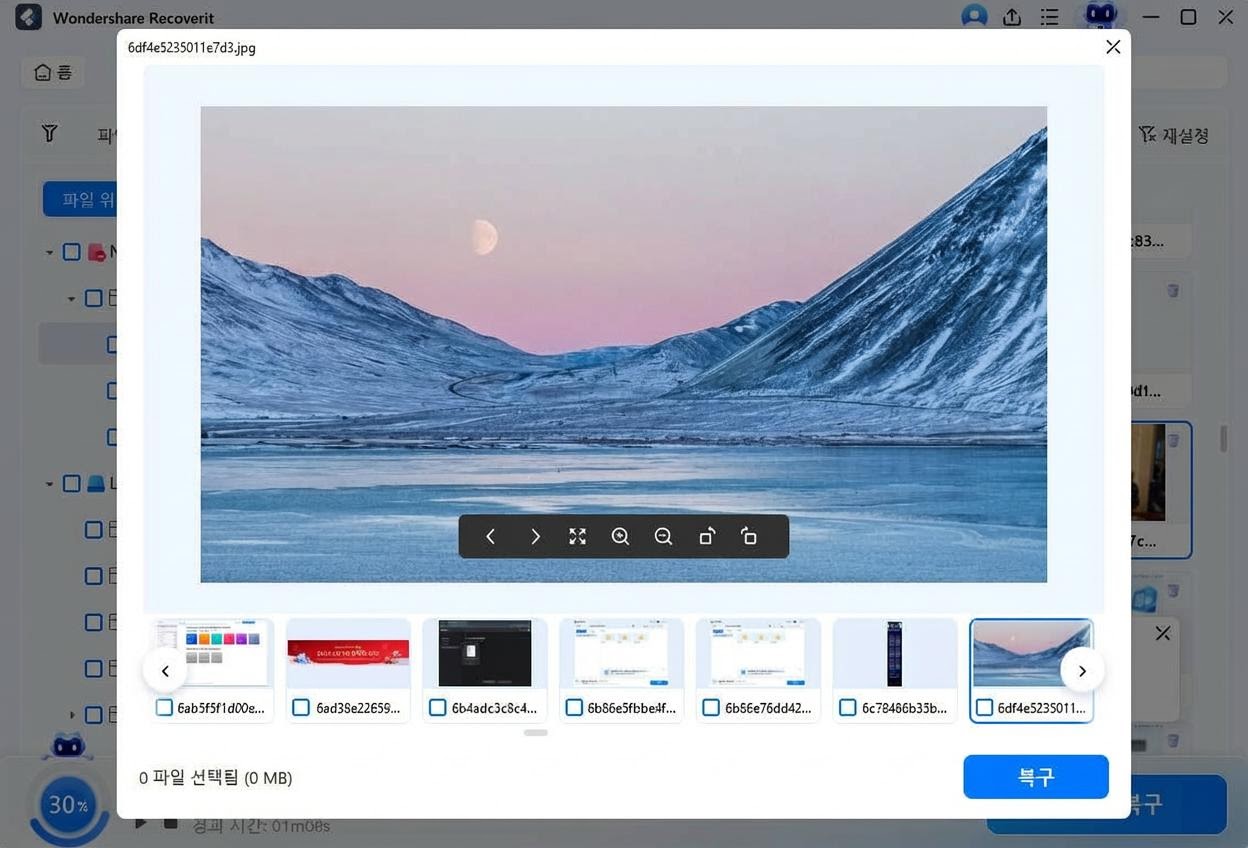
- 미리보기로 재생 가능성을 확인합니다.
파일명만 보고 복구하지 말고 재생 시간, 썸네일, 영상 구간을 확인하세요.
- 다른 드라이브에 복구합니다.
복구한 영상을 원본 SD카드나 외장하드에 저장하지 않는 것이 안전합니다.
고급 동영상 복구가 필요한 경우에는 정상 샘플 영상이 도움이 될 수 있습니다. 같은 카메라, 같은 해상도, 같은 설정으로 촬영한 정상 파일이 있으면 손상된 영상 구조를 비교해 복구 가능성을 높일 수 있습니다. 특히 촬영 중 전원이 꺼진 MOV/MP4 파일에서 이런 방식이 의미가 있습니다.
상황별 추천 선택
| 내 상황 | 먼저 선택할 도구 | 다음 조치 |
|---|---|---|
| 자막이 안 맞음 | GOM Player, PotPlayer, KMPlayer | 자막 싱크와 인코딩 변경 |
| 특정 코덱 영상만 안 열림 | VLC, PotPlayer | HEVC/AV1 지원 여부 확인 |
| 모든 플레이어에서 0초 표시 | Recoverit | 원본 저장 장치 스캔 또는 손상 영상 복구 |
| SD카드에서 영상이 사라짐 | Recoverit | SD카드 사용 중단 후 복구 |
| 무료로 간단히 보고 싶음 | VLC, 기본 Media Player | 파일이 정상인지 먼저 확인 |
자막과 국내 사용 편의성이 중요하면 GOM Player가 무난하고, 설정을 세밀하게 조정하고 싶다면 PotPlayer가 좋습니다. 광고 없는 범용 확인용 플레이어가 필요하면 VLC를 하나 설치해 두면 편합니다. 고화질 영상과 자막 싱크를 자주 만진다면 KMPlayer도 후보가 됩니다.
하지만 모든 플레이어에서 같은 영상이 안 열린다면 더 이상 플레이어 추천 문제가 아닙니다. 이때는 파일이 복사 중 끊겼는지, 원본 SD카드에 문제가 있는지, 촬영 중 저장이 완료되지 않았는지 확인해야 합니다. 이런 경우에는 Recoverit으로 원본 저장 장치를 스캔하거나 손상 영상 복구를 시도하는 쪽이 더 빠릅니다.
결론
동영상 플레이어 추천 글은 보통 코덱, 자막, 광고, 재생 성능을 비교합니다. 하지만 실제 사용자가 가장 답답한 순간은 “어떤 플레이어를 깔아도 영상이 안 열릴 때”입니다.
플레이어를 바꿔서 해결되면 코덱 문제이고, 여러 플레이어에서 동일하게 실패하면 파일 손상 가능성이 큽니다. 이때 Recoverit은 플레이어가 아니라 손상되거나 사라진 영상 파일을 복구하는 보완 도구로 활용하는 것이 맞습니다.
FAQ
-
동영상이 안 열리면 플레이어를 바꾸면 되나요?
먼저 플레이어를 바꿔 보는 것이 맞습니다. 기본 플레이어에서 안 열리는 파일이 VLC나 PotPlayer에서 열리면 코덱 또는 호환성 문제일 가능성이 높습니다. 하지만 여러 플레이어에서 모두 실패하고 같은 지점에서 멈춘다면 파일 손상을 의심해야 합니다. -
GOM Player와 PotPlayer 중 무엇이 더 좋나요?
국내 사용자에게 익숙한 UI와 자막 기능을 중시하면 GOM Player가 편하고, 세부 설정과 가벼운 재생 환경을 원하면 PotPlayer가 좋습니다. 다만 둘 중 하나가 항상 더 낫다기보다 영상 포맷, 자막 방식, 사용자의 설정 숙련도에 따라 선택이 달라집니다. -
VLC에서 재생되면 파일은 정상인가요?
VLC에서 정상 재생된다면 파일 자체는 대체로 정상이고 기존 플레이어의 코덱 문제일 가능성이 큽니다. 하지만 VLC에서도 중간에 끊기거나 화면이 깨진다면 파일 일부가 손상되었을 수 있습니다. 이 경우 원본 저장 장치와 복사 과정까지 확인해야 합니다. -
Recoverit은 동영상 플레이어인가요?
Recoverit은 동영상 플레이어가 아닙니다. 삭제되거나 손상된 동영상 파일을 복구하는 데이터 복구 도구입니다. MP4, MOV, AVI 등 영상 파일이 사라졌거나 모든 플레이어에서 열리지 않을 때 원본 저장 장치를 스캔해 복구 가능성을 확인하는 용도로 사용합니다. -
손상된 MP4 파일도 복구할 수 있나요?
손상 정도에 따라 복구 가능성이 있습니다. 촬영 중 전원이 꺼졌거나 전송 중 끊긴 MP4/MOV 파일은 파일 헤더나 일부 데이터가 손상된 경우가 많습니다. 같은 기기에서 촬영한 정상 샘플 영상이 있으면 고급 복구에 도움이 될 수 있습니다.