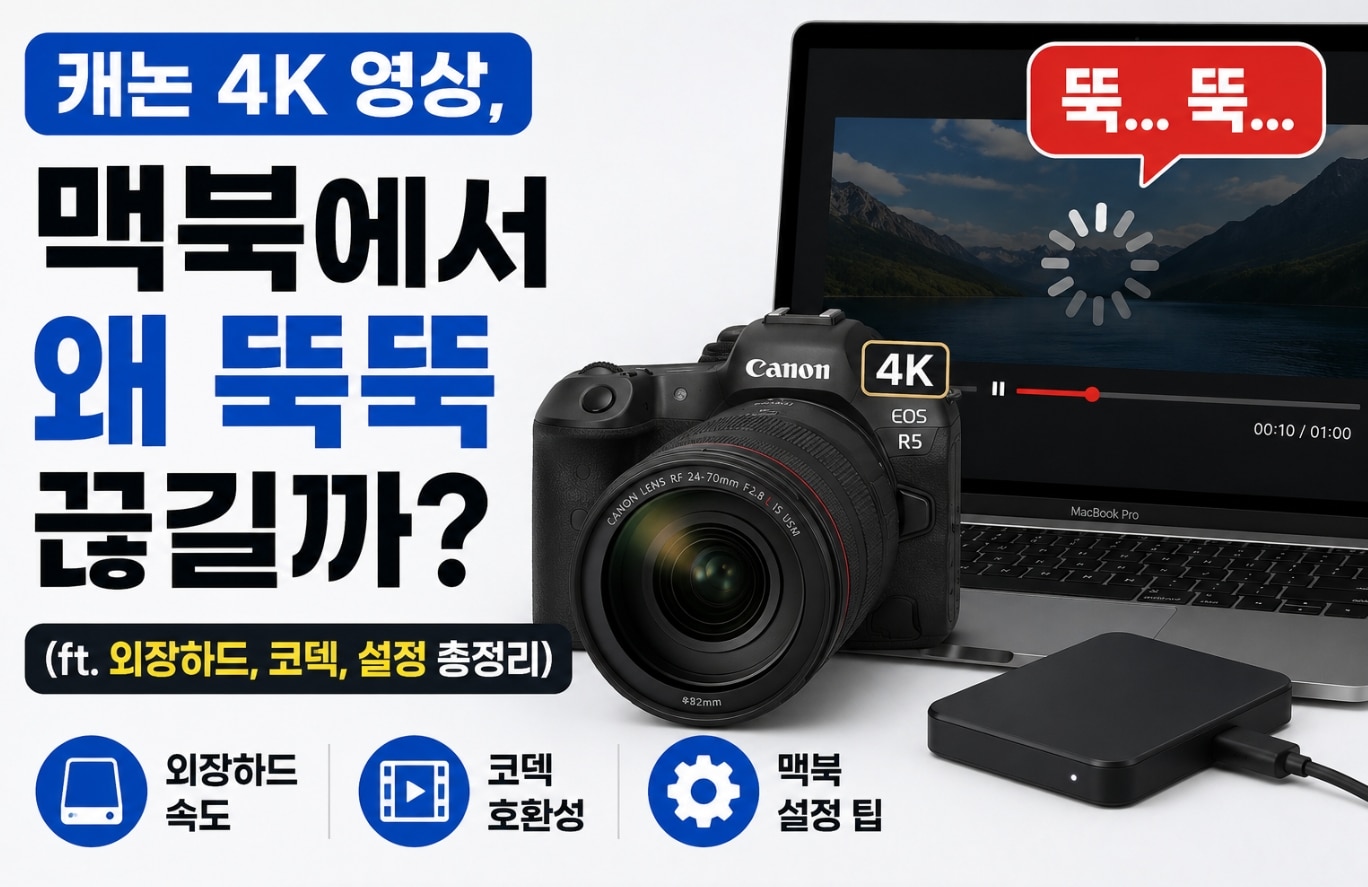
캐논 4K 영상, 맥북에서 왜 뚝뚝 끊길까? (ft. 외장하드, 코덱, 설정 총정리)
“제가 캐논에서 4k로 영상을 찍고 외장하드로 옮긴 뒤 맥북에서 영상 플레이하면 렉걸려요ㅠㅠ 캐논 자체에서 틀었을 땐 문제 없었고 이상해서 메모리카드를 아이패드에 리더기로 연결한 뒤 재생했는데 깔끔하게 잘 나옵니다.. 대체 무슨 문제일까요 ㅠㅠ 맥북으로 나중에 편집도 해야하는데 이렇게 렉걸리면…ㅠㅠ”
이 질문은 네이버 지식인에 실제로 올라왔던 내용입니다. 캐논 카메라로 촬영한 4K 영상이 카메라에서는 문제없이 재생되고, 아이패드에서도 깔끔하게 나오는데 맥북에서만 뚝뚝 끊기는 현상, 정말 답답하시죠?
걱정하지 마세요. 이 문제는 대부분 소프트웨어적인 원인이며, 충분히 해결 가능합니다. 오늘은 4K 영상이 맥북에서 끊기는 5가지 주요 원인과 단계별 해결 방법을 낱낱이 파헤쳐 보겠습니다.
목차
파트 1. 캐논 4K 영상, 맥북에서 왜 끊길까?
질문자님의 상황을 다시 한 번 정리해 볼게요.
| 기기 | 재생 결과 |
| 캐논 카메라 본체 | ✅ 문제없이 재생됨 |
| 아이패드 + 리더기 | ✅ 깔끔하게 재생됨 |
| 맥북 + 외장하드 | ❌ 뚝뚝 끊김 |
이 표를 보면 영상 파일 자체는 정상이고, 맥북과 외장하드의 조합에서 문제가 발생하고 있음을 알 수 있습니다. 즉, 맥북의 성능이 부족해서가 아니라 외장하드의 데이터 전송 속도나 맥북의 재생 설정에 문제가 있을 가능성이 높습니다.

아이패드에서는 리더기로 메모리카드를 직접 연결해서 재생했기 때문에 빠른 속도로 데이터를 읽을 수 있었지만, 외장하드를 통해 맥북에서 재생할 때는 데이터를 읽는 인터페이스와 속도에 병목이 생길 수 있습니다.
[원인 1] 외장하드 속도 문제 (가장 흔한 원인)
4K 영상은 용량이 매우 큽니다. 캐논 카메라로 촬영한 4K 영상은 분당 수 GB에 달할 수 있습니다. 이런 대용량 파일을 재생하려면 초당 수십 MB에서 수백 MB의 데이터를 지속적으로 읽어올 수 있는 속도가 필요합니다.
외장하드의 데이터 전송 속도가 이 요구를 따라가지 못하면 영상이 뚝뚝 끊기게 됩니다. 마치 좁은 도로에 많은 차가 몰리면 교통체증이 발생하는 것과 같은 원리입니다.
외장하드 속도를 확인하는 방법
✔해결 방법 1: 영상을 맥북 내장 SSD로 복사해서 재생하기
외장하드의 속도가 문제라면, 영상 파일을 맥북의 내장 SSD로 복사한 후 재생해 보세요. 내장 SSD는 외장하드보다 훨씬 빠르기 때문에 끊김 현상이 사라질 가능성이 높습니다.
✔해결 방법 2: 더 빠른 외장 SSD로 교체하기
외장하드가 오래된 HDD라면, NVMe M.2 SSD + Thunderbolt/USB 3.2 Gen 2 케이스 조합으로 업그레이드하는 것을 고려해 보세요. 샌디스크 익스트림 포터블 SSD, 삼성 T7 실드 등은 4K 영상 작업에 적합한 속도를 제공합니다.
✔해결 방법 3: 케이블과 포트 점검하기
| 외장하드 종류 | 최대 전송 속도 | 4K 영상 재생 적합도 |
| USB 2.0 외장하드 | ~60MB/s | ❌ 부적합 (끊김 발생) |
| USB 3.0/3.1 외장하드 | ~500MB/s | ✅ 일반적 4K 영상 재생 가능 |
| USB 3.2 Gen 2 외장 SSD | ~1,000MB/s | ✅ 4K 영상 재생 매우 쾌적 |
| Thunderbolt 3/4 외장 SSD | ~3,000MB/s | ✅ 4K/8K 영상 편집도 가능 |
생각보다 USB-C 케이블이 USB 2.0 속도만 지원하는 경우가 많습니다. 케이블이 Thunderbolt 3/4 또는 USB 3.2 Gen 2를 지원하는지 확인하고, 가능하면 맥북에 직접 연결(허브/확장坞 사용 금지)하는 것이 좋습니다.
💡 TIP:Blackmagic Disk Speed Test라는 무료 앱으로 외장하드의 실제 읽기/쓰기 속도를 측정할 수 있습니다.
[원인 2] 코덱(Codec) 문제
캐논 카메라로 촬영한 4K 영상은 주로 H.264 또는 H.265(HEVC) 코덱으로 압축되어 있습니다. H.265는 H.264보다 압축률이 높아 더 작은 용량으로 고화질을 유지할 수 있지만, 디코딩(재생을 위한 복원)에 더 많은 연산 능력이 필요합니다.
맥북이 H.265 하드웨어 디코딩을 제대로 활용하지 못하면 CPU가 소프트웨어 방식으로 영상을 풀어내느라 과부하가 걸리고, 그 결과 영상이 끊기게 됩니다.
내 영상의 코덱을 확인하는 방법
1 단계.맥북 에서 영상 파일을 마우스 오른쪽 버튼으로 클릭합니다.
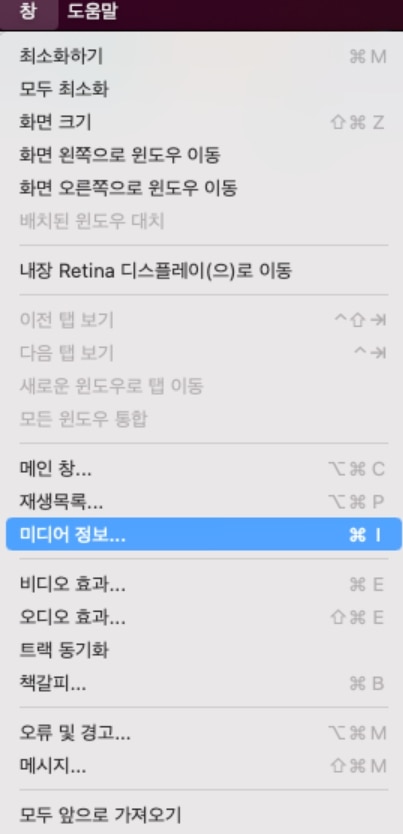
2 단계.'미디어 정보'를 눌러 창이 열리면 섹션에서 '코덱 상세정보' 항목을 확인합니다.
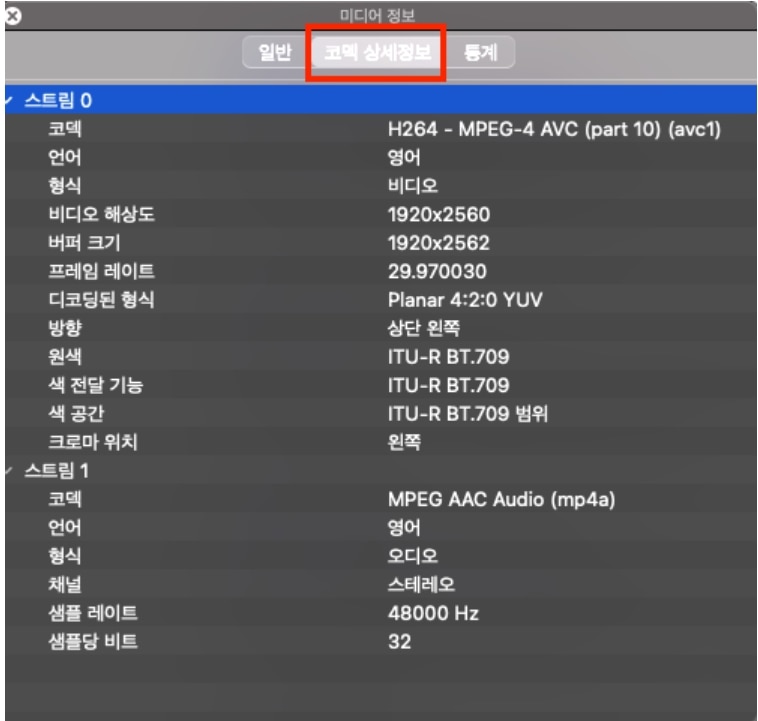
또는 IINA 플레이어로 영상을 열고 "Cmd + I"를 눌러 상세 정보를 확인할 수 있습니다.
🪄해결 방법 1: 하드웨어 가속 디코딩 활성화하기
IINA, VLC, Movist Pro 같은 하드웨어 가속을 지원하는 플레이어를 사용하세요.
- IINA: 환경설정 → '비디오/오디오' → '하드웨어 디코더'를 '자동' 또는 'VideoToolbox'로 설정
- VLC: 환경설정 → '입력/코덱' → '하드웨어 가속 디코딩'을 '자동'으로 설정
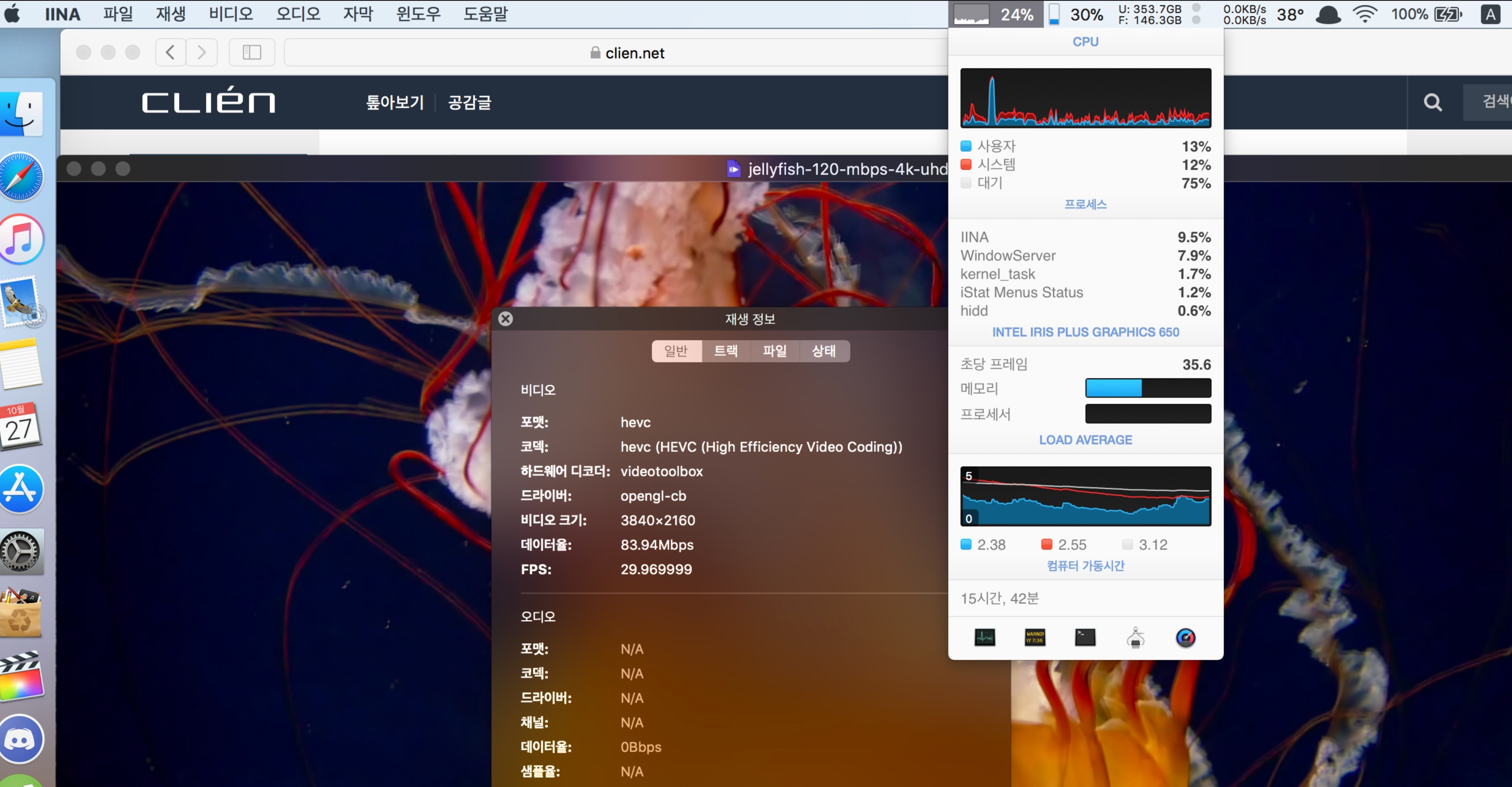
🪄해결 방법 2: 플레이어 교체하기
퀵타임 플레이어가 문제라면 IINA 또는 Movist Pro로 재생해 보세요. IINA는 macOS에 최적화된 오픈소스 플레이어로, 4K 영상 재생에 강점이 있습니다.
[원인 3] 영상 파일 자체 손상 가능성
영상 파일이 외장하드로 복사되는 과정에서 파일이 조금 손상될 수 있습니다. 특히 대용량 4K 영상의 경우 복사 도중 오류가 발생하면 파일의 일부가 깨질 수 있습니다.
특히 카메라에서는 정상적으로 재생되고, 아이패드에서도 잘 나왔다는 점을 고려할 때 복사 과정에서 손상이 발생했을 가능성을 배제할 수 없습니다.
만약 복사 과정에서 파일이 손상되었다면, Wondershare Recoverit의 손상된 영상 복구 기능을 사용해 볼 수 있습니다. Recoverit은 부분적으로 손상된 MP4, MOV, MKV 등 다양한 영상 파일을 복구할 수 있습니다.
Recoverit 동영상 복구 사용 방법:
1 단계.Recoverit을 설치한 후 실행합니다. 메인 화면에서 'Video Repair(비디오 복구)' 메뉴를 선택합니다.
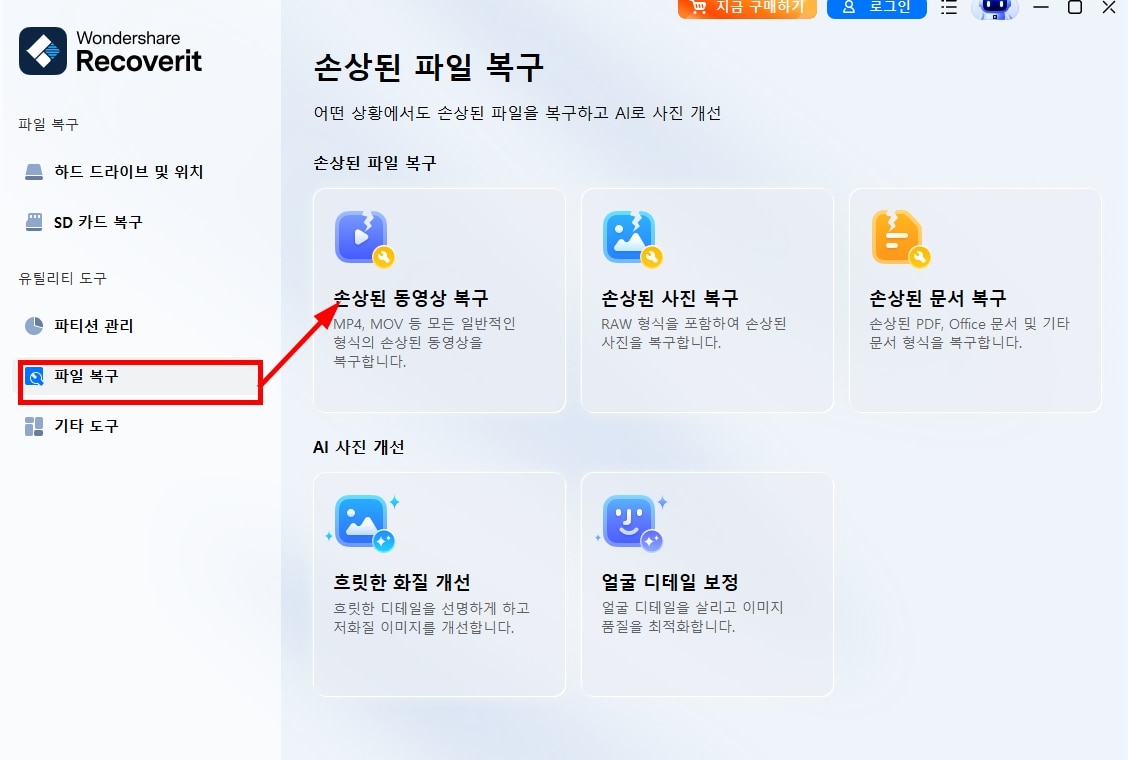
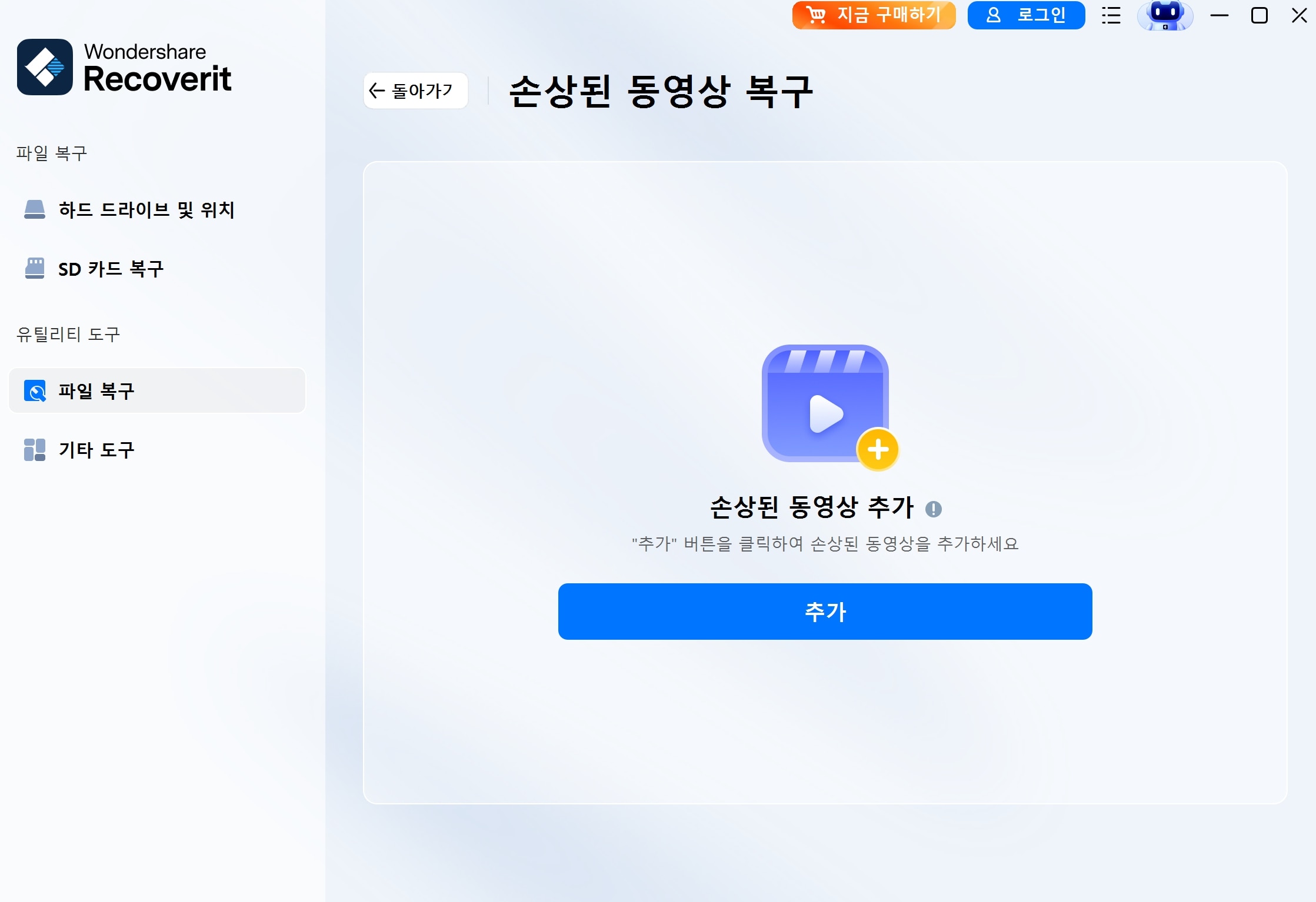
2 단계.'영상 추가'를 클릭한 뒤 재생되지 않는 MOV 또는 MP4 파일을 불러옵니다. 여러 개의 손상된 영상을 한 번에 추가할 수도 있습니다.
3 단계.‘복구’ 버튼을 클릭하면 Recoverit이 손상된 영상 구조를 자동으로 분석하여 복구를 시작합니다. 파일 크기에 따라 몇 분 정도 소요될 수 있습니다.
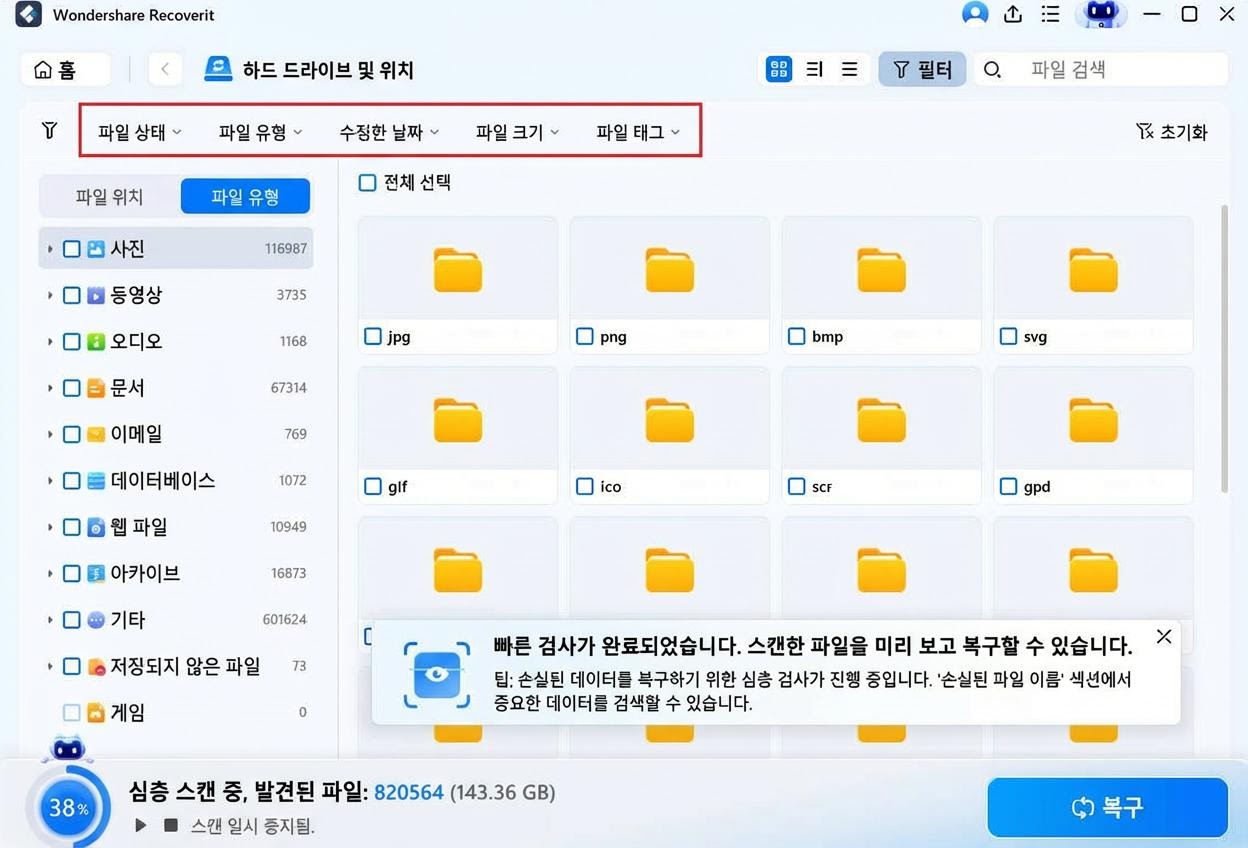
빠른 복구가 실패하거나 영상이 정상 재생되지 않으면 고급 복구를 선택합니다. 같은 카메라나 스마트폰으로 촬영한 정상 영상 1개를 참조 파일로 추가하면 복구 성공률을 높일 수 있습니다.
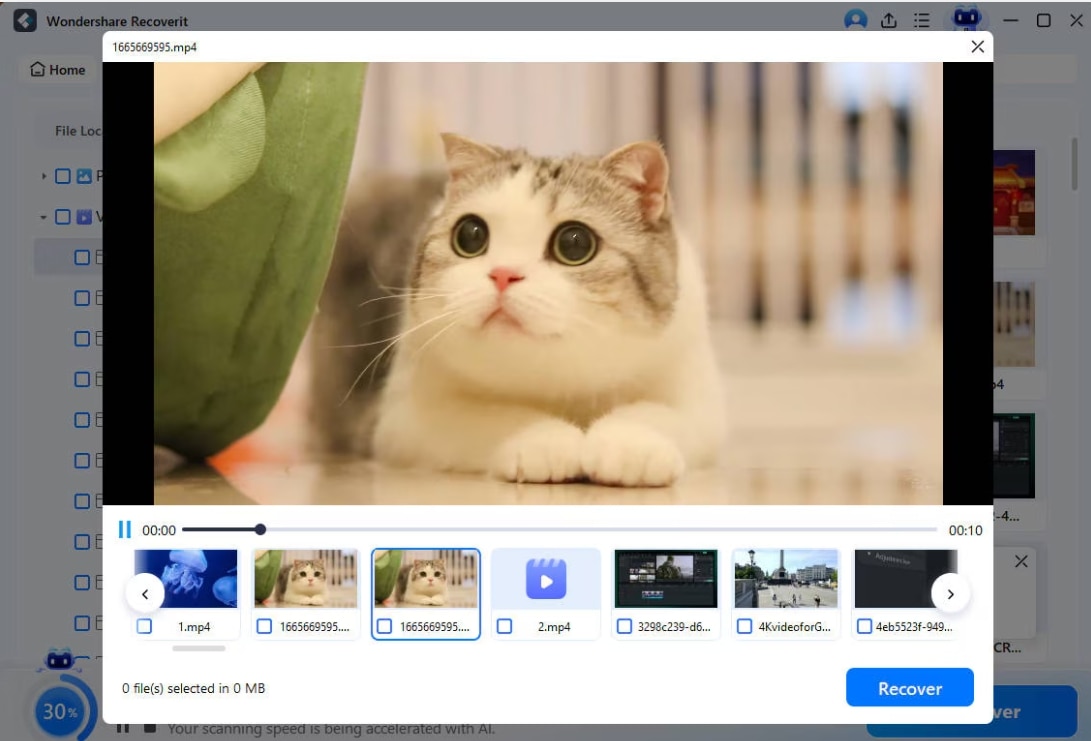
4 단계.복구가 완료되면 미리보기로 정상 재생되는지 확인합니다. 문제가 없다면 저장을 눌러 원본 외의 맥 내부 SSD에 저장합니다.
[원인 4] 맥북 설정 및 플레이어 문제
맥북의 에너지 절약 설정, 디스플레이 설정, 배경 프로세스 등이 4K 영상 재생에 영향을 미칠 수 있습니다.
✔해결 방법 1: 에너지 절약 설정 변경하기
시스템 설정 → '배터리' → '에너지 모드'에서 '고성능' 모드를 선택하세요. '자동' 모드는 상황에 따라 성능을 제한할 수 있습니다.
✔해결 방법 2: 디스플레이 설정 최적화하기
시스템 설정 → '디스플레이' → '재생 빈도'를 60Hz로 고정하세요. 가변 재생 빈도가 오히려 4K 영상 재생을 불안정하게 만들 수 있습니다.
✔해결 방법 3: 불필요한 배경 앱 종료하기
활성 상태 보기(Activity Monitor)를 열어 CPU와 메모리를 많이 사용하는 앱을 종료하세요. 크롬 브라우저의 많은 탭이나 백그라운드에서 실행 중인 앱들이 시스템 자원을 소모하고 있을 수 있습니다.
[원인 5] 맥북 하드웨어 사양 문제
Intel 기반의 구형 맥북이나 M1/M2/M3 칩이 탑재되지 않은 모델은 4K H.265 영상의 하드웨어 디코딩을 지원하지 않을 수 있습니다.
✔해결 방법 1: Intel 맥북이라면 더 가벼운 포맷으로 변환하기
Intel 맥북을 사용 중이라면, 4K 영상을 1080p로 다운스케일하거나 H.264 코덱으로 변환하여 재생해 보세요. HandBrake 같은 무료 변환 프로그램을 사용할 수 있습니다.
✔해결 방법 2: Apple Silicon 맥북이라면 최신 macOS로 업데이트하기
M1/M2/M3 맥북이라면 macOS를 최신 버전으로 업데이트하세요. Apple은 지속적으로 비디오 디코딩 성능을 개선하고 있습니다.
파트 7. 상황별 해결 방법 총정리
| 상황 | 추천 해결 방법 | 우선순위 |
| 외장하드에서 바로 재생 시 끊김 | ① 내장 SSD로 파일 복사 후 재생 ② 더 빠른 외장 SSD로 교체 | ⭐⭐⭐ |
| 특정 플레이어에서만 끊김 | IINA, VLC 등 하드웨어 가속 플레이어 사용 | ⭐⭐⭐ |
| 파일 복사 후 재생이 안 됨 | Recoverit 손상된 동영상 복구로 손상 복구 시도 | ⭐⭐ |
| 맥북 전체적으로 느려짐 | 에너지 모드 '고성능' 설정, 배경 앱 종료 | ⭐⭐ |
| 구형 Intel 맥북 사용 중 | 영상을 1080p H.264로 변환하여 재생 | ⭐ |
결론
지금 이 글을 읽고 계신다면, 당신의 4K 영상은 아직 살릴 수 있습니다. 외장하드 속도부터 플레이어 설정까지 하나씩 점검해 보세요. 대부분의 경우 간단한 설정 변경만으로 문제가 해결됩니다.
만약 파일이 손상되었다면 Wondershare Recoverit이 당신의 소중한 영상을 되살리는 데 도움이 될 것입니다.
FAQ:
-
Q1. 맥북에서만 4K 영상이 끊기는데 파일이 손상된 건가요?
반드시 그렇지는 않습니다. 대부분은 외장하드 속도, H.265(HEVC) 코덱, USB 연결 문제 때문입니다. 다만 특정 구간에서만 끊기거나 깨진다면 파일 손상도 의심해 볼 수 있습니다. -
Q2. 캐논 카메라에서는 정상인데 맥북에서만 끊기는 이유는 무엇인가요?
카메라는 전용 하드웨어로 영상을 재생하지만, 맥북은 저장장치 속도와 코덱 지원, 시스템 성능의 영향을 받습니다. 특히 H.265 4K 영상은 사양이 낮으면 끊길 수 있습니다. -
Q3. 외장 SSD를 사용하면 영상 끊김이 해결되나요?
많은 경우 도움이 됩니다. SSD는 HDD보다 읽기 속도가 빨라 4K·6K 영상 재생과 편집이 훨씬 안정적입니다. -
Q4. 영상이 중간부터 끊기거나 검은 화면이 나오면 어떻게 하나요?
복사 과정이나 저장장치 오류로 파일이 손상됐을 수 있습니다. 이 경우 Recoverit의 손상된 동영상 복구 기능으로 복구를 시도해 보세요. -
Q5. 맥북에서 영상 편집용 저장장치는 무엇이 좋나요?
영상 편집이 많다면 일반 HDD보다 NVMe 기반 외장 SSD를 추천합니다. 대용량 4K·8K 영상도 더욱 안정적으로 작업할 수 있습니다.