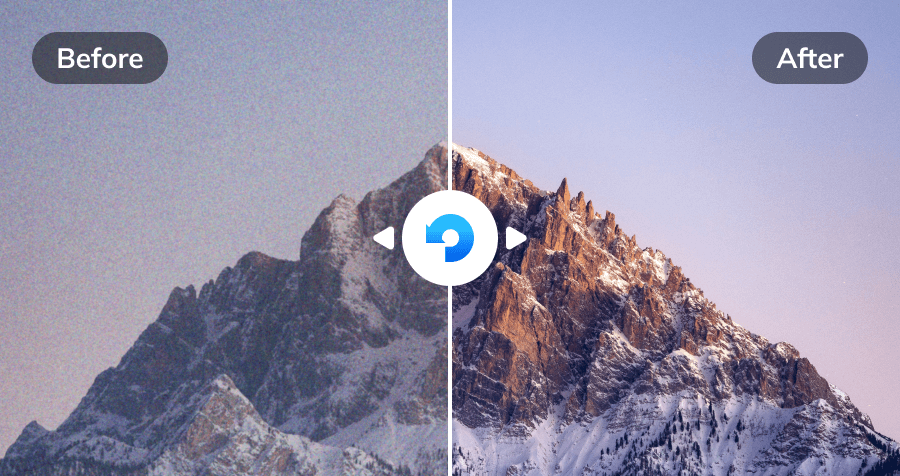
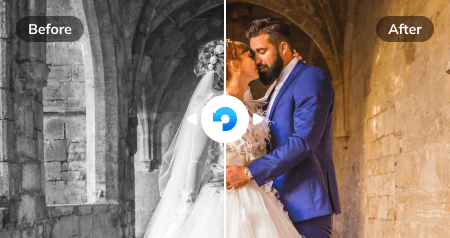
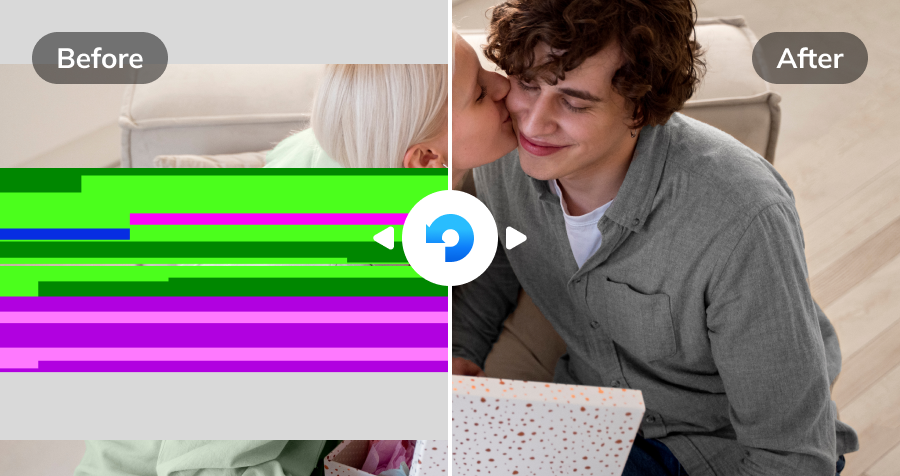
오래된 사진 복원, 흐릿한 추억을 다시 선명하게
Recoverit은 JPG, JPEG, PNG, BMP, WEBP 등 다양한 이미지 파일 복구와 사진 관련 문제 해결을 지원합니다. 오래된 사진의 스크래치, 얼룩, 손상, 흐림, 저해상도 문제를 확인하고 필요한 복구 방법을 빠르게 찾아보세요.


손상된 오래된 사진을 복구하고 선명하게 만드는 방법
사진 손상 유형에 맞는 복구 방법을 확인하고, 흐림·저해상도·깨진 이미지 문제를 단계별로 해결해 보세요.
사진의 스크래치와 손상 흔적 확인
- 오래된 인화 사진이나 스캔 이미지에 생긴 스크래치, 얼룩, 찢어진 부분은 손상 정도에 따라 복구 방식이 달라집니다.
- JPG/JPEG 파일이 열리지 않거나 깨져 보인다면 먼저 손상된 JPEG 복구 방법을 확인해 보세요.
- 사진 파일 자체가 삭제되었거나 저장 장치에서 사라진 경우에는 복구 소프트웨어를 사용해 원본 파일부터 되찾는 것이 좋습니다.
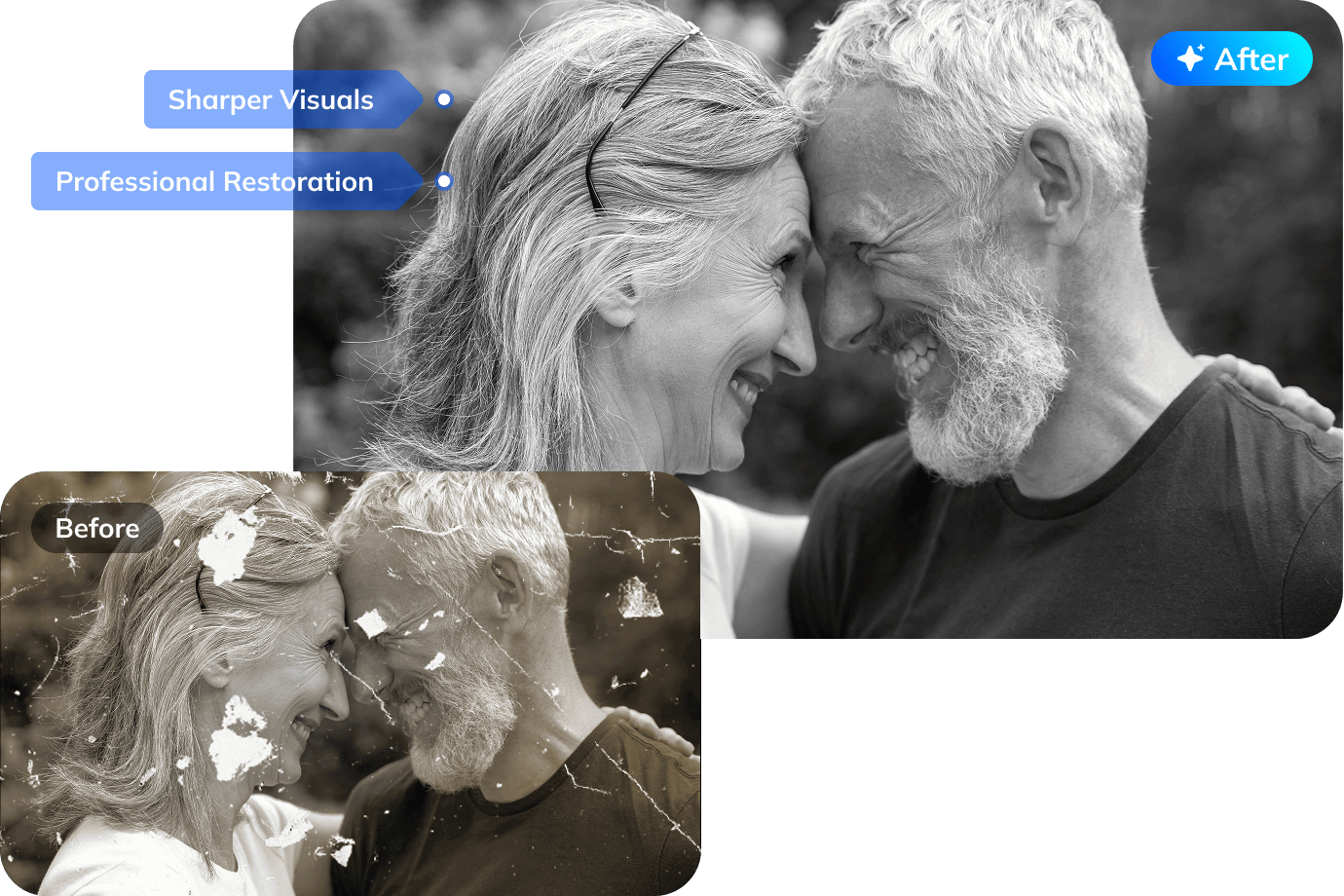
흑백 사진과 오래된 추억을 더 생생하게 정리
- 흑백 사진은 고유의 분위기가 있지만, 사용 목적에 따라 컬러 보정이나 화질 개선이 필요할 수 있습니다.
- 사진이 흐릿하거나 초점이 맞지 않는 경우에는 먼저 이미지 선명화 방법을 확인하는 것이 좋습니다.
- 저장 장치에서 원본 사진이 사라졌다면 복원 작업 전 삭제된 사진 파일을 먼저 복구하세요.
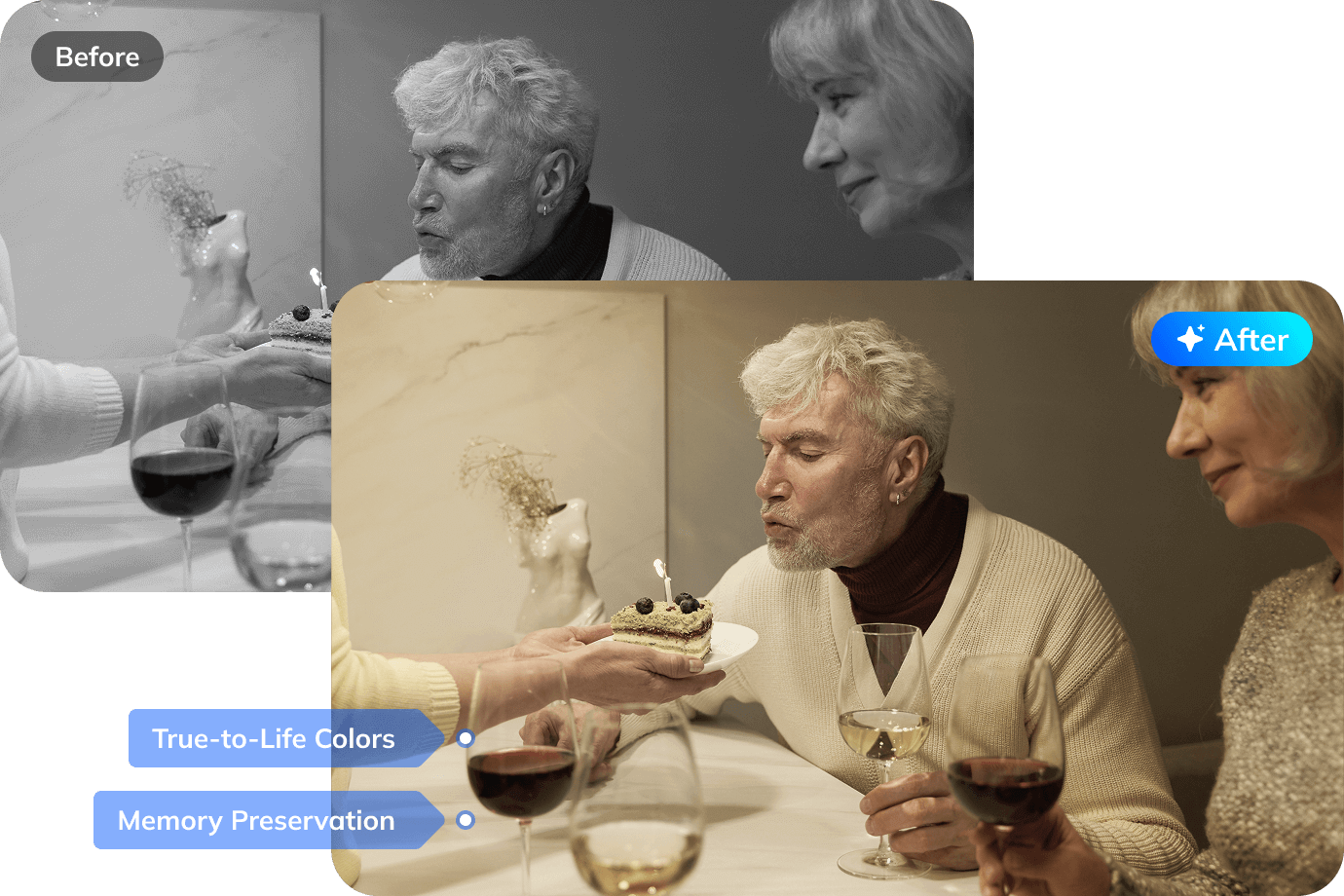
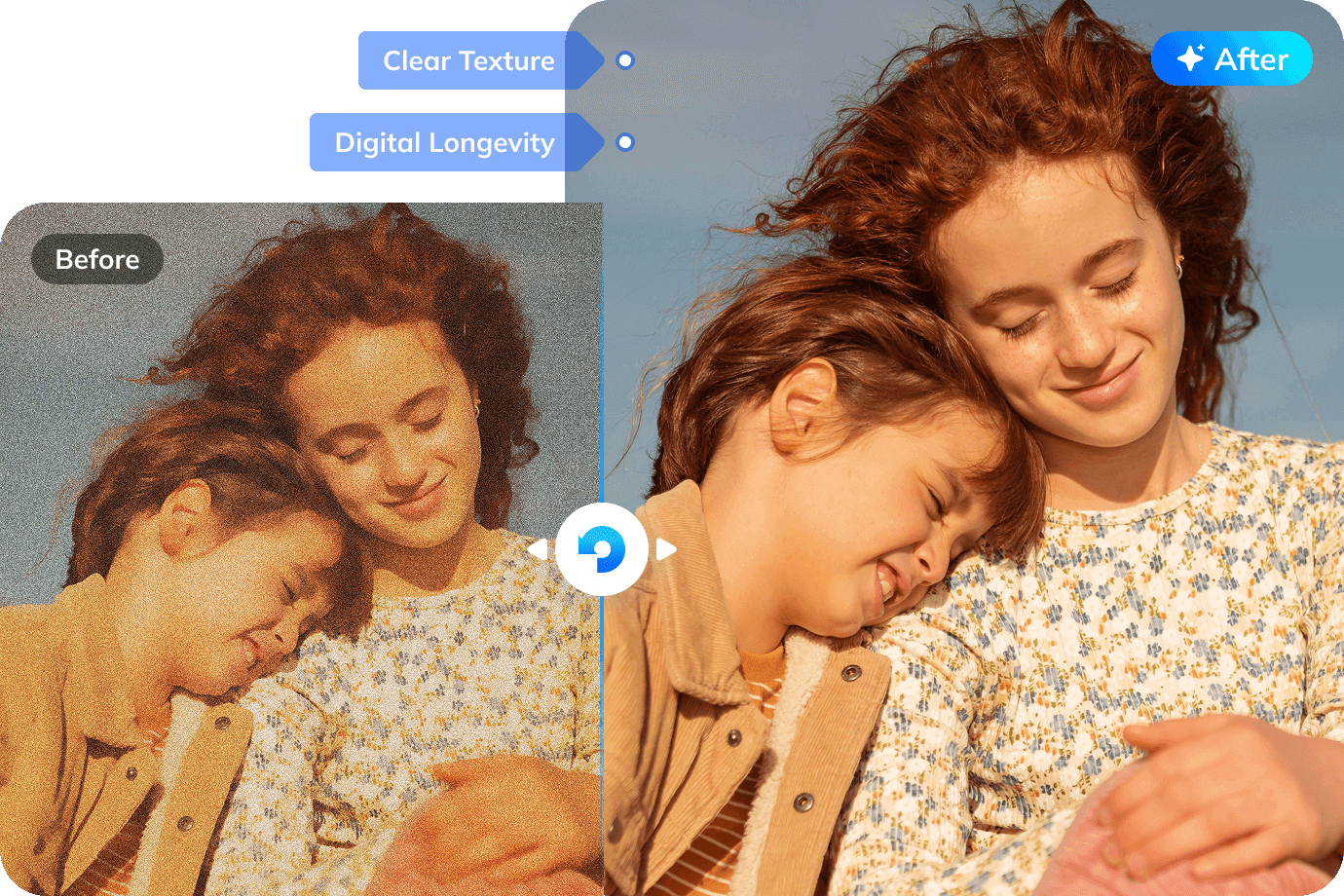
흐릿하고 낮은 해상도의 사진 개선
- 오래된 사진은 스캔 과정에서 해상도가 낮아지거나 세부 질감이 흐려질 수 있습니다.
- 이미지 크기를 키워야 한다면 무리하게 확대하기보다 화질 저하 원인을 먼저 확인하세요.
- 저해상도 이미지 문제는 낮은 해상도 이미지 개선 가이드에서 해결 방법을 확인할 수 있습니다.
손상된 인물 사진과 깨진 이미지 파일 복구
- 찢어짐, 얼룩, 변색, 흐림이 심한 인물 사진은 파일 손상 여부와 이미지 품질 문제를 함께 확인해야 합니다.
- 사진 파일이 열리지 않거나 미리보기가 되지 않는다면 이미지 파일 복구가 우선입니다.
- 삭제된 원본 사진은 덮어쓰기 전에 Recoverit으로 스캔해 복구 가능성을 확인해 보세요.
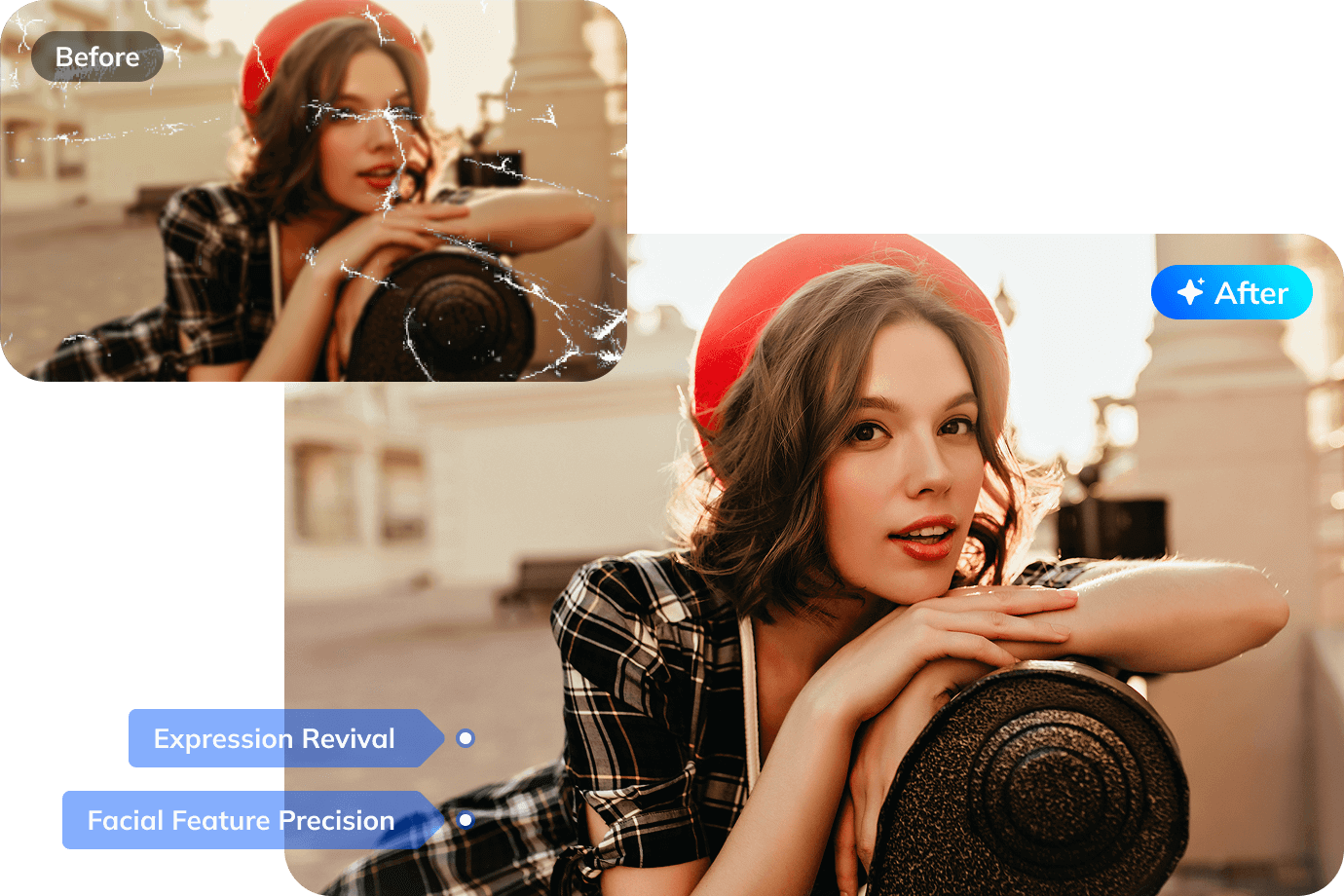

사진 파일 복구
삭제되었거나 손상된 사진 파일을 먼저 복구해 원본을 확보하세요.

흐린 이미지 개선
초점이 맞지 않거나 흐릿한 사진의 원인을 확인하고 해결 방법을 찾을 수 있습니다.

사진 해상도 개선
낮은 해상도의 사진을 더 선명하게 활용할 수 있는 방법을 안내합니다.

안전한 복구 절차
원본 파일 덮어쓰기를 피하고 안전한 순서로 복구를 진행하세요.
오래된 사진 복구 방법
사진 파일 복구와 이미지 문제 해결은 다음 3단계로 진행하면 안전합니다.

1단계. 복구할 사진 위치 선택
PC, 외장 하드, USB, SD 카드 등 사진이 저장되어 있던 위치를 선택합니다.
2단계. 삭제되거나 손상된 사진 스캔
스캔을 실행해 복구 가능한 JPG, PNG, BMP 등 이미지 파일을 확인합니다.
3단계. 미리보기 후 안전한 위치에 저장
복구 결과를 미리 보고 원본 위치가 아닌 다른 저장 위치에 저장합니다.
1단계. 사진 문제 유형 확인
삭제, 손상, 흐림, 저해상도 중 어떤 문제인지 먼저 구분합니다.2단계. 알맞은 해결 방법 선택
손상된 파일은 복구 가이드를, 삭제된 파일은 Recoverit 복구 절차를 확인합니다.3단계. 결과 확인 후 백업
복구된 사진은 클라우드나 외장 저장 장치에 한 번 더 백업해 두는 것이 좋습니다.


사용자 후기
 4.7
사용자 평점
4.7
사용자 평점
오래된 가족 사진이 삭제된 줄 알고 포기했는데, 스캔 후 복구 가능한 파일을 미리 볼 수 있어 안심하고 저장했습니다.

SD 카드에서 사라진 사진을 복구해야 했는데, 단계가 어렵지 않아 초보자도 따라 하기 쉬웠습니다.
JPG 파일이 열리지 않아 난감했는데, 관련 가이드와 복구 절차를 함께 확인할 수 있어 문제를 빠르게 정리했습니다.
자주 묻는 질문
파일이 삭제되었거나 저장 장치에서 사라진 경우에는 Recoverit으로 먼저 원본 사진 파일 복구를 시도할 수 있습니다. 이미지 자체가 깨진 경우에는 손상된 JPG/JPEG 복구 가이드를 함께 확인하는 것이 좋습니다.
먼저 다른 뷰어에서 열어 보고, 파일 확장자와 저장 장치 오류를 확인하세요. JPG 파일이 손상된 경우에는 JPEG 복구 방법을 확인하고, 파일이 삭제된 경우에는 복구 프로그램으로 스캔해 보세요.
예. 저장 장치가 인식된다면 휴대폰, 카메라, SD 카드, USB, 외장 하드에서 삭제되거나 사라진 사진 파일을 스캔해 볼 수 있습니다.
사진이 사라진 저장 장치에는 새 파일을 저장하지 마세요. 덮어쓰기가 발생하면 복구 가능성이 낮아질 수 있습니다.
저장 장치 용량과 파일 수에 따라 다릅니다. 작은 폴더나 메모리 카드는 비교적 빠르게 스캔되지만, 대용량 외장 하드는 시간이 더 걸릴 수 있습니다.